

10 Fehler in der Betreffzeile, weshalb Ihre Mails nicht gelesen werden

Der digitale Posteingang ist ein Schlachtfeld. Hunderte von E-Mails kämpfen täglich um unsere Aufmerksamkeit. Wer entscheidet, was geöffnet, was ignoriert und was sofort gelöscht wird? Nach dem Absender ist es der wichtigste Türsteher Ihrer Nachricht: die Betreffzeile.

Sie ist das Versprechen, das Sie dem Empfänger geben. Ist dieses Versprechen vage, unseriös oder schlichtweg falsch, wird Ihre mühsam verfasste E-Mail ungelesen im digitalen Nirvana verschwinden.

Professionelle Kommunikation beginnt schon vor dem ersten Wort des eigentlichen Textes. Hier sind die 10 häufigsten Fehler in der Betreffzeile, die Ihre Öffnungsrate ruinieren – und wie Sie es besser machen.
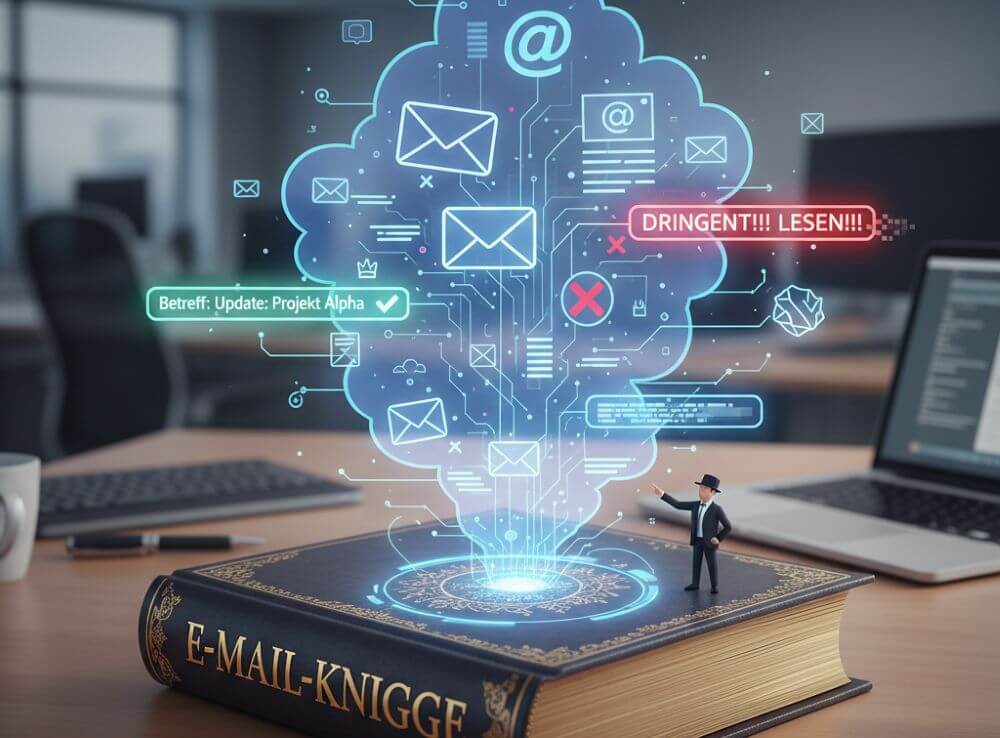
E-Mail-Knigge
Anzeige

Die 10 fatalsten Fehler in der Betreffzeile

1. Fehler: Die Betreffzeile fehlt komplett

Das ist der Kardinalfehler. Eine E-Mail ohne Betreff wirkt nachlässig, unprofessionell und wird von vielen Spamfiltern direkt aussortiert. Der Empfänger hat keine Ahnung, was ihn erwartet, und wird die Mail im Zweifel ignorieren.

Besser so: Nehmen Sie sich immer die drei Sekunden Zeit, einen klaren Betreff zu formulieren.

2. Fehler: Vage und nichtssagende Begriffe

Betreffzeilen wie „Frage“, „Info“, „Update“ oder „Hallo“ sind nutzlos. Sie zwingen den Empfänger, die Mail zu öffnen, um den Kontext zu verstehen – eine Mühe, die sich viele nicht machen.

Besser so: Seien Sie spezifisch. Statt „Frage“ schreiben Sie „Kurze Frage zur Budgetplanung Q4“. Statt „Update“ schreiben Sie „Update: Status Projekt Phoenix (17.11.)“.

3. Fehler: Die Betreffzeile ist ein Roman

Viele E-Mail-Programme, insbesondere auf Mobilgeräten, schneiden lange Betreffzeilen ab. Ist die Kerninformation nicht in den ersten 40-50 Zeichen enthalten, geht sie verloren.

Besser so: Fassen Sie sich kurz. Bringen Sie die wichtigste Information an den Anfang. (z.B. „Terminverschiebung: Marketing-Meeting…“ statt „Wichtige Information bezüglich des Marketing-Meetings nächste Woche…“).

4. Fehler: ALLES IN GROSSBUCHSTABEN

WAS WIR IM INTERNET ALS SCHREIEN WAHRNEHMEN, GILT AUCH FÜR E-MAILS. Es wirkt aggressiv, unhöflich und ist ein klassisches Merkmal von Spam.

Besser so: Normale Groß- und Kleinschreibung verwenden. Wollen Sie etwas betonen, tun Sie dies im Text oder sehr dezent im Betreff (z.B. „WICHTIG:“ am Anfang, aber nicht den gesamten Satz).

5. Fehler: Falsche Dringlichkeit (Der „Fehlalarm“)

Betreffzeilen wie „DRINGEND!“, „SOFORT LESEN!“ oder „WICHTIG!“ nutzen sich extrem schnell ab. Wenn Sie diese für jede Routineanfrage verwenden, wird man Sie nicht mehr ernst nehmen, wenn es wirklich einmal brennt.

Besser so: Nutzen Sie Dringlichkeitsmarker nur im absoluten Notfall. Besser ist es, eine klare Deadline zu nennen: „Bitte um Feedback bis heute, 15:00 Uhr“.

6. Fehler: Tipp- und Rechtschreibfehler

Ein Betreff wie „Angebot für Ihre Wesbite“ (statt Website) oder „Protokoll Mettung“ (statt Meeting) zerstört sofort jegliche Professionalität. Es signalisiert entweder mangelnde Sorgfalt oder, schlimmer noch, es könnte sich um einen Phishing-Versuch handeln.

Besser so: Lesen Sie den Betreff (und die Mail) vor dem Absenden immer Korrektur.

7. Fehler: Irreführende Inhalte (Clickbait)

Der Betreff verspricht „Ihr Bonus ist da“, aber in der Mail geht es nur um den neuen Newsletter? Das ist Clickbait. Sie erhalten vielleicht diese eine Öffnung, verlieren aber nachhaltig das Vertrauen des Empfängers.

Besser so: Der Betreff muss den Inhalt der E-Mail ehrlich und präzise widerspiegeln.

8. Fehler: Übermäßiger Einsatz von Emojis und Sonderzeichen

Ein einzelnes, passendes Emoji kann (je nach Branche und Empfänger) auflockernd wirken. Eine Flut von „🚀🔥💰 GRATIS ANGEBOT!!! 💰🔥🚀“ wirkt unseriös und landet garantiert im Spam-Ordner.

Besser so: Sparsam und branchenüblich einsetzen. Im Zweifel (besonders bei Erstkontakt) komplett weglassen.

9. Fehler: Veralteten Betreff wiederverwenden

Wir alle kennen es: Man sucht eine alte E-Mail eines Kollegen und klickt auf „Antworten“, um ein völlig neues Thema zu beginnen. Der Empfänger erhält dann eine E-Mail mit dem Betreff „AW: Protokoll vom Sommerfest 2023“, die eine Frage zur neuen Urlaubsregelung enthält. Das sorgt für maximale Verwirrung und erschwert die spätere Suche.

Besser so: Für jedes neue Thema eine neue E-Mail mit einem neuen, passenden Betreff starten.

10. Fehler: „AW:“, „RE:“ oder „FWD:“ fälschen

Manche versuchen, durch ein manuell eingefügtes „AW:“ (Antwort) oder „RE:“ eine bestehende Konversation vorzutäuschen, um die Öffnungsrate zu erhöhen. Dies ist manipulativ und durchschaut jeder Empfänger sofort, wenn er keine vorherige Mail von Ihnen findet.

Besser so: Wenn es keine Antwort ist, schreiben Sie auch kein „AW:“ davor.

Fazit

Die Betreffzeile ist kein optionales Extra, sondern ein entscheidendes Werkzeug für erfolgreiche Kommunikation. Ein guter Betreff ist prägnant, relevant und professionell. Er spart dem Empfänger Zeit und signalisiert Respekt vor dessen Aufmerksamkeit. Nehmen Sie sich die Zeit – es lohnt sich.

    Aktuelle Warnungen

    Prüfe Daten...

    Über den Autor:

    Michael Suhr | Bj. 1974
    Michael Suhr | Bj. 1974Dipl. Betriebswirt - Webdesigner
    Nach über 20 Jahren in der Logistikbranche habe ich den Schritt gewagt und mein langjähriges Hobby zum Beruf gemacht. Als Dipl. Betriebswirt, Webdesigner und Blogger verbinde ich heute handfestes wirtschaftliches Know-how mit kreativer digitaler Umsetzung. Auf meinem Blog dreht sich alles um die Themen, die mich täglich antreiben: Office-Optimierung, Karriere-Tipps, Tech-Trends und smarte Finanzen. Mein Ziel? Dir praktisches Wissen und digitale Lösungen an die Hand zu geben, die dich im Job und Alltag wirklich weiterbringen.
    Transparenz: Um diesen Blog kostenlos anbieten zu können, nutzen wir Affiliate-Links. Klickst du darauf und kaufst etwas, bekommen wir eine kleine Vergütung. Der Preis bleibt für dich gleich. Win-Win!
    Blogverzeichnis Bloggerei.de - Computerblogs

    Artikelsuche nach Kategorie:

    Anzeige

    Beliebte Beiträge

    9.November 2025

    Microsoft Loop in Teams: Die Revolution deiner Notizen?

    November 9th, 2025|Kategorien: Excel, Office 365, Outlook, PowerPoint, Software, Teams, Word|Schlagwörter: , , |

    Was sind eigentlich diese Loop-Komponenten in Microsoft Teams? Wir zeigen dir, wie du mit den "lebendigen Mini-Dokumenten" deine Teamarbeit beschleunigst. Von dynamischen Agenden bis zu gemeinsamen Checklisten in Echtzeit – entdecke praktische Anwendungsfälle für deinen Alltag

    9.November 2025

    Karrierebooster 2026: Diese Microsoft Office-Skills bringen dich weiter!

    November 9th, 2025|Kategorien: Excel, Office 365, Outlook, PowerPoint, Software, Teams, Word|Schlagwörter: , |

    Ein neues Jahr, neue Karrierechancen! Doch welche Office-Kenntnisse sind 2026 wirklich gefragt? "Sicherer Umgang" reicht nicht mehr. Wir zeigen dir die Must-Haves von heute – wie fortgeschrittenes Excel, KI-Nutzung im Büro und relevante Zertifizierungen für deinen Lebenslauf.

    29.Oktober 2025

    Excel-Tutorial: Duplikate schnell und sicher entfernen

    Oktober 29th, 2025|Kategorien: News & Tutorials, Excel, Office 365|Schlagwörter: , |

    Doppelte Einträge in Excel-Listen? Das verfälscht Ihre Daten. Unser Tutorial zeigt Ihnen an einem praktischen Beispiel, wie Sie mit der Funktion "Duplikate entfernen" Ihre Daten in Sekunden bereinigen – egal ob Sie exakt gleiche Zeilen oder nur Werte in einer Spalte löschen wollen.

    27.Oktober 2025

    Dynamische Bereiche in Excel: BEREICH.VERSCHIEBEN Funktion

    Oktober 27th, 2025|Kategorien: News & Tutorials, Excel, Office 365|Schlagwörter: , |

    Die BEREICH.VERSCHIEBEN (OFFSET) Funktion in Excel erstellt einen flexiblen Bezug. Statt =SUMME(B5:B7) zu fixieren, findet die Funktion den Bereich selbst, z. B. für die "letzten 3 Monate". Ideal für dynamische Diagramme oder Dashboards, die automatisch mitwachsen.

    23.Oktober 2025

    Vom Assistenten zum Agenten: Der Copilot von Microsoft

    Oktober 23rd, 2025|Kategorien: News & Tutorials, Excel, Homeoffice, Künstliche Intelligenz, Office 365, Outlook, PowerPoint, Teams, Windows 10/11/12, Word|Schlagwörter: , , , |

    Copilot wird erwachsen: Microsofts KI ist kein Assistent mehr, sondern ein proaktiver Agent. Mit "Vision" sieht er Ihren Windows-Desktop, in M365 analysiert er als "Researcher" Daten und in GitHub korrigiert er Code autonom. Das größte Update bisher.

    Anzeige
    Anzeige
    2026-06-29T14:04:26+02:00November 18th, 2025|News & Tutorials, Homeoffice, Office 365, Outlook|

    Navigation

    IHR FINANZ-COCKPIT

    ProWork365 - Finanzrechner

    Neueste Beiträge:

    336x280_weltweit-handeln_smartbrokerplus
    Anzeige

    Suche nach Kategorie:

    Anzeige
    Nach oben










