


Google Bookmarks wird eingestellt – Lesezeichen exportieren
Google Bookmarks gehört zu den ältesten Google Produkten und ist bereits seit 2005 ein beliebtes Tools bei den Nutzern. Allerdings haben die Nutzerzahlen über die Jahre immer weiter abgenommen. So kennt die jüngere Generation dieses Feature eigentlich kaum noch, und nutzt es dementsprechend auch nicht. Und wenn ein Produkt nicht mehr gefragt ist, wird es Zeit die Daseinsberechtigung auf den Prüfstand zu stellen.


Google Bookmarks wird eingestellt – Lesezeichen exportieren
Google Bookmarks gehört zu den ältesten Google Produkten und ist bereits seit 2005 ein beliebtes Tools bei den Nutzern. Allerdings haben die Nutzerzahlen über die Jahre immer weiter abgenommen. So kennt die jüngere Generation dieses Feature eigentlich kaum noch, und nutzt es dementsprechend auch nicht. Und wenn ein Produkt nicht mehr gefragt ist, wird es Zeit die Daseinsberechtigung auf den Prüfstand zu stellen.
Wann wird Google Bookmarks eingestellt & wie exportiere ich die Lesezeichen?
Eigentlich ist es schon ein wenig schade das die Google Bookmarks schon ab 30. September 2021 nicht mehr zur Verfügung stehen, denn man konnte die Lesezeichen nicht nur in der Cloud speichern und hatte sie immer parat, sondern man konnte diese auch mit mit Tags versehen um sie ein Stück weit zu kategorisieren und leichter über die Suchfunktion wiederfinden zu können.
Wenn Sie die Bookmarks von Google exportieren möchten, können Sie dies ganz leicht erledigen:
- Loggen Sie sich in Ihren Google Account ein unter welchem Sie auch die Google Bookmarks nutzen.
- Rufen Sie die Seite Google Bookmarks auf.
- Klicken Sie auf der linken Seite im Menü auf „Lesezeichen exportieren„.
- Wählen Sie die Exportmethode aus.
Sie haben hier die Option die Lesezeichen entweder als HTML-Dokument separat runterzuladen, oder Sie machen es sich noch bequemer und wählen gleich aus in welchen Browser die Bookmarks automatisch exportiert werden sollen. Wir empfehlen aber auch wenn Sie die automatische Einbindung in den Browser wählen, die Datei nochmal separat zu laden und abzuspeichern. Denn häufig sind die Lesezeichen schon älter und nicht so leicht wiederzufinden. Dann haben Sie wenigstens noch ein Backup davon.
Siehe Abb. (klicken zum vergrößern)
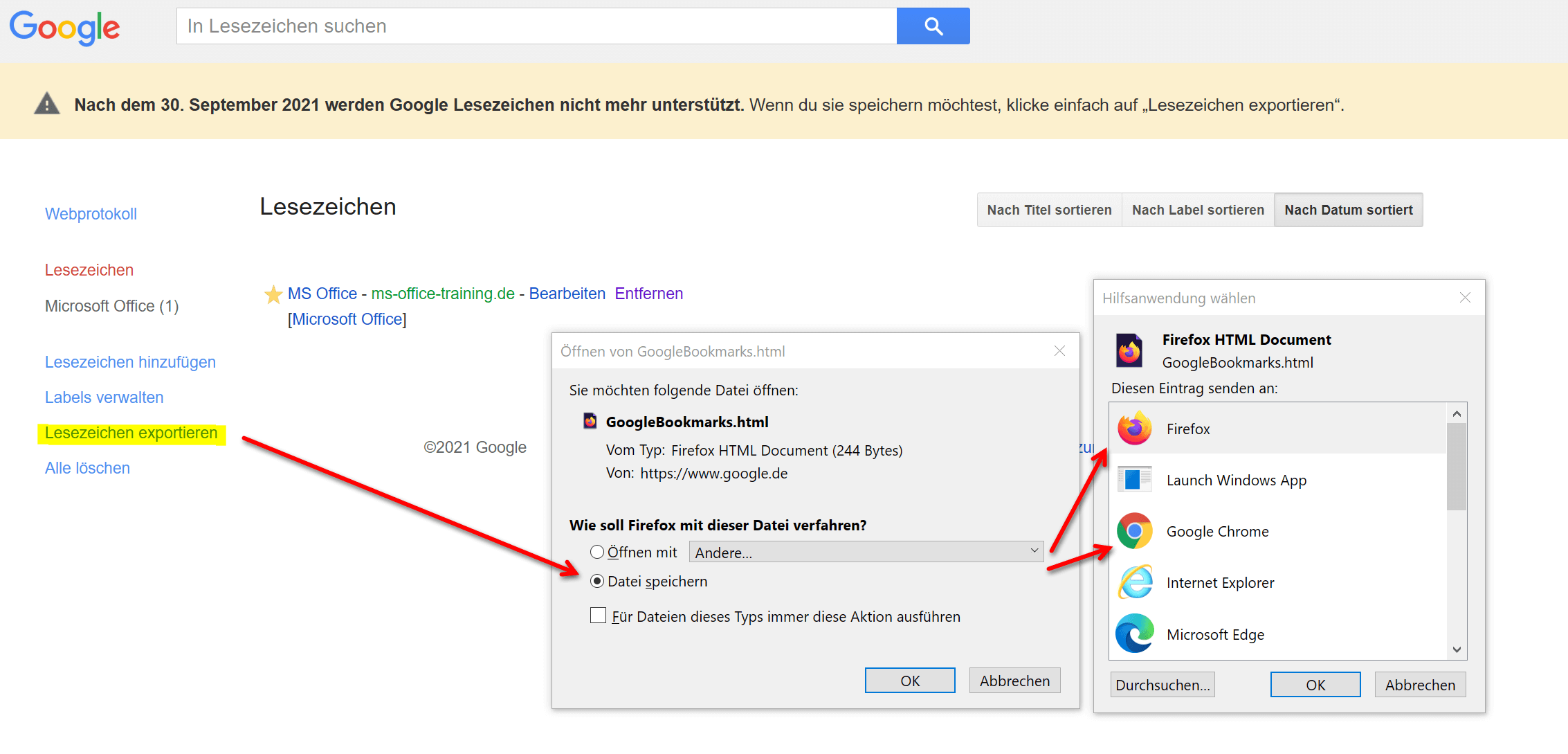
Manche mögen sich nun vielleicht fragen ob auch die Favoriten in Google Maps von der Einstellung des Dienstes betroffen sein werden. Hier kann zum Glück Entwarnung gegeben werden, denn die favorisierten Orte bleiben auch nach der Einstellung des Dienstes welche durch die Anbindung von Google Bookmarks in Google Maps verknüpft waren erhalten.
Wir glauben das diese Nachricht für viele überhaupt wieder ein Grund sein wird sich doch mal wieder durch seine alten Lesezeichen die man irgendwann mal gesetzt hat zu klicken, und zu schauen welche Webseiten überhaupt noch am Netz sind, und ob sie mit der Zeit gegangen sind (HTTPS, Responsive Design, etc.) oder ob man sich in der Zeit zurückversetzt fühlt.
Wann wird Google Bookmarks eingestellt & wie exportiere ich die Lesezeichen?
Eigentlich ist es schon ein wenig schade das die Google Bookmarks schon ab 30. September 2021 nicht mehr zur Verfügung stehen, denn man konnte die Lesezeichen nicht nur in der Cloud speichern und hatte sie immer parat, sondern man konnte diese auch mit mit Tags versehen um sie ein Stück weit zu kategorisieren und leichter über die Suchfunktion wiederfinden zu können.
Wenn Sie die Bookmarks von Google exportieren möchten, können Sie dies ganz leicht erledigen:
- Loggen Sie sich in Ihren Google Account ein unter welchem Sie auch die Google Bookmarks nutzen.
- Rufen Sie die Seite Google Bookmarks auf.
- Klicken Sie auf der linken Seite im Menü auf „Lesezeichen exportieren„.
- Wählen Sie die Exportmethode aus.
Sie haben hier die Option die Lesezeichen entweder als HTML-Dokument separat runterzuladen, oder Sie machen es sich noch bequemer und wählen gleich aus in welchen Browser die Bookmarks automatisch exportiert werden sollen. Wir empfehlen aber auch wenn Sie die automatische Einbindung in den Browser wählen, die Datei nochmal separat zu laden und abzuspeichern. Denn häufig sind die Lesezeichen schon älter und nicht so leicht wiederzufinden. Dann haben Sie wenigstens noch ein Backup davon.
Siehe Abb. (klicken zum vergrößern)
Manche mögen sich nun vielleicht fragen ob auch die Favoriten in Google Maps von der Einstellung des Dienstes betroffen sein werden. Hier kann zum Glück Entwarnung gegeben werden, denn die favorisierten Orte bleiben auch nach der Einstellung des Dienstes welche durch die Anbindung von Google Bookmarks in Google Maps verknüpft waren erhalten.
Wir glauben das diese Nachricht für viele überhaupt wieder ein Grund sein wird sich doch mal wieder durch seine alten Lesezeichen die man irgendwann mal gesetzt hat zu klicken, und zu schauen welche Webseiten überhaupt noch am Netz sind, und ob sie mit der Zeit gegangen sind (HTTPS, Responsive Design, etc.) oder ob man sich in der Zeit zurückversetzt fühlt.

Über den Autor:


Beliebte Beiträge

So erstellst du deinen genialen Jahreskalender in Excel
Schluss mit unpassenden Planern! In diesem Tutorial lernst du, wie du in unter 10 Minuten einen dynamischen Jahreskalender in Excel baust. Mit cleveren Formeln und automatischen Wochenenden. Einmal das Grundgerüst erstellt, ist er für jedes Jahr wiederverwendbar. Leg los!
Der ultimative Guide für Kopf- und Fußzeilen in Excel
Tabellen im Griff: Dieser Guide zeigt Ihnen, wie Sie Kopf- und Fußzeilen in Excel richtig nutzen. Von dynamischen Seitenzahlen über das fehlerfreie Einfügen von Firmenlogos bis hin zu Layout-Tipps für den perfekten Druck. Schluss mit dem Excel-Druck-Chaos!
Seiten in Word verschieben und vertauschen: Die besten Methoden
Das Verschieben von Seiten in Word wirkt oft knifflig. Dieser Ratgeber zeigt Ihnen vier bewährte Methoden für ein perfektes Layout: Nutzen Sie den Navigationsbereich für strukturierte Texte oder arbeiten Sie mit Copy & Paste und leeren Seiten für unformatierte Dokumente.

Word-Formatierungen endlich im Griff – Tutorial
Verzweifeln Sie nicht an zerschossenen Word-Dokumenten! Dieser Leitfaden zeigt Ihnen, wie Sie hartnäckige Formatierungen löschen, Formatvorlagen richtig nutzen und Steuerzeichen lesen. So sparen Sie Zeit und Nerven bei der Textverarbeitung.

Passwort für Word- und Excel-Dateien vergessen: So retten Sie Ihre Daten
Ein vergessenes Passwort bei Word oder Excel ist ärgerlich, bedeutet aber nicht immer Datenverlust. Während sich Schreibschutz durch einen XML-Trick umgehen lässt, erfordern verschlüsselte Dateien spezielle Tools. Hier finden Sie alle Lösungen im Überblick.

Excel KI-Update: So nutzen Sie Python & Copilot
Vergessen Sie komplexe Formeln! Excel wird durch Python und den KI-Copilot zum intelligenten Analysten. Diese Anleitung zeigt konkrete Beispiele, wie Sie Heatmaps erstellen, Szenarien simulieren und Ihre Arbeit massiv beschleunigen. Machen Sie Ihre Tabellen fit für die Zukunft.


Beliebte Beiträge
So erstellst du deinen genialen Jahreskalender in Excel
Schluss mit unpassenden Planern! In diesem Tutorial lernst du, wie du in unter 10 Minuten einen dynamischen Jahreskalender in Excel baust. Mit cleveren Formeln und automatischen Wochenenden. Einmal das Grundgerüst erstellt, ist er für jedes Jahr wiederverwendbar. Leg los!
Der ultimative Guide für Kopf- und Fußzeilen in Excel
Tabellen im Griff: Dieser Guide zeigt Ihnen, wie Sie Kopf- und Fußzeilen in Excel richtig nutzen. Von dynamischen Seitenzahlen über das fehlerfreie Einfügen von Firmenlogos bis hin zu Layout-Tipps für den perfekten Druck. Schluss mit dem Excel-Druck-Chaos!
Seiten in Word verschieben und vertauschen: Die besten Methoden
Das Verschieben von Seiten in Word wirkt oft knifflig. Dieser Ratgeber zeigt Ihnen vier bewährte Methoden für ein perfektes Layout: Nutzen Sie den Navigationsbereich für strukturierte Texte oder arbeiten Sie mit Copy & Paste und leeren Seiten für unformatierte Dokumente.
Word-Formatierungen endlich im Griff – Tutorial
Verzweifeln Sie nicht an zerschossenen Word-Dokumenten! Dieser Leitfaden zeigt Ihnen, wie Sie hartnäckige Formatierungen löschen, Formatvorlagen richtig nutzen und Steuerzeichen lesen. So sparen Sie Zeit und Nerven bei der Textverarbeitung.
Passwort für Word- und Excel-Dateien vergessen: So retten Sie Ihre Daten
Ein vergessenes Passwort bei Word oder Excel ist ärgerlich, bedeutet aber nicht immer Datenverlust. Während sich Schreibschutz durch einen XML-Trick umgehen lässt, erfordern verschlüsselte Dateien spezielle Tools. Hier finden Sie alle Lösungen im Überblick.
Excel KI-Update: So nutzen Sie Python & Copilot
Vergessen Sie komplexe Formeln! Excel wird durch Python und den KI-Copilot zum intelligenten Analysten. Diese Anleitung zeigt konkrete Beispiele, wie Sie Heatmaps erstellen, Szenarien simulieren und Ihre Arbeit massiv beschleunigen. Machen Sie Ihre Tabellen fit für die Zukunft.









