


Google Backup Code einrichten – Tutorial
Der Google Backup-Code dient als alternative Methode zur Authentifizierung, falls Sie keinen Zugriff auf Ihr gewöhnliches Authentifizierungsmittel haben, z. B. Ihr Smartphone oder Ihre Sicherheitsschlüssel. Es handelt sich um einen einmaligen Code, den Sie bei Bedarf verwenden können, um auf Ihr Google-Konto zuzugreifen. Es gibt Situationen, in denen Sie möglicherweise keinen Zugriff auf Ihr Hauptgerät haben, beispielsweise wenn Sie Ihr Smartphone verloren haben oder es gestohlen wurde, der Akku leer ist oder Sie keinen Mobilfunkempfang haben. In solchen Fällen können Sie den Google Backup-Code verwenden, um sich in Ihr Konto einzuloggen.


In diesem kurzen Tutorial wollen wir beschreiben wie Sie an einen Google Backup Code kommen. Und ich rate auch dringend dazu sich diesen einzurichten. Denn ich war selbst schon in einer ähnlichen Situation, und wenn Sie kein Business Kunde bei Google sind redet da kein Mensch mit Ihnen. Stattdessen können Sie sich durch jede Menge Foren, und standardisierter Hilfeseiten im Netz forsten. Und das meist ohne Erfolg!
Google Backup Code einrichten – Tutorial
Der Google Backup-Code dient als alternative Methode zur Authentifizierung, falls Sie keinen Zugriff auf Ihr gewöhnliches Authentifizierungsmittel haben, z. B. Ihr Smartphone oder Ihre Sicherheitsschlüssel. Es handelt sich um einen einmaligen Code, den Sie bei Bedarf verwenden können, um auf Ihr Google-Konto zuzugreifen. Es gibt Situationen, in denen Sie möglicherweise keinen Zugriff auf Ihr Hauptgerät haben, beispielsweise wenn Sie Ihr Smartphone verloren haben oder es gestohlen wurde, der Akku leer ist oder Sie keinen Mobilfunkempfang haben. In solchen Fällen können Sie den Google Backup-Code verwenden, um sich in Ihr Konto einzuloggen.
In diesem kurzen Tutorial wollen wir beschreiben wie Sie an einen Google Backup Code kommen. Und ich rate auch dringend dazu sich diesen einzurichten. Denn ich war selbst schon in einer ähnlichen Situation, und wenn Sie kein Business Kunde bei Google sind redet da kein Mensch mit Ihnen. Stattdessen können Sie sich durch jede Menge Foren, und standardisierter Hilfeseiten im Netz forsten. Und das meist ohne Erfolg!
Google Backup Code einrichten
Google Backup Code einrichten
Wenn Sie das Smartphone benötigen, um sich in Ihr Google-Konto einzuloggen, aber aus verschiedenen Gründen nicht darauf zugreifen können – sei es, weil es verloren oder gestohlen wurde, defekt ist oder aus anderen Gründen nicht funktioniert – stehen Sie vor dem Problem, nicht mehr auf Ihre Daten hinter dem Google-Account zugreifen zu können. Dies kann zu einem erheblichen Problem werden, insbesondere wenn Sie keine alternative Telefonnummer als Sicherung hinterlegt haben, was wahrscheinlich auf die meisten Benutzer zutrifft. Wenn das Smartphone dauerhaft nicht mehr nutzbar ist, verschärft sich das Problem weiter.
Google hat für diese Situation spezielle Notfallcodes entwickelt, die heute als „Backup-Codes“ bekannt sind und sozusagen als Ersatzschlüssel für Ihr Konto dienen. Diese Codes sind Einmal-Passwörter, die Sie während des Einrichtungsprozesses der Zwei-Faktor-Authentifizierung angegeben haben. Die Backup-Codes ersetzen nicht Ihr Passwort, sondern dienen lediglich als Alternative für den zweiten Authentifizierungsschritt nach der Passworteingabe.
Die Möglichkeit, die Notfall-Codes zu erhalten, finden Sie direkt in den Einstellungen für die Zwei-Faktor-Authentifizierung. Dort können Sie eine Liste mit 10 Codes herunterladen, von denen jeder Code nur einmal verwendet werden kann. Dies ist vergleichbar mit den früher weit verbreiteten TAN-Listen im Online-Banking. Wenn Sie alle Codes aufgebraucht haben, müssen Sie eine neue Liste erstellen. Beachten Sie jedoch, dass das Erstellen einer neuen Liste automatisch alle älteren Codes deaktiviert!
Um einen Google Backup-Code einzurichten, müssen Sie zunächst sicherstellen, dass Sie über ein Google-Konto verfügen. Wenn Sie noch kein Google-Konto haben, können Sie eins erstellen, indem Sie die Schritte auf der Google-Anmeldeseite befolgen.
Sobald Sie ein Google-Konto haben, können Sie wie folgt einen Backup-Code einrichten:
- Gehen Sie zu Ihrem Google-Konto. Sie können dies tun, indem Sie die Google-Startseite aufrufen und auf „Anmelden“ klicken. Geben Sie dann Ihre Anmeldeinformationen ein und melden Sie sich an.
- Klicken Sie auf Ihr Profilbild oder auf das Kreissymbol, das Ihr Initial enthält, in der oberen rechten Ecke der Google-Startseite. Ein Dropdown-Menü wird angezeigt.
- Wählen Sie „Google-Konto“ aus dem Dropdown-Menü. Dadurch gelangen Sie zur Seite „Kontoübersicht„.
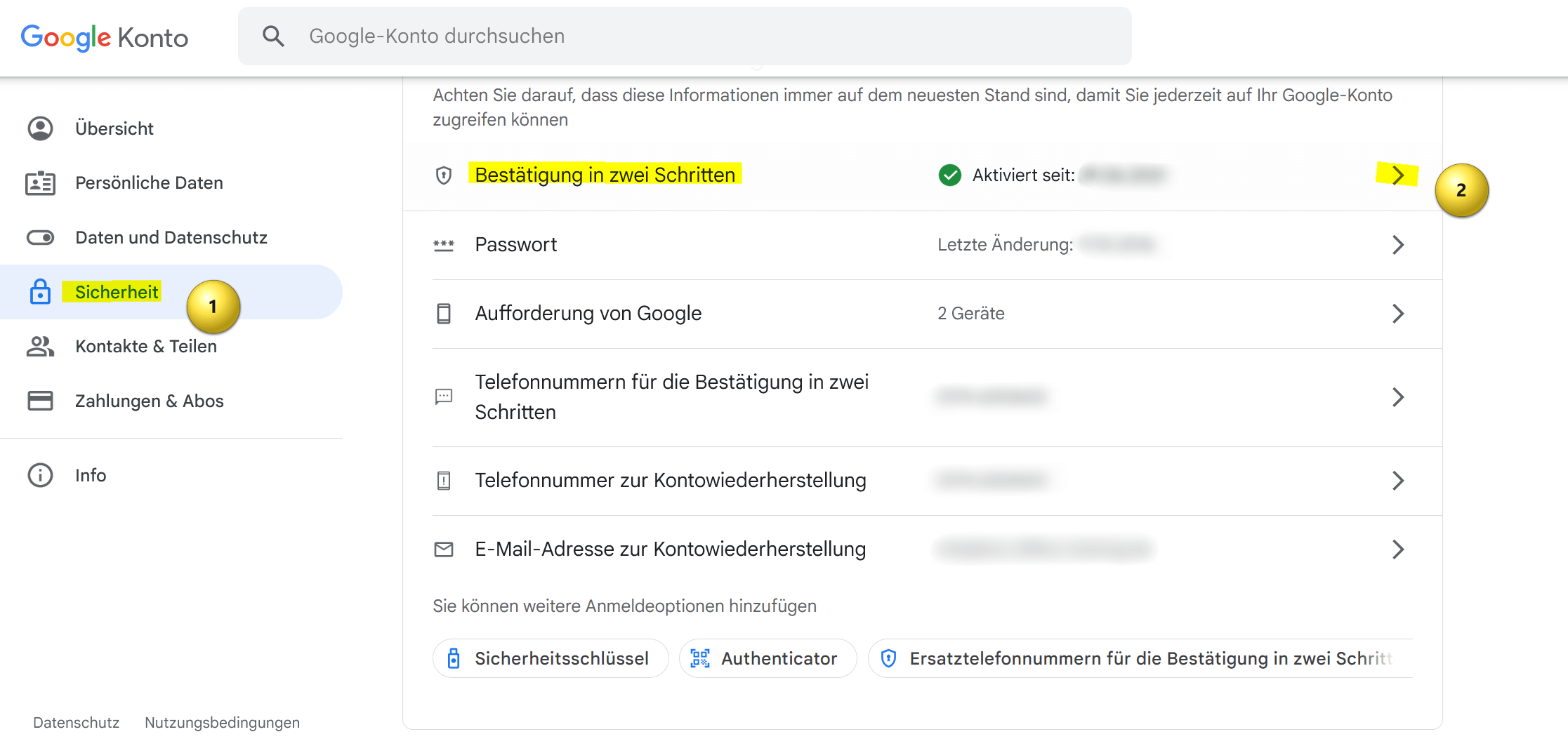
- Auf der Seite „Kontoübersicht“ suchen Sie nach dem Abschnitt „Sicherheit“ und klicken Sie darauf.
- Scrollen Sie im Abschnitt „Sicherheit“ nach unten und suchen Sie nach der Option „Bestätigung in zwei Schritten„. Klicken Sie darauf.
- Sie werden möglicherweise aufgefordert, Ihr Google-Kennwort erneut einzugeben, um fortzufahren.
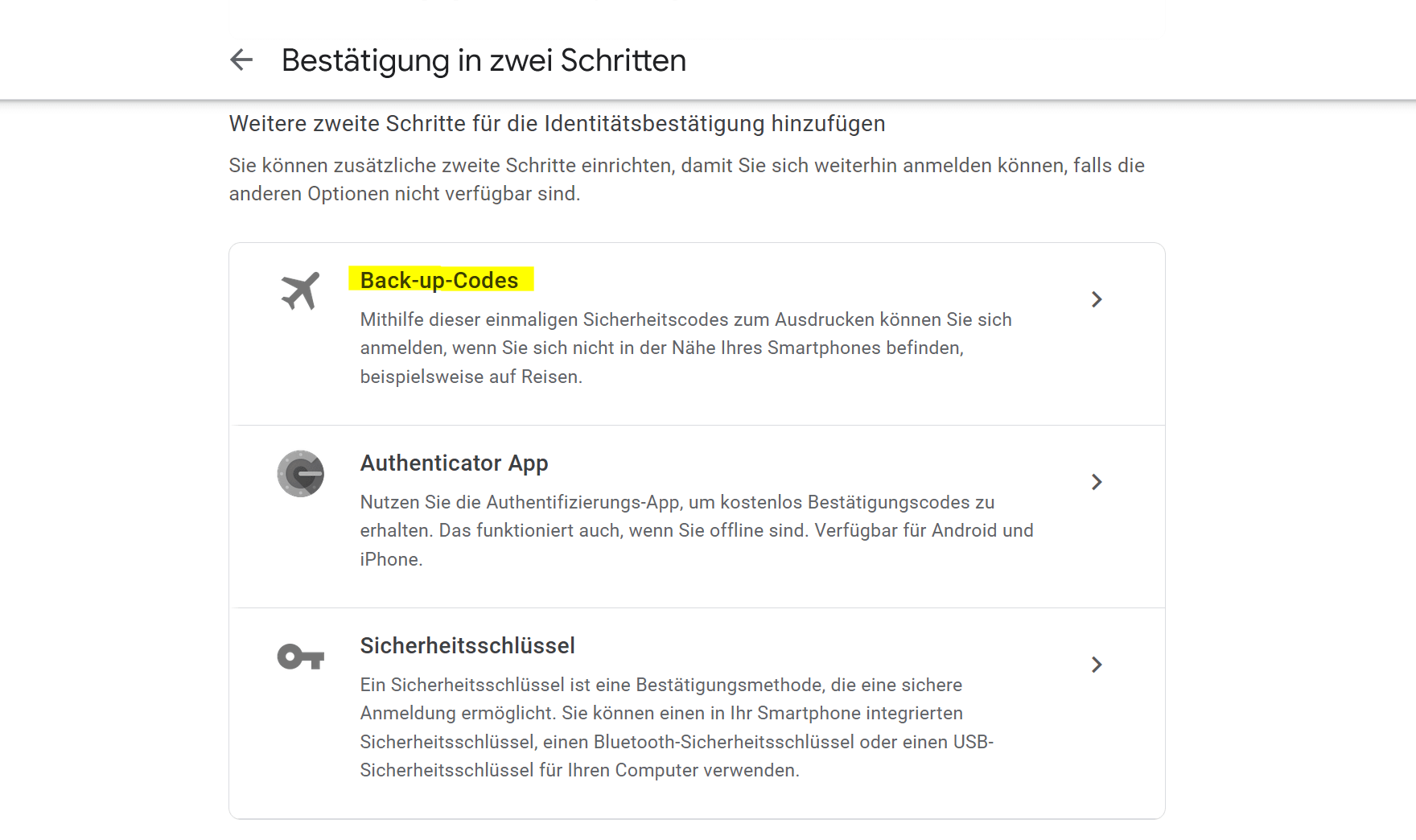
- Auf der Seite „Bestätigung in zwei Schritten“ sehen Sie verschiedene Optionen zur Einrichtung der Zwei-Faktor-Authentifizierung. Wählen Sie die Option „Backup-Codes“ aus.
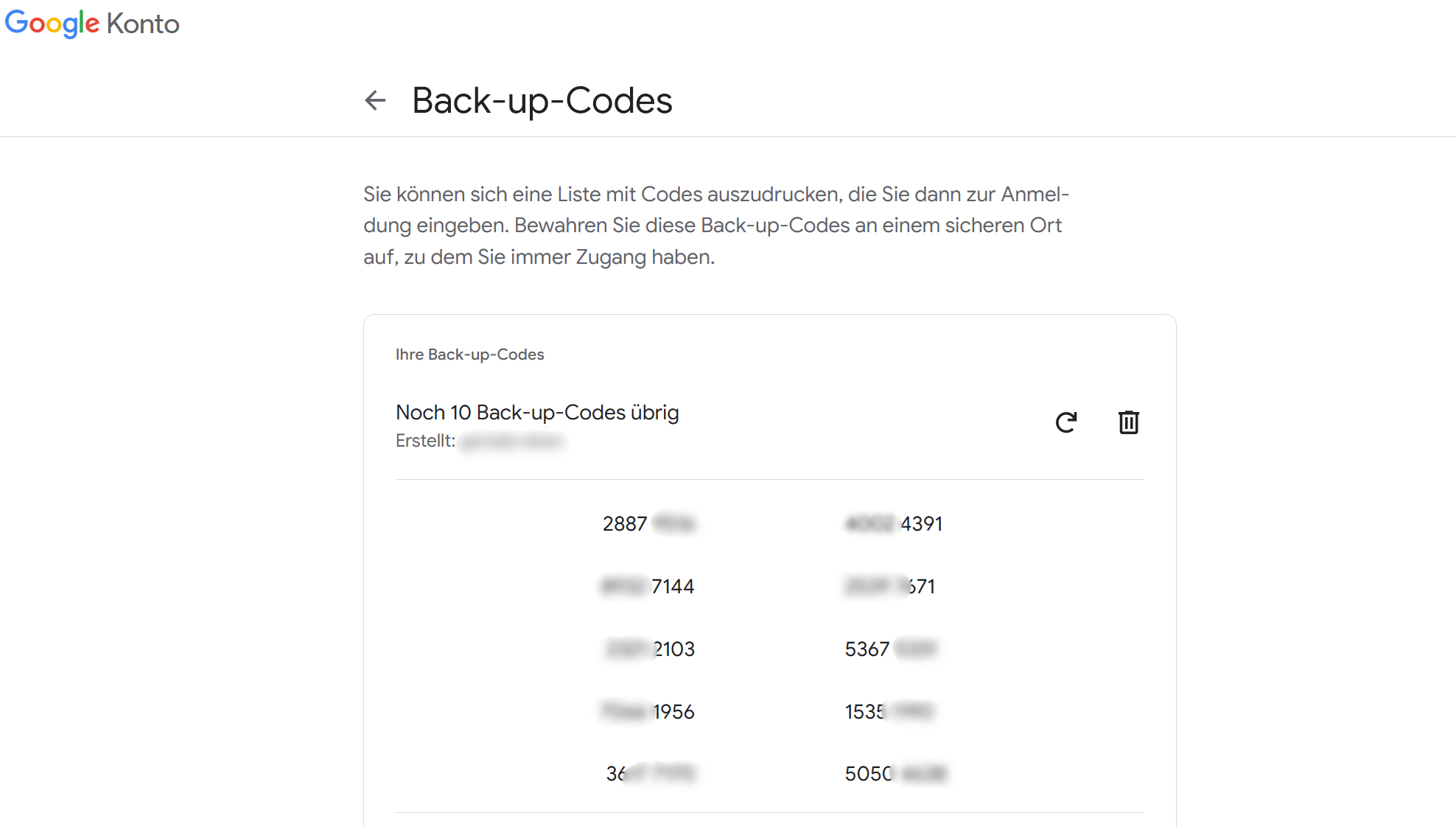
- Klicken Sie auf „Codes generieren“ oder eine ähnliche Schaltfläche. Google generiert eine Liste mit mehreren Backup-Codes für Sie.
- Speichern Sie diese Backup-Codes an einem sicheren Ort. Sie können sie aufschreiben oder in einer Passwort-Manager-App speichern. Sie werden diese Codes benötigen, wenn Sie keinen Zugriff auf Ihr Gerät oder Ihre üblichen Authentifizierungsmethoden haben.
- Sobald Sie die Backup-Codes gespeichert haben, klicken Sie auf „Weiter“ oder eine ähnliche Schaltfläche, um den Einrichtungsvorgang abzuschließen.
siehe Abb. (klicken zum vergrößern)
Das war’s! Sie haben nun einen Google Backup-Code eingerichtet, den Sie bei Bedarf verwenden können, um auf Ihr Google-Konto zuzugreifen, falls Sie keinen Zugriff auf Ihr gewöhnliches Authentifizierungsmittel haben. Stellen Sie sicher, dass Sie die Backup-Codes sicher aufbewahren und sie nicht verlieren!
Wenn Sie das Smartphone benötigen, um sich in Ihr Google-Konto einzuloggen, aber aus verschiedenen Gründen nicht darauf zugreifen können – sei es, weil es verloren oder gestohlen wurde, defekt ist oder aus anderen Gründen nicht funktioniert – stehen Sie vor dem Problem, nicht mehr auf Ihre Daten hinter dem Google-Account zugreifen zu können. Dies kann zu einem erheblichen Problem werden, insbesondere wenn Sie keine alternative Telefonnummer als Sicherung hinterlegt haben, was wahrscheinlich auf die meisten Benutzer zutrifft. Wenn das Smartphone dauerhaft nicht mehr nutzbar ist, verschärft sich das Problem weiter.
Google hat für diese Situation spezielle Notfallcodes entwickelt, die heute als „Backup-Codes“ bekannt sind und sozusagen als Ersatzschlüssel für Ihr Konto dienen. Diese Codes sind Einmal-Passwörter, die Sie während des Einrichtungsprozesses der Zwei-Faktor-Authentifizierung angegeben haben. Die Backup-Codes ersetzen nicht Ihr Passwort, sondern dienen lediglich als Alternative für den zweiten Authentifizierungsschritt nach der Passworteingabe.
Die Möglichkeit, die Notfall-Codes zu erhalten, finden Sie direkt in den Einstellungen für die Zwei-Faktor-Authentifizierung. Dort können Sie eine Liste mit 10 Codes herunterladen, von denen jeder Code nur einmal verwendet werden kann. Dies ist vergleichbar mit den früher weit verbreiteten TAN-Listen im Online-Banking. Wenn Sie alle Codes aufgebraucht haben, müssen Sie eine neue Liste erstellen. Beachten Sie jedoch, dass das Erstellen einer neuen Liste automatisch alle älteren Codes deaktiviert!
Um einen Google Backup-Code einzurichten, müssen Sie zunächst sicherstellen, dass Sie über ein Google-Konto verfügen. Wenn Sie noch kein Google-Konto haben, können Sie eins erstellen, indem Sie die Schritte auf der Google-Anmeldeseite befolgen.
Sobald Sie ein Google-Konto haben, können Sie wie folgt einen Backup-Code einrichten:
- Gehen Sie zu Ihrem Google-Konto. Sie können dies tun, indem Sie die Google-Startseite aufrufen und auf „Anmelden“ klicken. Geben Sie dann Ihre Anmeldeinformationen ein und melden Sie sich an.
- Klicken Sie auf Ihr Profilbild oder auf das Kreissymbol, das Ihr Initial enthält, in der oberen rechten Ecke der Google-Startseite. Ein Dropdown-Menü wird angezeigt.
- Wählen Sie „Google-Konto“ aus dem Dropdown-Menü. Dadurch gelangen Sie zur Seite „Kontoübersicht„.
- Auf der Seite „Kontoübersicht“ suchen Sie nach dem Abschnitt „Sicherheit“ und klicken Sie darauf.
- Scrollen Sie im Abschnitt „Sicherheit“ nach unten und suchen Sie nach der Option „Bestätigung in zwei Schritten„. Klicken Sie darauf.
- Sie werden möglicherweise aufgefordert, Ihr Google-Kennwort erneut einzugeben, um fortzufahren.
- Auf der Seite „Bestätigung in zwei Schritten“ sehen Sie verschiedene Optionen zur Einrichtung der Zwei-Faktor-Authentifizierung. Wählen Sie die Option „Backup-Codes“ aus.
- Klicken Sie auf „Codes generieren“ oder eine ähnliche Schaltfläche. Google generiert eine Liste mit mehreren Backup-Codes für Sie.
- Speichern Sie diese Backup-Codes an einem sicheren Ort. Sie können sie aufschreiben oder in einer Passwort-Manager-App speichern. Sie werden diese Codes benötigen, wenn Sie keinen Zugriff auf Ihr Gerät oder Ihre üblichen Authentifizierungsmethoden haben.
- Sobald Sie die Backup-Codes gespeichert haben, klicken Sie auf „Weiter“ oder eine ähnliche Schaltfläche, um den Einrichtungsvorgang abzuschließen.
siehe Abb. (klicken zum vergrößern)
Das war’s! Sie haben nun einen Google Backup-Code eingerichtet, den Sie bei Bedarf verwenden können, um auf Ihr Google-Konto zuzugreifen, falls Sie keinen Zugriff auf Ihr gewöhnliches Authentifizierungsmittel haben. Stellen Sie sicher, dass Sie die Backup-Codes sicher aufbewahren und sie nicht verlieren!

Über den Autor:


Beliebte Beiträge

So erstellst du deinen genialen Jahreskalender in Excel
Schluss mit unpassenden Planern! In diesem Tutorial lernst du, wie du in unter 10 Minuten einen dynamischen Jahreskalender in Excel baust. Mit cleveren Formeln und automatischen Wochenenden. Einmal das Grundgerüst erstellt, ist er für jedes Jahr wiederverwendbar. Leg los!

Der ultimative Guide für Kopf- und Fußzeilen in Excel
Tabellen im Griff: Dieser Guide zeigt Ihnen, wie Sie Kopf- und Fußzeilen in Excel richtig nutzen. Von dynamischen Seitenzahlen über das fehlerfreie Einfügen von Firmenlogos bis hin zu Layout-Tipps für den perfekten Druck. Schluss mit dem Excel-Druck-Chaos!

Seiten in Word verschieben und vertauschen: Die besten Methoden
Das Verschieben von Seiten in Word wirkt oft knifflig. Dieser Ratgeber zeigt Ihnen vier bewährte Methoden für ein perfektes Layout: Nutzen Sie den Navigationsbereich für strukturierte Texte oder arbeiten Sie mit Copy & Paste und leeren Seiten für unformatierte Dokumente.

Word-Formatierungen endlich im Griff – Tutorial
Verzweifeln Sie nicht an zerschossenen Word-Dokumenten! Dieser Leitfaden zeigt Ihnen, wie Sie hartnäckige Formatierungen löschen, Formatvorlagen richtig nutzen und Steuerzeichen lesen. So sparen Sie Zeit und Nerven bei der Textverarbeitung.

Passwort für Word- und Excel-Dateien vergessen: So retten Sie Ihre Daten
Ein vergessenes Passwort bei Word oder Excel ist ärgerlich, bedeutet aber nicht immer Datenverlust. Während sich Schreibschutz durch einen XML-Trick umgehen lässt, erfordern verschlüsselte Dateien spezielle Tools. Hier finden Sie alle Lösungen im Überblick.

Excel KI-Update: So nutzen Sie Python & Copilot
Vergessen Sie komplexe Formeln! Excel wird durch Python und den KI-Copilot zum intelligenten Analysten. Diese Anleitung zeigt konkrete Beispiele, wie Sie Heatmaps erstellen, Szenarien simulieren und Ihre Arbeit massiv beschleunigen. Machen Sie Ihre Tabellen fit für die Zukunft.


Beliebte Beiträge
So erstellst du deinen genialen Jahreskalender in Excel
Schluss mit unpassenden Planern! In diesem Tutorial lernst du, wie du in unter 10 Minuten einen dynamischen Jahreskalender in Excel baust. Mit cleveren Formeln und automatischen Wochenenden. Einmal das Grundgerüst erstellt, ist er für jedes Jahr wiederverwendbar. Leg los!
Der ultimative Guide für Kopf- und Fußzeilen in Excel
Tabellen im Griff: Dieser Guide zeigt Ihnen, wie Sie Kopf- und Fußzeilen in Excel richtig nutzen. Von dynamischen Seitenzahlen über das fehlerfreie Einfügen von Firmenlogos bis hin zu Layout-Tipps für den perfekten Druck. Schluss mit dem Excel-Druck-Chaos!
Seiten in Word verschieben und vertauschen: Die besten Methoden
Das Verschieben von Seiten in Word wirkt oft knifflig. Dieser Ratgeber zeigt Ihnen vier bewährte Methoden für ein perfektes Layout: Nutzen Sie den Navigationsbereich für strukturierte Texte oder arbeiten Sie mit Copy & Paste und leeren Seiten für unformatierte Dokumente.
Word-Formatierungen endlich im Griff – Tutorial
Verzweifeln Sie nicht an zerschossenen Word-Dokumenten! Dieser Leitfaden zeigt Ihnen, wie Sie hartnäckige Formatierungen löschen, Formatvorlagen richtig nutzen und Steuerzeichen lesen. So sparen Sie Zeit und Nerven bei der Textverarbeitung.
Passwort für Word- und Excel-Dateien vergessen: So retten Sie Ihre Daten
Ein vergessenes Passwort bei Word oder Excel ist ärgerlich, bedeutet aber nicht immer Datenverlust. Während sich Schreibschutz durch einen XML-Trick umgehen lässt, erfordern verschlüsselte Dateien spezielle Tools. Hier finden Sie alle Lösungen im Überblick.
Excel KI-Update: So nutzen Sie Python & Copilot
Vergessen Sie komplexe Formeln! Excel wird durch Python und den KI-Copilot zum intelligenten Analysten. Diese Anleitung zeigt konkrete Beispiele, wie Sie Heatmaps erstellen, Szenarien simulieren und Ihre Arbeit massiv beschleunigen. Machen Sie Ihre Tabellen fit für die Zukunft.









