


Absolute, Relative und gemischte Bezüge in Excel
Die Kernkompetenz von Excel besteht darin Beziehungen von Zellen und deren Inhalten herzustellen, und damit auch zu kalkulieren. Excel ist jedoch nicht mit einem Taschenrechner zu verwechseln.
So bestehen doch immer wieder Unsicherheiten wie mit Zellbezügen richtig umzugehen ist, und vor allem wo genau der Unterschied zwischen den absoluten Bezügen, den relativen Bezügen und zuletzt den gemischten Bezüge Excel besteht, und natürlich auch wo und wie man diese richtig einsetzt.


Absolute, Relative und gemischte Bezüge in Excel
Die Kernkompetenz von Excel besteht darin Beziehungen von Zellen und deren Inhalten herzustellen, und damit auch zu kalkulieren. Excel ist jedoch nicht mit einem Taschenrechner zu verwechseln.
So bestehen doch immer wieder Unsicherheiten wie mit Zellbezügen richtig umzugehen ist, und vor allem wo genau der Unterschied zwischen den absoluten Bezügen, den relativen Bezügen und zuletzt den gemischten Bezüge Excel besteht, und natürlich auch wo und wie man diese richtig einsetzt.
1. Die absoluten Bezüge in Excel
1. Die absoluten Bezüge in Excel
Der absolute Bezug in Excel beschreibt einen festen (also absoluten) Bezugspunkt an welchem sich alle Zellen die über die Kopiersteuerung in die Berechnung mit einbezogen wurden orientieren.
Um das ganze etwas plastischer zu gestalten hier ein kleines Beispiel:
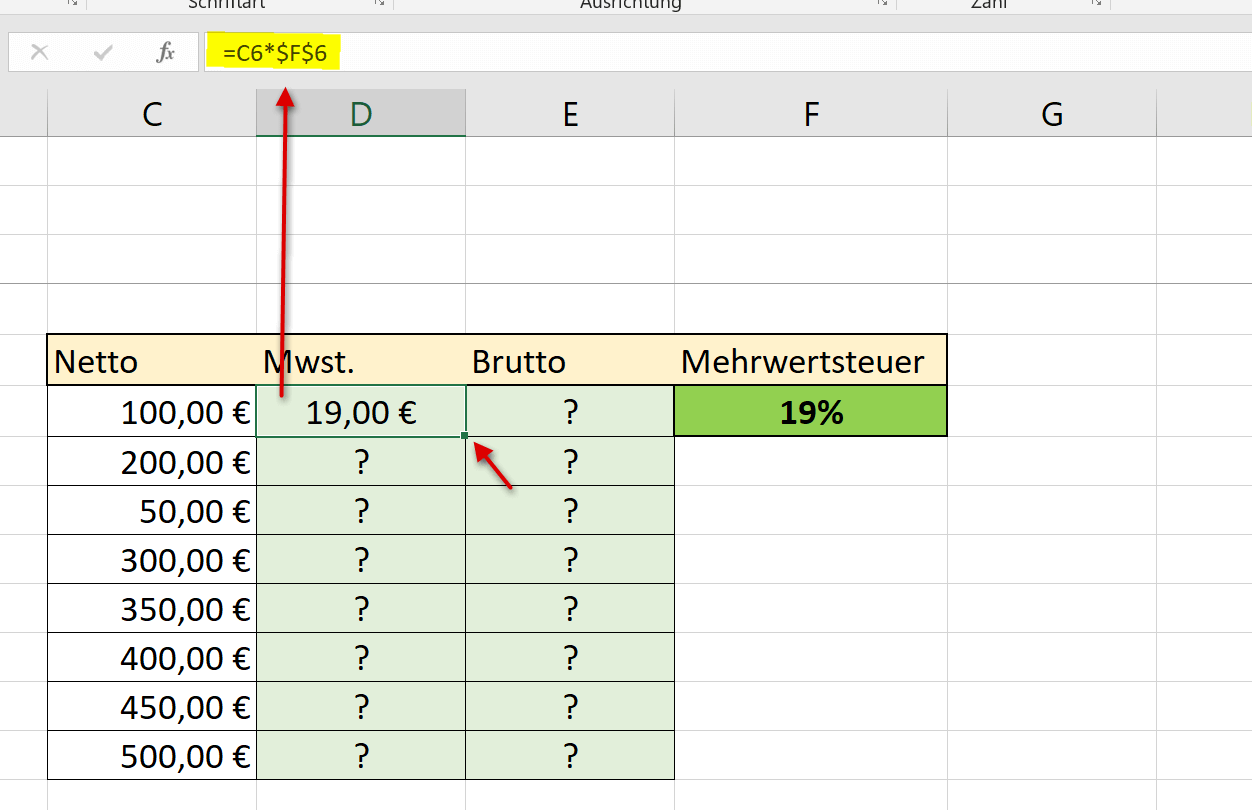
Wir haben eine Tabelle mit Nettobeträgen, Mehrwertsteuer und Bruttobeträgen, sowie einer Zelle in welcher der Steuersatz von 19% steht.
Mit Ausnahme der Nettobeträge und der Zelle mit den 19% sind alle anderen Zellen leer, und sollen mit der entsprechenden Funktion per Kopiersteuerung berechnet werden.
- Cursor in der ersten Zelle neben den Nettobeträgen positionieren
- Folgende Funktion eingeben: =C6*$F$6
- Mit Enter bestätigen
Wie wir sehen wird die Berechnung gleich korrekt vorgenommen, und die Umsatzsteuer wird aus den 100€ rausgerechnet. Sicherlich sind Ihnen auch die $ Zeichen aufgefallen die wir vor und hinter den Spaltenbuchstaben gesetzt haben.
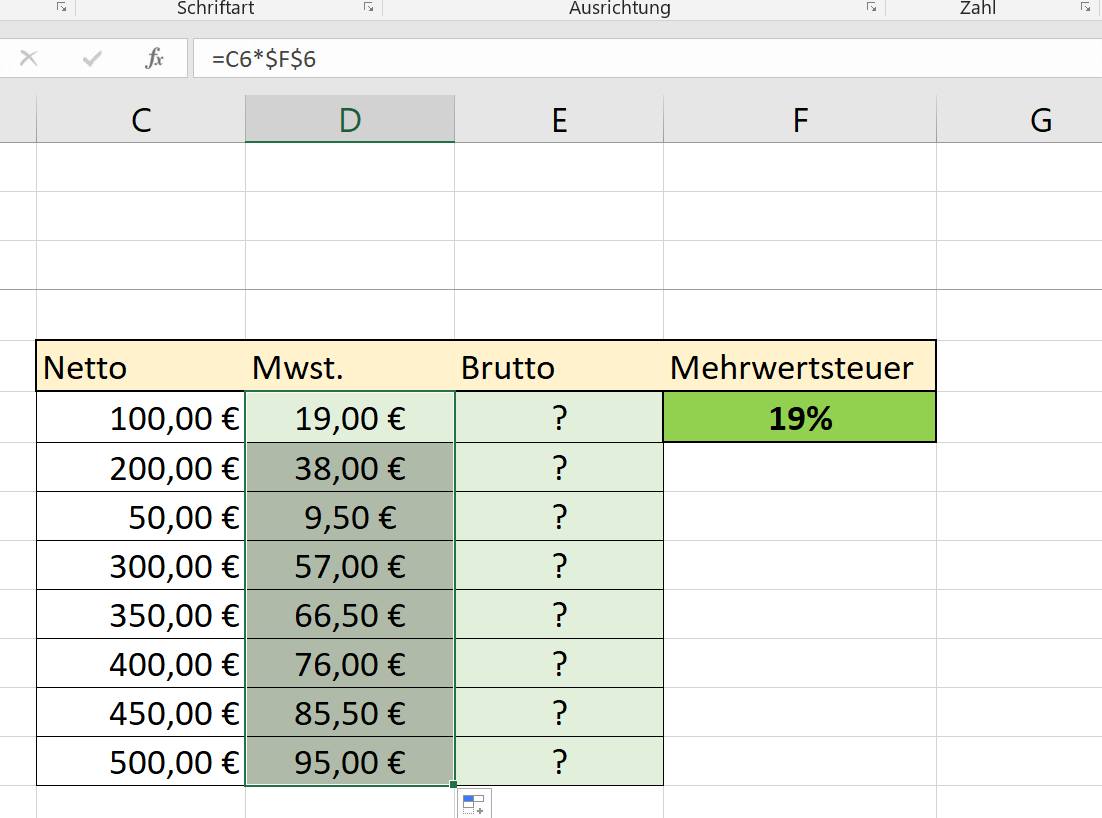
Damit haben wir erreicht das diese Zelle mit dem Mehrwertsteuersatz nun als absolute Zelle gesetzt ist. Und statt jetzt für jede Steuersatzberechnung immer wieder neu diese Formel eingeben zu müssen, können wir einfach die Kopiersteuerung einsetzen indem wir die erste berechnete Zelle markieren, und dann doppelt auf die kleine Verstärkung dieser Zelle klicken.
Dadurch werden alle Zellen der Tabelle automatisch immer mit dem absoluten Bezug kalkuliert.
Siehe Abb.: (klicken zum vergrößern)
Um jetzt noch die Gesamtbeträge ebenfalls über die Kopiersteuerung zu berechnen klicken wir in Zelle E6 und geben dort als Funktion ein =C6+D6
Und zwar diesmal ohne $ Zeichen vor und hinter dem Spaltenbuchstaben. Danach einfach wieder per Doppelklick (optional geht auch Klicken und ziehen) auf die Verstärkung am Zellrand, und die gesamte Spalte mit den Bruttobeträgen wird automatisch berechnet.
Damit haben wir jetzt eigentlich schon den Brückenschlag zu den relativen Bezügen gemacht, auf welche wir im nächsten Abschnitt noch näher eingehen möchten.
Der absolute Bezug in Excel beschreibt einen festen (also absoluten) Bezugspunkt an welchem sich alle Zellen die über die Kopiersteuerung in die Berechnung mit einbezogen wurden orientieren.
Um das ganze etwas plastischer zu gestalten hier ein kleines Beispiel:
Wir haben eine Tabelle mit Nettobeträgen, Mehrwertsteuer und Bruttobeträgen, sowie einer Zelle in welcher der Steuersatz von 19% steht.
Mit Ausnahme der Nettobeträge und der Zelle mit den 19% sind alle anderen Zellen leer, und sollen mit der entsprechenden Funktion per Kopiersteuerung berechnet werden.
- Cursor in der ersten Zelle neben den Nettobeträgen positionieren
- Folgende Funktion eingeben: =C6*$F$6
- Mit Enter bestätigen
Wie wir sehen wird die Berechnung gleich korrekt vorgenommen, und die Umsatzsteuer wird aus den 100€ rausgerechnet. Sicherlich sind Ihnen auch die $ Zeichen aufgefallen die wir vor und hinter den Spaltenbuchstaben gesetzt haben.
Damit haben wir erreicht das diese Zelle mit dem Mehrwertsteuersatz nun als absolute Zelle gesetzt ist. Und statt jetzt für jede Steuersatzberechnung immer wieder neu diese Formel eingeben zu müssen, können wir einfach die Kopiersteuerung einsetzen indem wir die erste berechnete Zelle markieren, und dann doppelt auf die kleine Verstärkung dieser Zelle klicken.
Dadurch werden alle Zellen der Tabelle automatisch immer mit dem absoluten Bezug kalkuliert.
Siehe Abb.: (klicken zum vergrößern)
Um jetzt noch die Gesamtbeträge ebenfalls über die Kopiersteuerung zu berechnen klicken wir in Zelle E6 und geben dort als Funktion ein =C6+D6
Und zwar diesmal ohne $ Zeichen vor und hinter dem Spaltenbuchstaben. Danach einfach wieder per Doppelklick (optional geht auch Klicken und ziehen) auf die Verstärkung am Zellrand, und die gesamte Spalte mit den Bruttobeträgen wird automatisch berechnet.
Damit haben wir jetzt eigentlich schon den Brückenschlag zu den relativen Bezügen gemacht, auf welche wir im nächsten Abschnitt noch näher eingehen möchten.
2. Die relativen Bezüge in Excel
2. Die relativen Bezüge in Excel
Die relativen Bezüge in Excel sind nicht fest, sondern flexibel und stehen in wechselnder Beziehung zueinander.
An folgendem Beispiel möchten wir dies hier auch etwas transparenter machen:
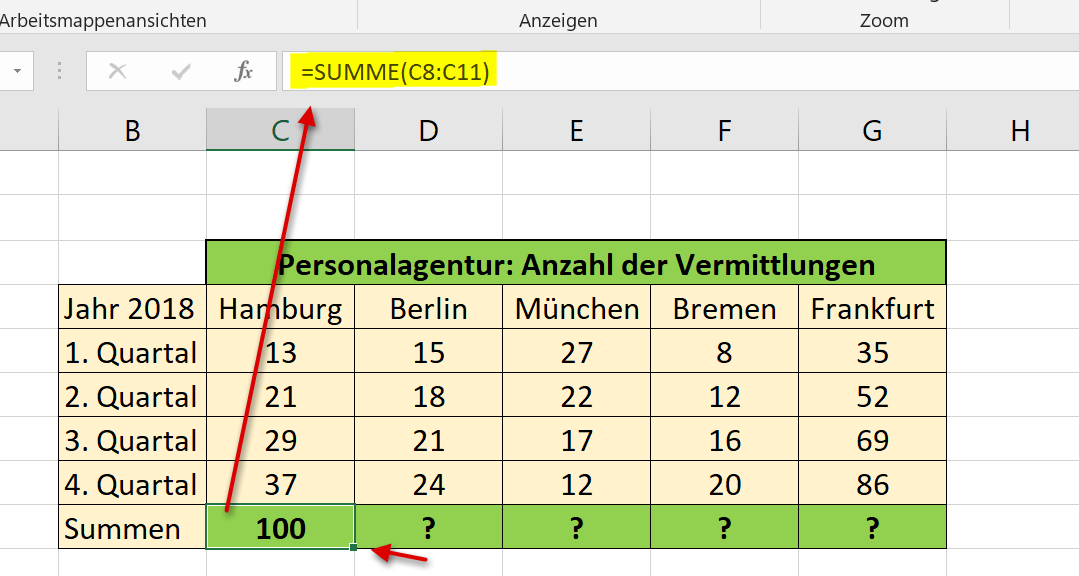
Wir haben eine eine Tabelle in der die Anzahl der Vermittlungen einer Personalagentur in verschiedenen Zweigstellen und Quartalen aufgeführt sind. Um nun die Summen der Vermittlungen zu bilden könnte man nun in jeder Zelle mit dem Fragezeichen einfach =Summe(C8:C11) und so weiter eingeben, oder aber man nutzt auch hier wieder die Kopiersteuerung mit einem relativen Bezug (ohne $ Zeichen).
- Zelle C12 markieren
- Funktion =Summe(C8:C11) eingeben und mit Enter bestätigen
- Zelle erneut markieren, und an der Verstärkung der Zellumrandung unten rechts mit linker Maustaste (gedrückt halten) und dann bis G12 ziehen
Dadurch haben wie alle Werte mit einem Schlag berechnet, ohne jede Funktion immer wieder erneut eingeben zu müssen.
Siehe Abb.: (klicken zum vergrößern)
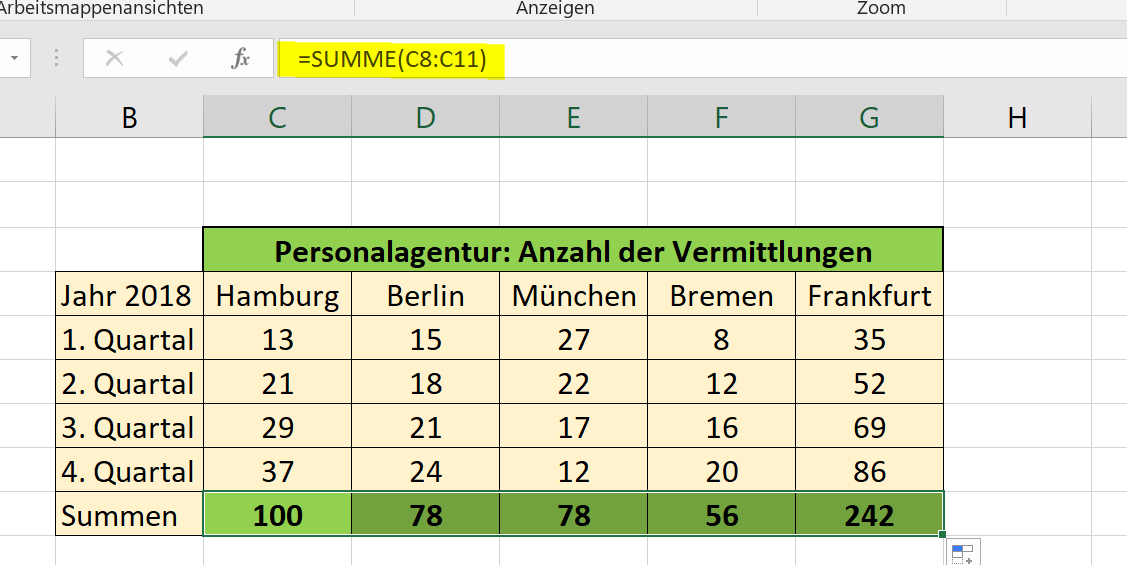
Wenn von der Zelle C8 nun das Ergebnis per Kopiersteuerung bis auf G8 erweitert wird, so verhalten sich die Zellen der Spalten über diese Funktion die Zellen immer relativ (in abhängiger Beziehung) zueinander.
In unserem Beispiel wir somit aus „C8:B11“ wird „D8:D11“ usw.
Die relativen Bezüge in Excel sind nicht fest, sondern flexibel und stehen in wechselnder Beziehung zueinander.
An folgendem Beispiel möchten wir dies hier auch etwas transparenter machen:
Wir haben eine eine Tabelle in der die Anzahl der Vermittlungen einer Personalagentur in verschiedenen Zweigstellen und Quartalen aufgeführt sind. Um nun die Summen der Vermittlungen zu bilden könnte man nun in jeder Zelle mit dem Fragezeichen einfach =Summe(C8:C11) und so weiter eingeben, oder aber man nutzt auch hier wieder die Kopiersteuerung mit einem relativen Bezug (ohne $ Zeichen).
- Zelle C12 markieren
- Funktion =Summe(C8:C11) eingeben und mit Enter bestätigen
- Zelle erneut markieren, und an der Verstärkung der Zellumrandung unten rechts mit linker Maustaste (gedrückt halten) und dann bis G12 ziehen
Dadurch haben wie alle Werte mit einem Schlag berechnet, ohne jede Funktion immer wieder erneut eingeben zu müssen.
Siehe Abb.: (klicken zum vergrößern)
Wenn von der Zelle C8 nun das Ergebnis per Kopiersteuerung bis auf G8 erweitert wird, so verhalten sich die Zellen der Spalten über diese Funktion die Zellen immer relativ (in abhängiger Beziehung) zueinander.
In unserem Beispiel wir somit aus „C8:B11“ wird „D8:D11“ usw.
3. Die gemischten Bezüge in Excel
3. Die gemischten Bezüge in Excel
Zu Schluss wollen wir uns auch noch die gemischten Bezüge in Excel etwas näher anschauen.
Wie schon der Name sagt werden hier relative und absolute Bezüge verwendet um mit der Kopiersteuerung arbeiten zu können. Man kann dadurch nicht nur eine einzelne Zelle, sondern entweder eine Spalte oder eine Zeile als absolut setzen.
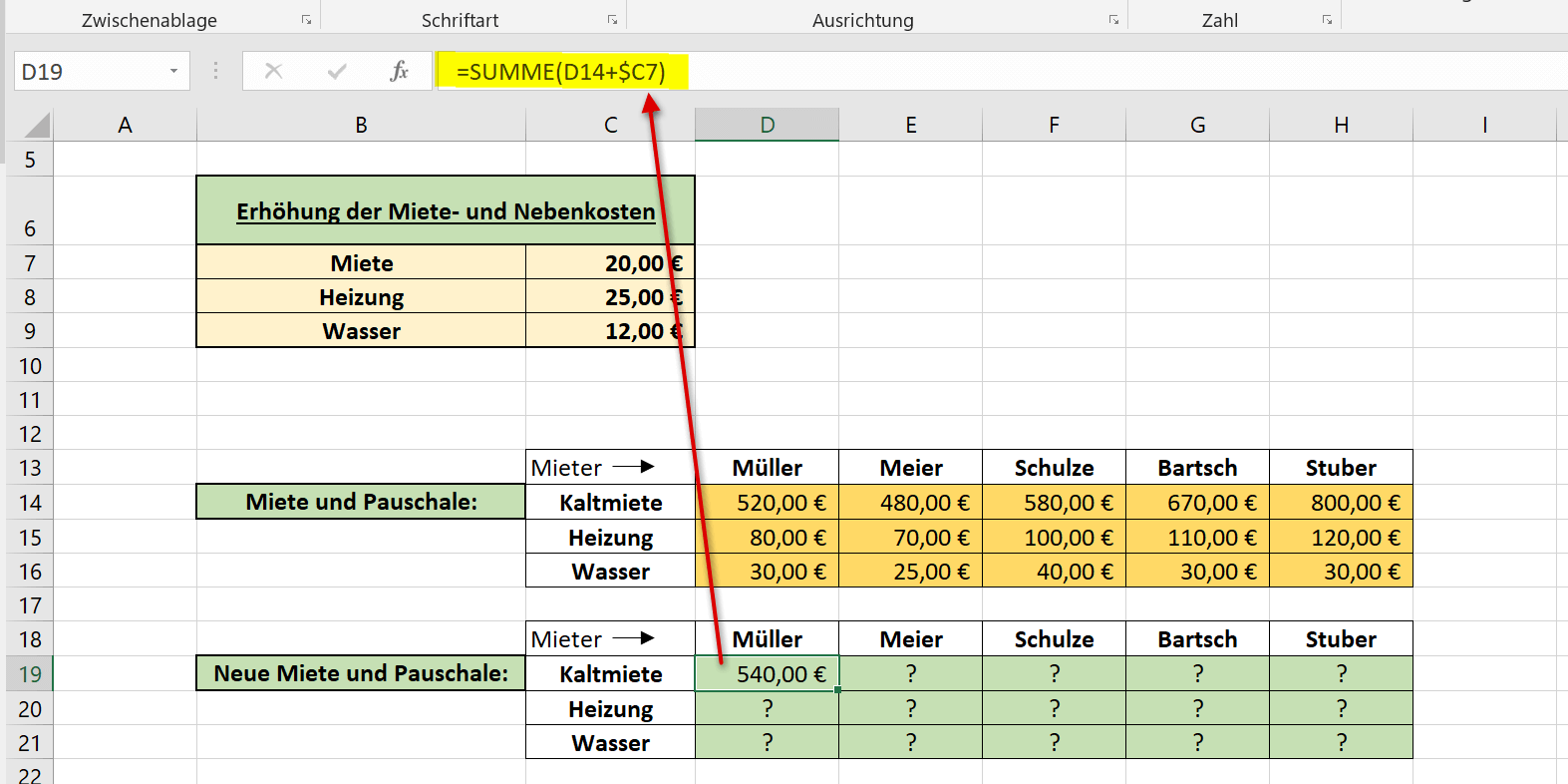
In unserem Beispiel haben wir eine Tabelle erstellt in der 5 Mieter und deren Kostenauschlüsselung in Kaltmiete, Heizkosten und Wasserkosten aufgeführt sind. Und nun soll eine Steigerung dieser Kosten per Kopiersteuerung in horizontaler Richtung durch die Eingabe einer einzigen Funktion erfolgen.
- Markieren Sie Zelle D19
- Geben die Funktion =Summe(=SUMME(D14+$C7) ein
- Bestätigen mit Enter
- Zelle D19 erneut markieren und an der Verstärkung rechts unten mit gedrückt gehaltener linker Maustaste bis D21 ziehen
- Dann von Zelle D21 ausgehen erneut an der Verstärkung der Zelle die gesamte Markierung bis Zelle H21 erweitern
Hier haben wir nun statt wie bei einem absoluten Bezug einer Zelle nicht vor und hinter dem Spaltenbuchstaben ein $ Zeichen gesetzt, sondern nur davor. Dieser Arbeitsschritt sagt Excel das nur die Spalte, nicht aber die Zeile absolut ist.
Siehe Abb.: (klicken zum vergrößern)
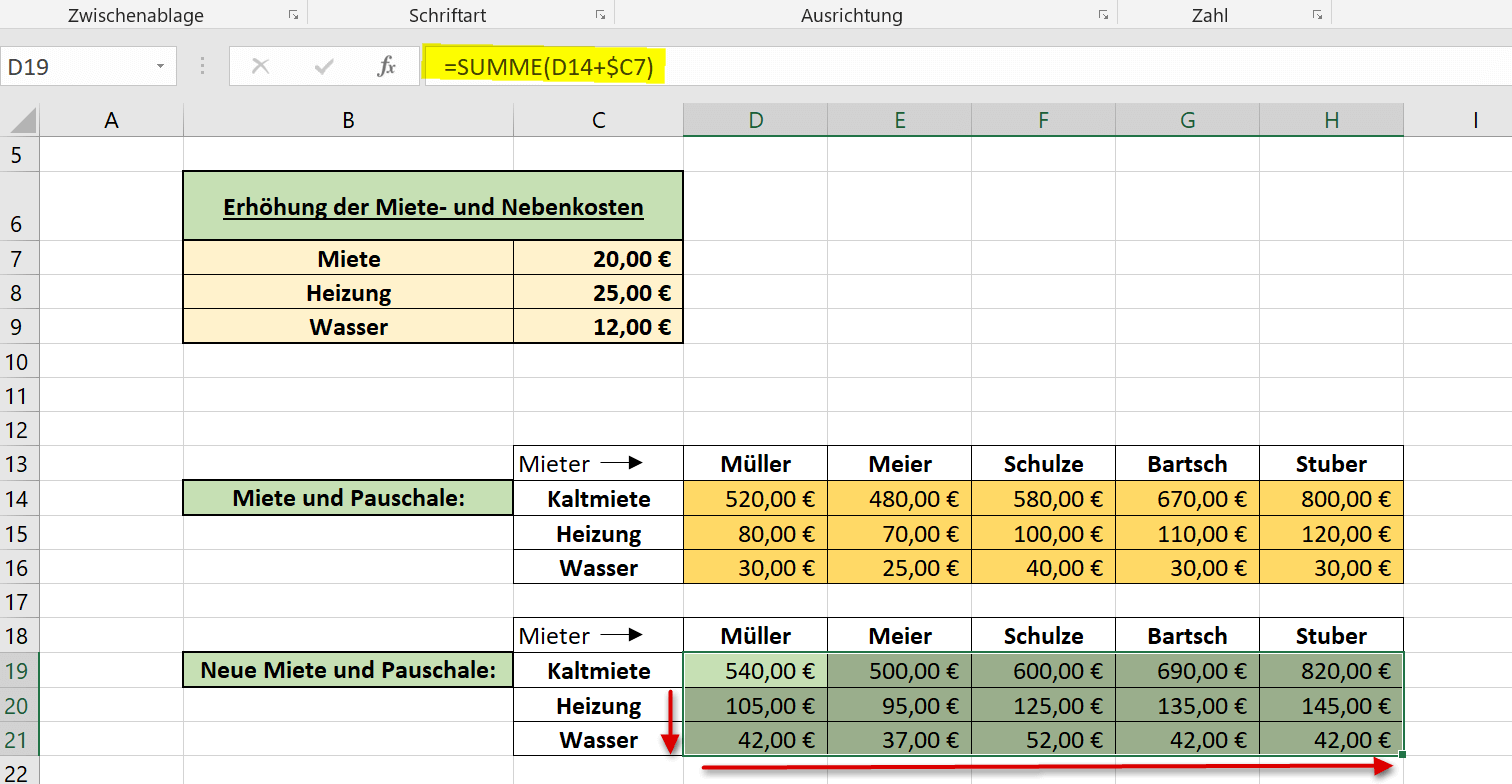
Wie Sie sehen konnten haben wir hier durch die Eingabe von nur einer einzigen Funktion in Kombination mit der Kopiersteuerung von Excel eine erhebliche Zeitersparnis erreicht.
Die Verwendung von absoluten, relativen und gemischten Bezügen ist also besonders bei großen Tabellen bei denen viele Berechnungen mit Bezugspunkten erfolgen ein durchaus dankbarer Begleiter.
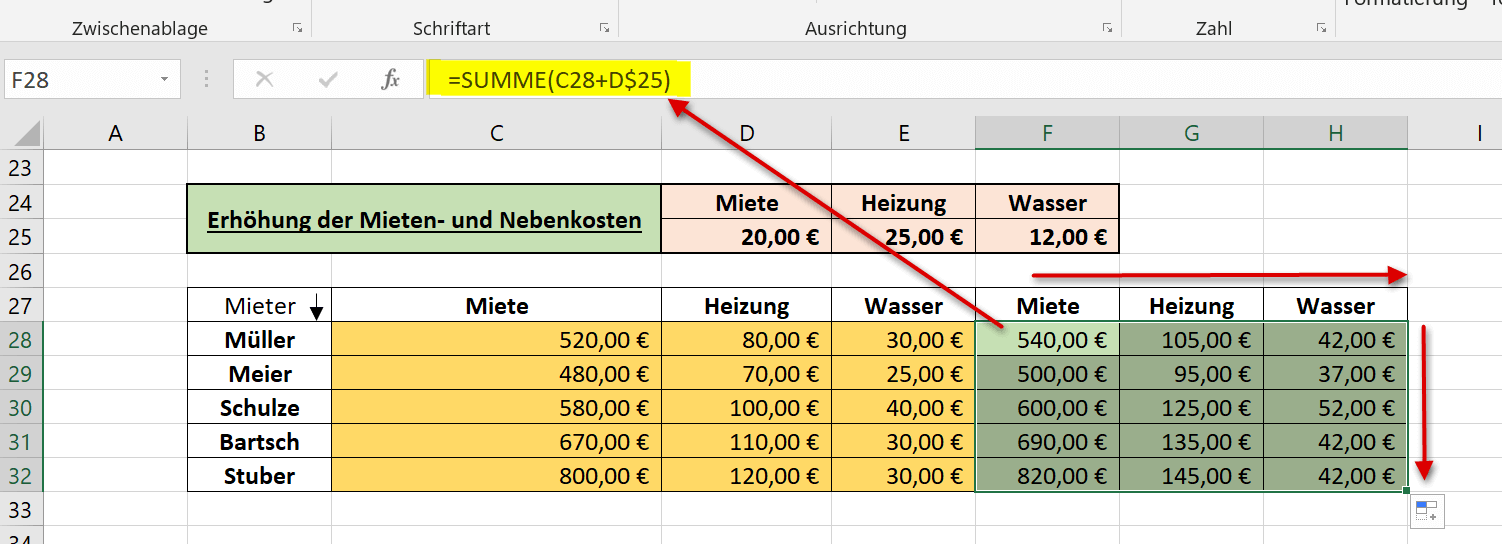
Natürlich geht das ganze auch in horizontaler Richtung, wenn der Tabellenaufbau anders gelagert ist.
Dazu haben wir die Tabelle mal so aufgebaut das sie die erste Kopiersteuerung nicht wie zuvor vertikal, sondern horizontal (basierend) auf dem Aufbau der Kostensteigerungen durchführen, und danach den markierten Bereich nach unten ziehen.
Das $ Zeichen wird jetzt nicht vor den Spaltenbuchstaben, sondern nur dahinter gesetzt um nicht die Spalte, sondern die Zeile als absolut zu setzen.
Siehe Abb.:(klicken zum vergrößern)
Tipp: Eine kostenlose Übungsdatei zu den unterschiedlichen Zellbezügen finden Sie auch in unserem Downloadbereich
Zu Schluss wollen wir uns auch noch die gemischten Bezüge in Excel etwas näher anschauen.
Wie schon der Name sagt werden hier relative und absolute Bezüge verwendet um mit der Kopiersteuerung arbeiten zu können. Man kann dadurch nicht nur eine einzelne Zelle, sondern entweder eine Spalte oder eine Zeile als absolut setzen.
In unserem Beispiel haben wir eine Tabelle erstellt in der 5 Mieter und deren Kostenauschlüsselung in Kaltmiete, Heizkosten und Wasserkosten aufgeführt sind. Und nun soll eine Steigerung dieser Kosten per Kopiersteuerung in horizontaler Richtung durch die Eingabe einer einzigen Funktion erfolgen.
- Markieren Sie Zelle D19
- Geben die Funktion =Summe(=SUMME(D14+$C7) ein
- Bestätigen mit Enter
- Zelle D19 erneut markieren und an der Verstärkung rechts unten mit gedrückt gehaltener linker Maustaste bis D21 ziehen
- Dann von Zelle D21 ausgehen erneut an der Verstärkung der Zelle die gesamte Markierung bis Zelle H21 erweitern
Hier haben wir nun statt wie bei einem absoluten Bezug einer Zelle nicht vor und hinter dem Spaltenbuchstaben ein $ Zeichen gesetzt, sondern nur davor. Dieser Arbeitsschritt sagt Excel das nur die Spalte, nicht aber die Zeile absolut ist.
Siehe Abb.: (klicken zum vergrößern)
Wie Sie sehen konnten haben wir hier durch die Eingabe von nur einer einzigen Funktion in Kombination mit der Kopiersteuerung von Excel eine erhebliche Zeitersparnis erreicht.
Die Verwendung von absoluten, relativen und gemischten Bezügen ist also besonders bei großen Tabellen bei denen viele Berechnungen mit Bezugspunkten erfolgen ein durchaus dankbarer Begleiter.
Natürlich geht das ganze auch in horizontaler Richtung, wenn der Tabellenaufbau anders gelagert ist.
Dazu haben wir die Tabelle mal so aufgebaut das sie die erste Kopiersteuerung nicht wie zuvor vertikal, sondern horizontal (basierend) auf dem Aufbau der Kostensteigerungen durchführen, und danach den markierten Bereich nach unten ziehen.
Das $ Zeichen wird jetzt nicht vor den Spaltenbuchstaben, sondern nur dahinter gesetzt um nicht die Spalte, sondern die Zeile als absolut zu setzen.
Siehe Abb.:(klicken zum vergrößern)
Tipp: Eine kostenlose Übungsdatei zu den unterschiedlichen Zellbezügen finden Sie auch in unserem Downloadbereich

Über den Autor:


Beliebte Beiträge

Microsoft Loop in Teams: Die Revolution deiner Notizen?
Was sind eigentlich diese Loop-Komponenten in Microsoft Teams? Wir zeigen dir, wie du mit den "lebendigen Mini-Dokumenten" deine Teamarbeit beschleunigst. Von dynamischen Agenden bis zu gemeinsamen Checklisten in Echtzeit – entdecke praktische Anwendungsfälle für deinen Alltag

Karrierebooster 2026: Diese Microsoft Office-Skills bringen dich weiter!
Ein neues Jahr, neue Karrierechancen! Doch welche Office-Kenntnisse sind 2026 wirklich gefragt? "Sicherer Umgang" reicht nicht mehr. Wir zeigen dir die Must-Haves von heute – wie fortgeschrittenes Excel, KI-Nutzung im Büro und relevante Zertifizierungen für deinen Lebenslauf.

Excel-Tutorial: Duplikate schnell und sicher entfernen
Doppelte Einträge in Excel-Listen? Das verfälscht Ihre Daten. Unser Tutorial zeigt Ihnen an einem praktischen Beispiel, wie Sie mit der Funktion "Duplikate entfernen" Ihre Daten in Sekunden bereinigen – egal ob Sie exakt gleiche Zeilen oder nur Werte in einer Spalte löschen wollen.

Dynamische Bereiche in Excel: BEREICH.VERSCHIEBEN Funktion
Die BEREICH.VERSCHIEBEN (OFFSET) Funktion in Excel erstellt einen flexiblen Bezug. Statt =SUMME(B5:B7) zu fixieren, findet die Funktion den Bereich selbst, z. B. für die "letzten 3 Monate". Ideal für dynamische Diagramme oder Dashboards, die automatisch mitwachsen.

Die INDIREKT-Funktion in Excel meistern
Die INDIREKT Funktion in Excel wandelt Text in einen echten Bezug um. Statt =Januar!E10 manuell zu tippen, nutzen Sie =INDIREKT(A2 & "!E10"), wobei in A2 'Januar' steht. Erstellen Sie so mühelos dynamische Zusammenfassungen für mehrere Tabellenblätter.

Vom Assistenten zum Agenten: Der Copilot von Microsoft
Copilot wird erwachsen: Microsofts KI ist kein Assistent mehr, sondern ein proaktiver Agent. Mit "Vision" sieht er Ihren Windows-Desktop, in M365 analysiert er als "Researcher" Daten und in GitHub korrigiert er Code autonom. Das größte Update bisher.


Beliebte Beiträge
Microsoft Loop in Teams: Die Revolution deiner Notizen?
Was sind eigentlich diese Loop-Komponenten in Microsoft Teams? Wir zeigen dir, wie du mit den "lebendigen Mini-Dokumenten" deine Teamarbeit beschleunigst. Von dynamischen Agenden bis zu gemeinsamen Checklisten in Echtzeit – entdecke praktische Anwendungsfälle für deinen Alltag
Karrierebooster 2026: Diese Microsoft Office-Skills bringen dich weiter!
Ein neues Jahr, neue Karrierechancen! Doch welche Office-Kenntnisse sind 2026 wirklich gefragt? "Sicherer Umgang" reicht nicht mehr. Wir zeigen dir die Must-Haves von heute – wie fortgeschrittenes Excel, KI-Nutzung im Büro und relevante Zertifizierungen für deinen Lebenslauf.
Excel-Tutorial: Duplikate schnell und sicher entfernen
Doppelte Einträge in Excel-Listen? Das verfälscht Ihre Daten. Unser Tutorial zeigt Ihnen an einem praktischen Beispiel, wie Sie mit der Funktion "Duplikate entfernen" Ihre Daten in Sekunden bereinigen – egal ob Sie exakt gleiche Zeilen oder nur Werte in einer Spalte löschen wollen.
Dynamische Bereiche in Excel: BEREICH.VERSCHIEBEN Funktion
Die BEREICH.VERSCHIEBEN (OFFSET) Funktion in Excel erstellt einen flexiblen Bezug. Statt =SUMME(B5:B7) zu fixieren, findet die Funktion den Bereich selbst, z. B. für die "letzten 3 Monate". Ideal für dynamische Diagramme oder Dashboards, die automatisch mitwachsen.
Die INDIREKT-Funktion in Excel meistern
Die INDIREKT Funktion in Excel wandelt Text in einen echten Bezug um. Statt =Januar!E10 manuell zu tippen, nutzen Sie =INDIREKT(A2 & "!E10"), wobei in A2 'Januar' steht. Erstellen Sie so mühelos dynamische Zusammenfassungen für mehrere Tabellenblätter.
Vom Assistenten zum Agenten: Der Copilot von Microsoft
Copilot wird erwachsen: Microsofts KI ist kein Assistent mehr, sondern ein proaktiver Agent. Mit "Vision" sieht er Ihren Windows-Desktop, in M365 analysiert er als "Researcher" Daten und in GitHub korrigiert er Code autonom. Das größte Update bisher.









