


Automatische Sicherung Ihrer Dateien unter Windows 10
Je länger Sie unter Windows 10 arbeiten, umso mehr wichtige Dateien wie: Briefe, Tabellen, Bilder, usw. werden sich im Laufe der Zeit auf Ihren Laufwerken ansammeln. Nun haben Sie sicherlich auch schon einmal darüber nachgedacht was passiert wenn diese Dateien durch einen Defekt an Ihrer Festplatte, oder einen Fehler im System ganz oder teilweise zerstört würden, und damit viel Arbeit und Mühe die Sie in die Erstellung und Archivierung gesteckt haben dahin wäre. Das eine regelmäßige Datensicherung wichtig ist, braucht Ihnen sicherlich niemand zu erklären.
Nur wer denkt schon immer daran das es wieder mal Zeit für eine Sicherung wäre? Und einen zusätzlichen Eintrag in Ihrem Terminplaner möchten Sie sicherlich nicht auch noch anlegen müssen. Zum Glück bietet Windows 10 mit seinen Bordmitteln die Möglichkeit Ihnen diese Aufgabe abzunehmen, und die regelmäßige Datensicherung individuell anpassbar zu automatisieren.
Lesen Sie in unserem Artikel wie Sie die automatische Dateisicherung von Windows 10 einsetzen.


Automatische Sicherung Ihrer Dateien unter Windows 10
Je länger Sie unter Windows 10 arbeiten, umso mehr wichtige Dateien wie: Briefe, Tabellen, Bilder, usw. werden sich im Laufe der Zeit auf Ihren Laufwerken ansammeln. Nun haben Sie sicherlich auch schon einmal darüber nachgedacht was passiert wenn diese Dateien durch einen Defekt an Ihrer Festplatte, oder einen Fehler im System ganz oder teilweise zerstört würden, und damit viel Arbeit und Mühe die Sie in die Erstellung und Archivierung gesteckt haben dahin wäre. Das eine regelmäßige Datensicherung wichtig ist, braucht Ihnen sicherlich niemand zu erklären.
Nur wer denkt schon immer daran das es wieder mal Zeit für eine Sicherung wäre? Und einen zusätzlichen Eintrag in Ihrem Terminplaner möchten Sie sicherlich nicht auch noch anlegen müssen. Zum Glück bietet Windows 10 mit seinen Bordmitteln die Möglichkeit Ihnen diese Aufgabe abzunehmen, und die regelmäßige Datensicherung individuell anpassbar zu automatisieren.
Lesen Sie in unserem Artikel wie Sie die automatische Dateisicherung von Windows 10 einsetzen.
1. Windows 10 Einstellungen aufrufen.
1. Windows 10 Einstellungen aufrufen.
Als erstes rufen Sie die Windows 10 Einstellungen auf:
- Linke Maustaste im Startmenü
- Einstellungsmenü (Update & Sicherheit) aufrufen
Siehe Abb. (klicken zum vergrößern)
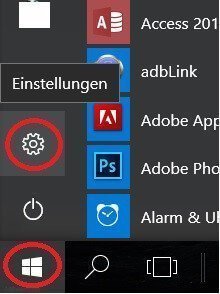
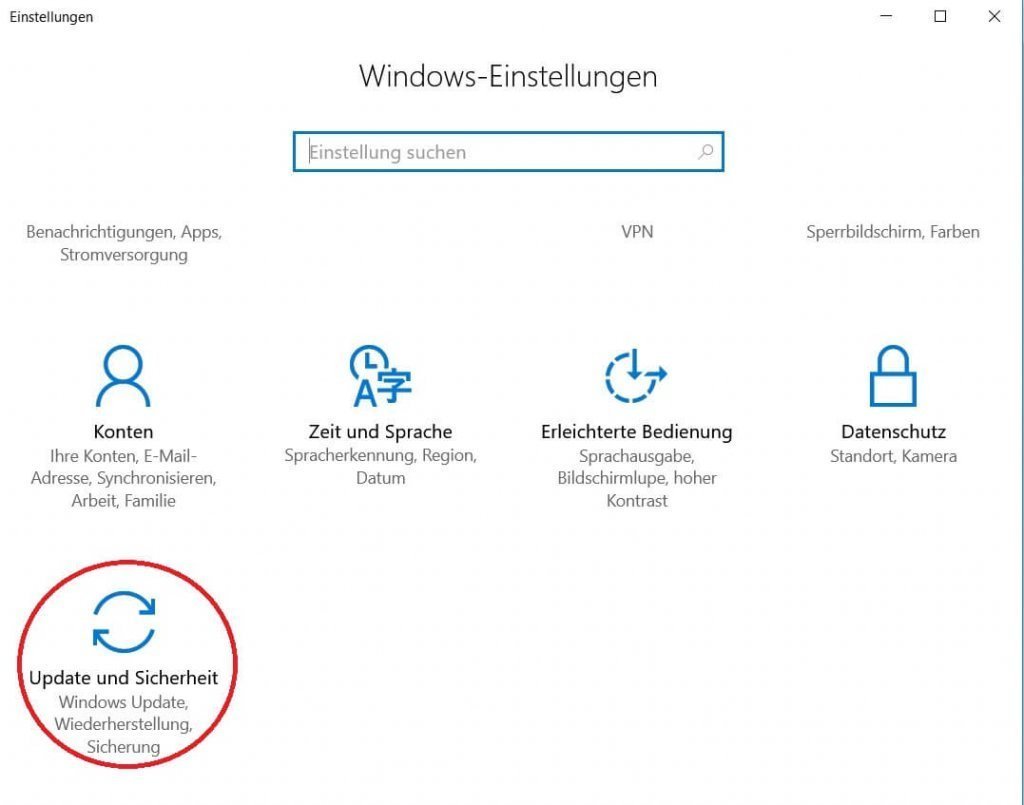
Als erstes rufen Sie die Windows 10 Einstellungen auf:
- Linke Maustaste im Startmenü
- Einstellungsmenü (Update & Sicherheit) aufrufen
Siehe Abb. (klicken zum vergrößern)
2. Laufwerk für die Sicherung auswählen.
2. Laufwerk für die Sicherung auswählen.
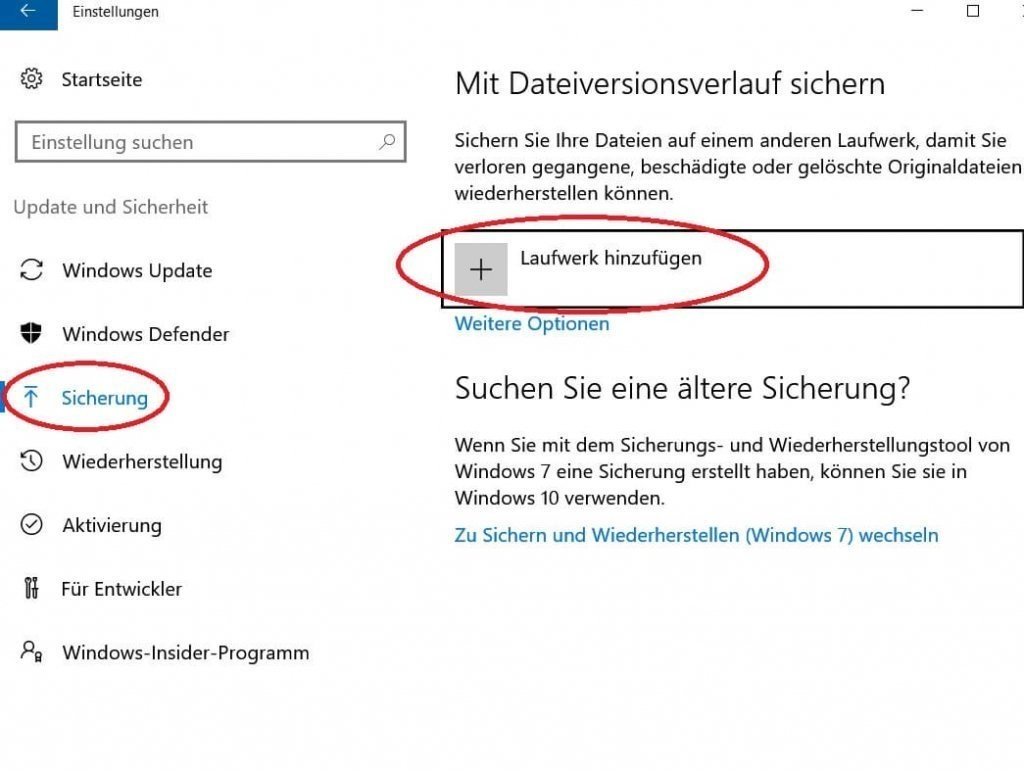
Im nächsten Schritt müssen wir ein Laufwerk für die regelmäßige Sicherung auswählen.
- Dazu wählen wir den Menüpunkt „Sicherung“ auf der linken Seite.
- Und dann in der rechten Spalte „Laufwerk hinzufügen“
Siehe Abb. (klicken zum vergrößern)
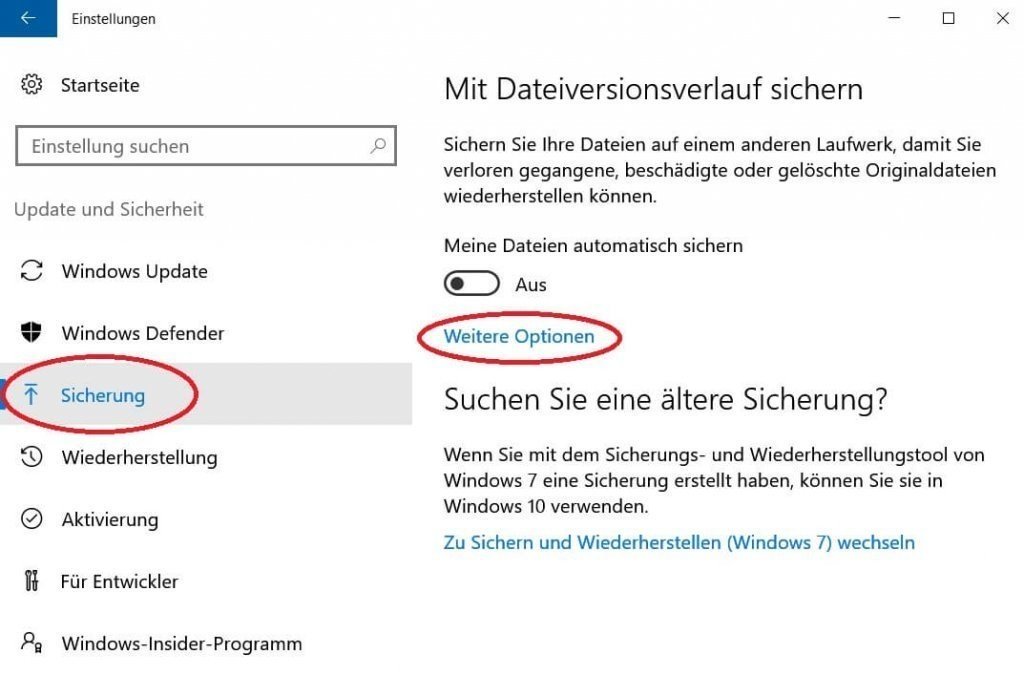
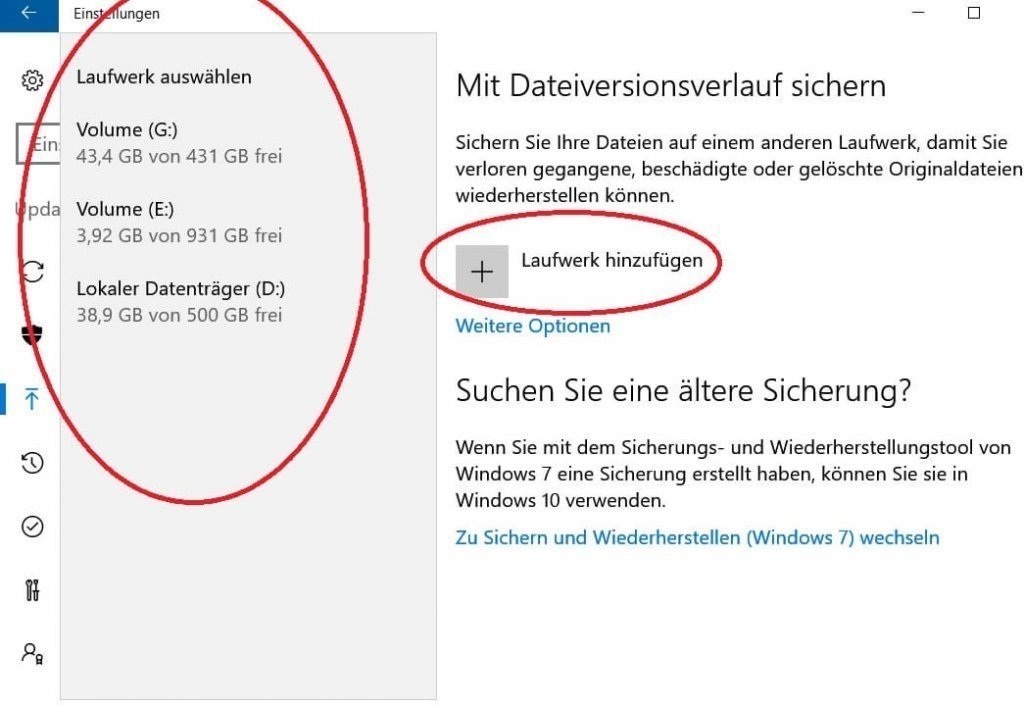
Hinweis: Sie sollten verständlicherweise auf keinen Fall das Laufwerk für die Sicherung auswählen, von welchem aus die Dateien gesichert werden sollen!
Wir empfehlen einen externen Datenträger wie z.b. eine externe USB Festplatte im 2,5 Zoll Format zu verwenden, da diese im Gegensatz zu einem 3,5 Zoll Laufwerk die Stromversorgung über den USB Port erhält, und nicht separat mit Strom versorgt werden muss.
Sie können natülich auch einen USB Stick verwenden, wobei allerdings zu bedenken ist, das es sich hierbei um einen sogenannten Flash Speicher handelt, der zwar unbegrenzt oft lesbar, aber nicht unbegrenzt beschreibbar ist, da es sich hier um die gleiche Speichertechnologie wie bei einer modernen SSD Festplatte handelt.
Im nächsten Schritt müssen wir ein Laufwerk für die regelmäßige Sicherung auswählen.
- Dazu wählen wir den Menüpunkt „Sicherung“ auf der linken Seite.
- Und dann in der rechten Spalte „Laufwerk hinzufügen“
Siehe Abb. (klicken zum vergrößern)
Hinweis: Sie sollten verständlicherweise auf keinen Fall das Laufwerk für die Sicherung auswählen, von welchem aus die Dateien gesichert werden sollen!
Wir empfehlen einen externen Datenträger wie z.b. eine externe USB Festplatte im 2,5 Zoll Format zu verwenden, da diese im Gegensatz zu einem 3,5 Zoll Laufwerk die Stromversorgung über den USB Port erhält, und nicht separat mit Strom versorgt werden muss.
Sie können natülich auch einen USB Stick verwenden, wobei allerdings zu bedenken ist, das es sich hierbei um einen sogenannten Flash Speicher handelt, der zwar unbegrenzt oft lesbar, aber nicht unbegrenzt beschreibbar ist, da es sich hier um die gleiche Speichertechnologie wie bei einer modernen SSD Festplatte handelt.
3. Zu sichernde Dateien auswählen.
3. Zu sichernde Dateien auswählen.
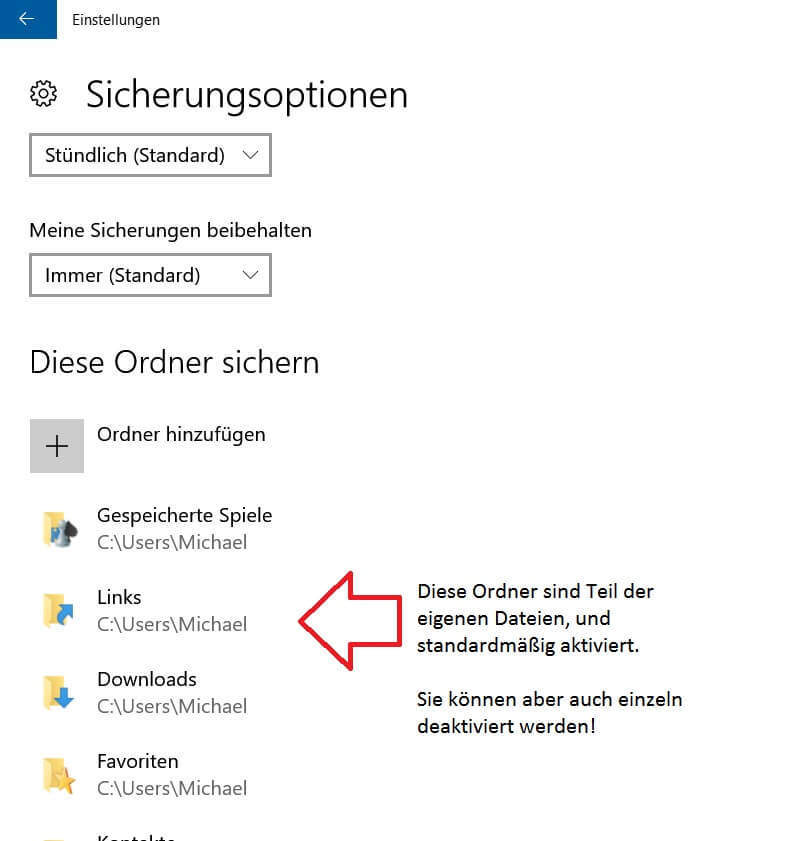
Nachdem wir ein Laufwerk festgelegt haben, müssen wir uns nun noch folgende Punkte einstellen:
- Welche Dateien sollen gesichert werden
- Wie oft soll die Sicherung erstellt werden (stündlich, täglich, usw.)
- Sollen die alten Sicherungen ständig überschrieben werden, oder erst wenn kein Platz auf dem Datenträger für die Sicherung mehr ist.
Diese Einstellungen finden wir unter: „Sicherung“ und dann „weitere Optionen“
Siehe Abb. (klicken zum vergrößern)
Nachdem wir ein Laufwerk festgelegt haben, müssen wir uns nun noch folgende Punkte einstellen:
- Welche Dateien sollen gesichert werden
- Wie oft soll die Sicherung erstellt werden (stündlich, täglich, usw.)
- Sollen die alten Sicherungen ständig überschrieben werden, oder erst wenn kein Platz auf dem Datenträger für die Sicherung mehr ist.
Diese Einstellungen finden wir unter: „Sicherung“ und dann „weitere Optionen“
Siehe Abb. (klicken zum vergrößern)
4. Automatische Sicherung einschalten.
4. Automatische Sicherung einschalten.
Nachdem wir unser Laufwerk, sowie die zu sichernden Dateien festegelegt haben, und die Sicherungsoptionen wie in den vorangegangenen Punkten beschrieben eingestellt haben, prüfen wir im letzten Schritt ob die Automatische Sicherung auch wirklich eingeschaltet ist, und korrigieren dies gegebenenfalls.
Siehe Abb. (klicken zum vergrößern)
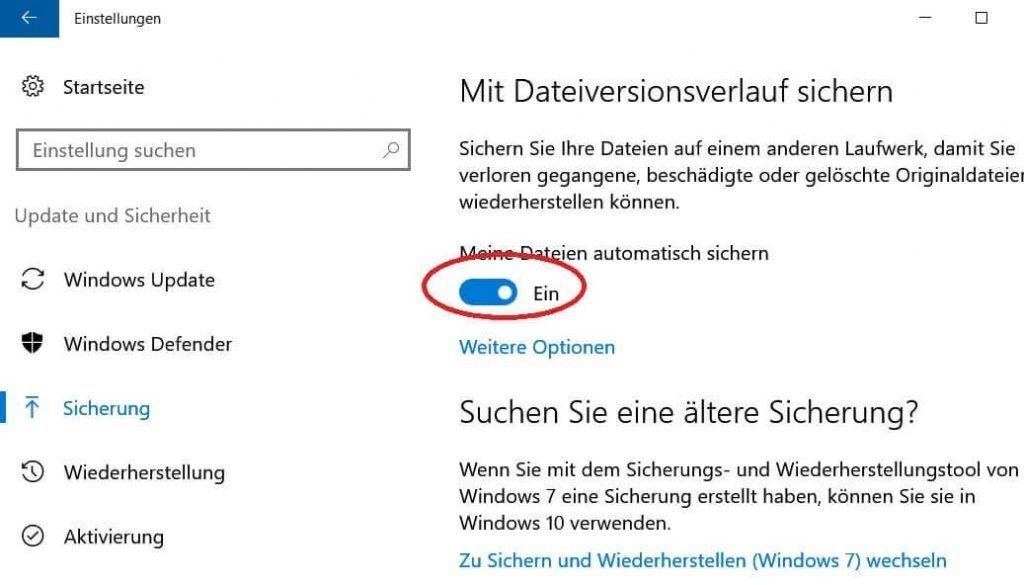
Von nun an müssen Sie sich keine Gedanken mehr über die regelmäßige Sicherung Ihrer Dateien mehr machen, sondern lassen diese Arbeit von Windows 10 automatisch erledigen.
Lesen Sie auch: Unsere besten Backuplösungen für Ihre Daten
Nachdem wir unser Laufwerk, sowie die zu sichernden Dateien festegelegt haben, und die Sicherungsoptionen wie in den vorangegangenen Punkten beschrieben eingestellt haben, prüfen wir im letzten Schritt ob die Automatische Sicherung auch wirklich eingeschaltet ist, und korrigieren dies gegebenenfalls.
Siehe Abb.:
Von nun an müssen Sie sich keine Gedanken mehr über die regelmäßige Sicherung Ihrer Dateien mehr machen, sondern lassen diese Arbeit von Windows 10 automatisch erledigen.
Lesen Sie auch: Unsere besten Backuplösungen für Ihre Daten
Bestseller Externe SSD:
[atkp_list id=’36755′ template=’bestseller‘][/atkp_list]
Bestseller Externe SSD:
[atkp_list id=’36755′ template=’bestseller‘][/atkp_list]

Über den Autor:


Beliebte Beiträge

Microsoft Loop in Teams: Die Revolution deiner Notizen?
Was sind eigentlich diese Loop-Komponenten in Microsoft Teams? Wir zeigen dir, wie du mit den "lebendigen Mini-Dokumenten" deine Teamarbeit beschleunigst. Von dynamischen Agenden bis zu gemeinsamen Checklisten in Echtzeit – entdecke praktische Anwendungsfälle für deinen Alltag

Karrierebooster 2026: Diese Microsoft Office-Skills bringen dich weiter!
Ein neues Jahr, neue Karrierechancen! Doch welche Office-Kenntnisse sind 2026 wirklich gefragt? "Sicherer Umgang" reicht nicht mehr. Wir zeigen dir die Must-Haves von heute – wie fortgeschrittenes Excel, KI-Nutzung im Büro und relevante Zertifizierungen für deinen Lebenslauf.

Excel-Tutorial: Duplikate schnell und sicher entfernen
Doppelte Einträge in Excel-Listen? Das verfälscht Ihre Daten. Unser Tutorial zeigt Ihnen an einem praktischen Beispiel, wie Sie mit der Funktion "Duplikate entfernen" Ihre Daten in Sekunden bereinigen – egal ob Sie exakt gleiche Zeilen oder nur Werte in einer Spalte löschen wollen.

Dynamische Bereiche in Excel: BEREICH.VERSCHIEBEN Funktion
Die BEREICH.VERSCHIEBEN (OFFSET) Funktion in Excel erstellt einen flexiblen Bezug. Statt =SUMME(B5:B7) zu fixieren, findet die Funktion den Bereich selbst, z. B. für die "letzten 3 Monate". Ideal für dynamische Diagramme oder Dashboards, die automatisch mitwachsen.

Die INDIREKT-Funktion in Excel meistern
Die INDIREKT Funktion in Excel wandelt Text in einen echten Bezug um. Statt =Januar!E10 manuell zu tippen, nutzen Sie =INDIREKT(A2 & "!E10"), wobei in A2 'Januar' steht. Erstellen Sie so mühelos dynamische Zusammenfassungen für mehrere Tabellenblätter.

Vom Assistenten zum Agenten: Der Copilot von Microsoft
Copilot wird erwachsen: Microsofts KI ist kein Assistent mehr, sondern ein proaktiver Agent. Mit "Vision" sieht er Ihren Windows-Desktop, in M365 analysiert er als "Researcher" Daten und in GitHub korrigiert er Code autonom. Das größte Update bisher.


Beliebte Beiträge
Microsoft Loop in Teams: Die Revolution deiner Notizen?
Was sind eigentlich diese Loop-Komponenten in Microsoft Teams? Wir zeigen dir, wie du mit den "lebendigen Mini-Dokumenten" deine Teamarbeit beschleunigst. Von dynamischen Agenden bis zu gemeinsamen Checklisten in Echtzeit – entdecke praktische Anwendungsfälle für deinen Alltag
Karrierebooster 2026: Diese Microsoft Office-Skills bringen dich weiter!
Ein neues Jahr, neue Karrierechancen! Doch welche Office-Kenntnisse sind 2026 wirklich gefragt? "Sicherer Umgang" reicht nicht mehr. Wir zeigen dir die Must-Haves von heute – wie fortgeschrittenes Excel, KI-Nutzung im Büro und relevante Zertifizierungen für deinen Lebenslauf.
Excel-Tutorial: Duplikate schnell und sicher entfernen
Doppelte Einträge in Excel-Listen? Das verfälscht Ihre Daten. Unser Tutorial zeigt Ihnen an einem praktischen Beispiel, wie Sie mit der Funktion "Duplikate entfernen" Ihre Daten in Sekunden bereinigen – egal ob Sie exakt gleiche Zeilen oder nur Werte in einer Spalte löschen wollen.
Dynamische Bereiche in Excel: BEREICH.VERSCHIEBEN Funktion
Die BEREICH.VERSCHIEBEN (OFFSET) Funktion in Excel erstellt einen flexiblen Bezug. Statt =SUMME(B5:B7) zu fixieren, findet die Funktion den Bereich selbst, z. B. für die "letzten 3 Monate". Ideal für dynamische Diagramme oder Dashboards, die automatisch mitwachsen.
Die INDIREKT-Funktion in Excel meistern
Die INDIREKT Funktion in Excel wandelt Text in einen echten Bezug um. Statt =Januar!E10 manuell zu tippen, nutzen Sie =INDIREKT(A2 & "!E10"), wobei in A2 'Januar' steht. Erstellen Sie so mühelos dynamische Zusammenfassungen für mehrere Tabellenblätter.
Vom Assistenten zum Agenten: Der Copilot von Microsoft
Copilot wird erwachsen: Microsofts KI ist kein Assistent mehr, sondern ein proaktiver Agent. Mit "Vision" sieht er Ihren Windows-Desktop, in M365 analysiert er als "Researcher" Daten und in GitHub korrigiert er Code autonom. Das größte Update bisher.









