


So funktioniert die bedingte Formatierung in Excel
So manches Mal haben Sie sich sicherlich auch schon gewünscht das bestimmte Inhalte Ihrer Excel Tabelle etwas deutlicher hervorgehoben werden, damit diese einem sozusagen auf einen Blick ins Auge stechen.
Das ist grundsätzlich (solange man es statisch macht) auch kein Problem und relativ einfach zu realisieren. Sie können ja schließlich jede Zelle beliebig einfärben, und auch größer oder kleiner machen. Was wir aber eigentlich wollen ist das Zellen automatisiert unter bestimmten Bedingungen ein zuvor festgelegtes Aussehen erhalten.
Wie Sie die bedingte Formatierung in Excel richtig einsetzen können erfahren Sie in unserem Artikel.


So funktioniert die bedingte Formatierung in Excel
So manches Mal haben Sie sich sicherlich auch schon gewünscht das bestimmte Inhalte Ihrer Excel Tabelle etwas deutlicher hervorgehoben werden, damit diese einem sozusagen auf einen Blick ins Auge stechen.
Das ist grundsätzlich (solange man es statisch macht) auch kein Problem und relativ einfach zu realisieren. Sie können ja schließlich jede Zelle beliebig einfärben, und auch größer oder kleiner machen. Was wir aber eigentlich wollen ist das Zellen automatisiert unter bestimmten Bedingungen ein zuvor festgelegtes Aussehen erhalten.
Wie Sie die bedingte Formatierung in Excel richtig einsetzen können erfahren Sie in unserem Artikel.
1. Was ist die Bedingte Formatierung in Excel?
1. Was ist die Bedingte Formatierung in Excel?
Klären wir zunächst einmal die generelle Fragestellung was denn nun eigentlich überhaupt eine „Bedingte Formatierung“ ist.
Es handelt sich dabei wie der Name es bereits hergibt um eine Zellformatierung die unter bestimmten Bedingungen automatisiert stattfindet. So können wir z.B. der Tabelle sagen das wenn eine Zelle einen zuvor festgelegten Wert enthält, oder sich innerhalb eines bestimmten Bereiches befindet diese Zelle farblich hervorgehoben wird.
Nehmen wir also an Sie machen sich eine Haushaltstabelle, und dort haben Sie einen Posten der sich in der Regel immer zwischen 80€ und 100€ monatlich bewegt. Je länger Sie diese Liste nun führen desto anstrengender wird es aber auch Abweichungen auf einen Blick zu erfassen.
Wenn Sie nun aber die betreffenden Zellen mit einer „Bedingten Formatierung“ versehen, könnten Sie sobald der Wert 100€ übersteigt diese Zelle beispielsweise automatisch von Excel mit einer roten Hintergrundfarbe hervorheben lassen.
Das ist natürlich erstmal mit etwas Arbeit verbunden, aber es handelt sich um eine Arbeit die Sie genau einmal machen, und dann läuft der Prozess automatisiert.
Klären wir zunächst einmal die generelle Fragestellung was denn nun eigentlich überhaupt eine „Bedingte Formatierung“ ist.
Es handelt sich dabei wie der Name es bereits hergibt um eine Zellformatierung die unter bestimmten Bedingungen automatisiert stattfindet. So können wir z.B. der Tabelle sagen das wenn eine Zelle einen zuvor festgelegten Wert enthält, oder sich innerhalb eines bestimmten Bereiches befindet diese Zelle farblich hervorgehoben wird.
Nehmen wir also an Sie machen sich eine Haushaltstabelle, und dort haben Sie einen Posten der sich in der Regel immer zwischen 80€ und 100€ monatlich bewegt. Je länger Sie diese Liste nun führen desto anstrengender wird es aber auch Abweichungen auf einen Blick zu erfassen.
Wenn Sie nun aber die betreffenden Zellen mit einer „Bedingten Formatierung“ versehen, könnten Sie sobald der Wert 100€ übersteigt diese Zelle beispielsweise automatisch von Excel mit einer roten Hintergrundfarbe hervorheben lassen.
Das ist natürlich erstmal mit etwas Arbeit verbunden, aber es handelt sich um eine Arbeit die Sie genau einmal machen, und dann läuft der Prozess automatisiert.
2. Vordefinierte Regeln zur Bedingten Formatierung.
2. Vordefinierte Regeln zur Bedingten Formatierung.
Nun kommen wir aber zur Sache. In unserem ersten Beispiel wollen wir uns der einfachsten Disziplin der Bedingten Formatierung in Form von vordefinierten Regeln widmen, und haben uns dazu eine Beispieltabelle mit Haushaltsausgaben eines Jahres aufgebaut, in der einige Werte von den üblichen abweichen, die wir im Falle eines erhöhten Betrages mit einem roten-, und bei einem niedrigeren Betrag mit einem grünen Hintergrund einfärben möchten.
Dazu gehen wir wie folgt vor:
- Die erste Zeile der Tabelle in dem die Zahlenwerte welche für die Formatierung berücksichtigt werden sollen markieren.
- Im Register „Start“ auf „Bedingte Formatierung“ und dort auf „Regeln zum Hervorheben“ – „Größer als“ klicken.
- Dann den oberen Schwellwert und die Farbe festlegen ab welchem die Formatierung stattfinden soll.
- Danach nochmal das gleiche Spiel, nur das wir hier auf „Kleiner als“ klicken einen unteren Schwellwert und eine entsprechende Farbe festlegen.
Siehe Abb.: (klicken zum vergrößern)
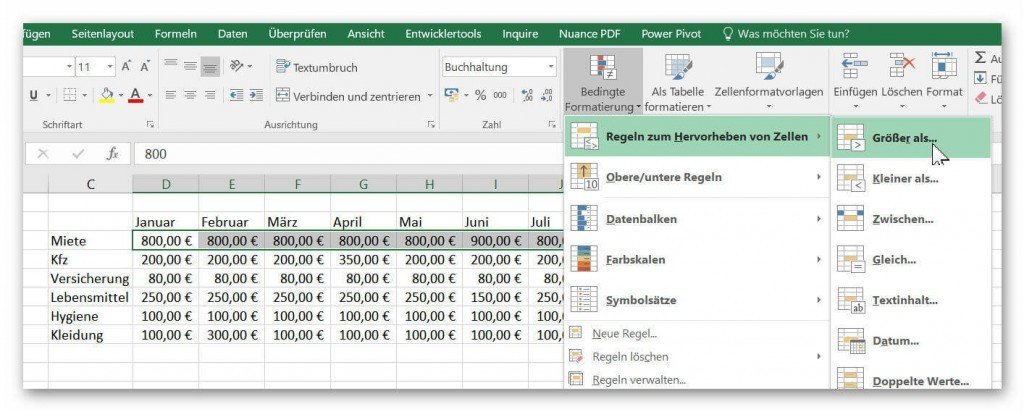
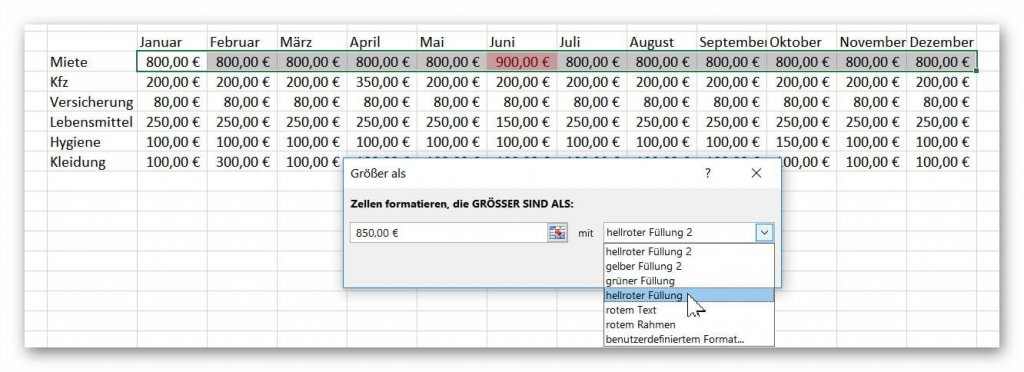
Damit sieht unsere Tabelle nachdem wir für jeden Posten die Schwellwerte vergeben haben im Endergebnis wie folgt aus:
Siehe Abb.: (klicken zum vergrößern)
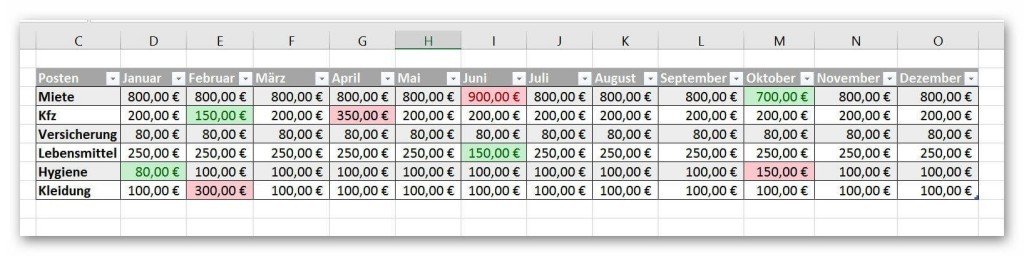
Wenn Sie sich nun beispielsweise eine Haushaltstabelle am Anfang des Jahres erstellen, und für die einzelnen Positionen entsprechende Schwellwerte festlegen wird automatisch bei einer Eintragung über die Bedingte Formatierung von Excel geprüft ob die Zelle eingefärbt wird oder nicht. So können Sie auf einen kurzen Blick bereits Abweichungen erkennen, ohne Daten zu filtern oder manuell durchschauen zu müssen.
Nun kommen wir aber zur Sache. In unserem ersten Beispiel wollen wir uns der einfachsten Disziplin der Bedingten Formatierung in Form von vordefinierten Regeln widmen, und haben uns dazu eine Beispieltabelle mit Haushaltsausgaben eines Jahres aufgebaut, in der einige Werte von den üblichen abweichen, die wir im Falle eines erhöhten Betrages mit einem roten-, und bei einem niedrigeren Betrag mit einem grünen Hintergrund einfärben möchten.
Dazu gehen wir wie folgt vor:
- Die erste Zeile der Tabelle in dem die Zahlenwerte welche für die Formatierung berücksichtigt werden sollen markieren.
- Im Register „Start“ auf „Bedingte Formatierung“ und dort auf „Regeln zum Hervorheben“ – „Größer als“ klicken.
- Dann den oberen Schwellwert und die Farbe festlegen ab welchem die Formatierung stattfinden soll.
- Danach nochmal das gleiche Spiel, nur das wir hier auf „Kleiner als“ klicken einen unteren Schwellwert und eine entsprechende Farbe festlegen.
Siehe Abb.: (klicken zum vergrößern)
Damit sieht unsere Tabelle nachdem wir für jeden Posten die Schwellwerte vergeben haben im Endergebnis wie folgt aus:
Siehe Abb.: (klicken zum vergrößern)
Wenn Sie sich nun beispielsweise eine Haushaltstabelle am Anfang des Jahres erstellen, und für die einzelnen Positionen entsprechende Schwellwerte festlegen wird automatisch bei einer Eintragung über die Bedingte Formatierung von Excel geprüft ob die Zelle eingefärbt wird oder nicht. So können Sie auf einen kurzen Blick bereits Abweichungen erkennen, ohne Daten zu filtern oder manuell durchschauen zu müssen.
3. Bedingte Formatierung mit eigenen Regeln.
3. Bedingte Formatierung mit eigenen Regeln.
In unserem nächsten Beispiel sind möchten wir uns abseits der Pfade begeben, und eigene Regeln für die Bedingte Formatierungen festlegen. Der Einfachheit halber bleiben wir bei unserer kleinen Haushaltstabelle und werden alle doppelten Werte in Fettschrift darstellen.
Dazu gehen wir wie folgt vor:
- Wir markieren den gesamten Zellbereich der Tabelle welcher bei der Formatierung berücksichtigt werden soll.
- Dann klicken wir erneut auf „Bedingte Formatierung“ dann auf „Neue Regel“ und wählen den Punkt „Nur eindeutige oder doppelte Werte formatieren“
Siehe Abb.: (klicken zum vergrößern)
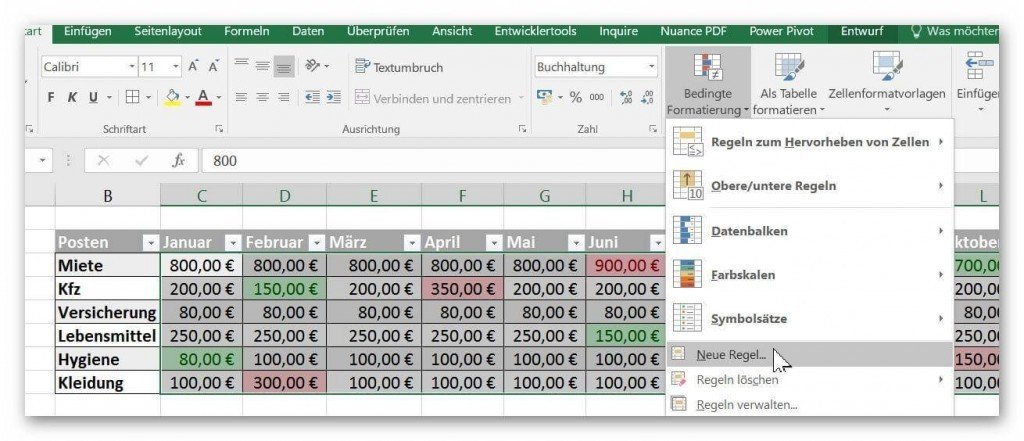
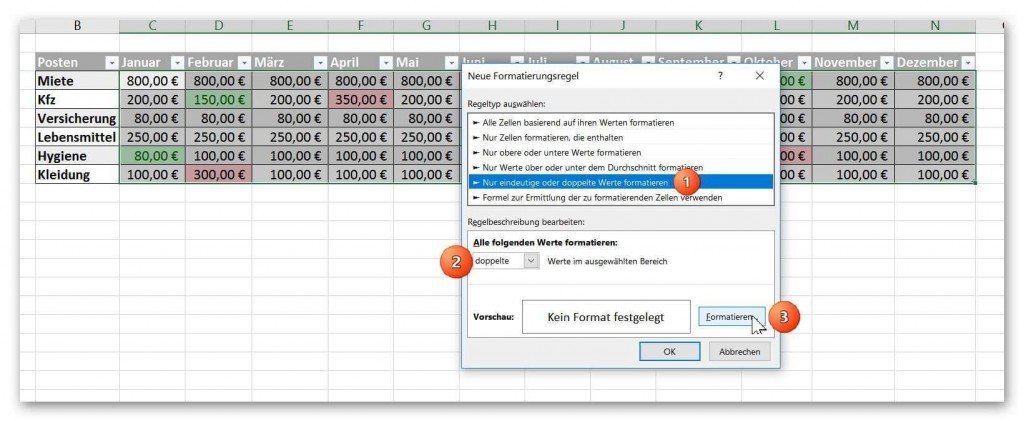
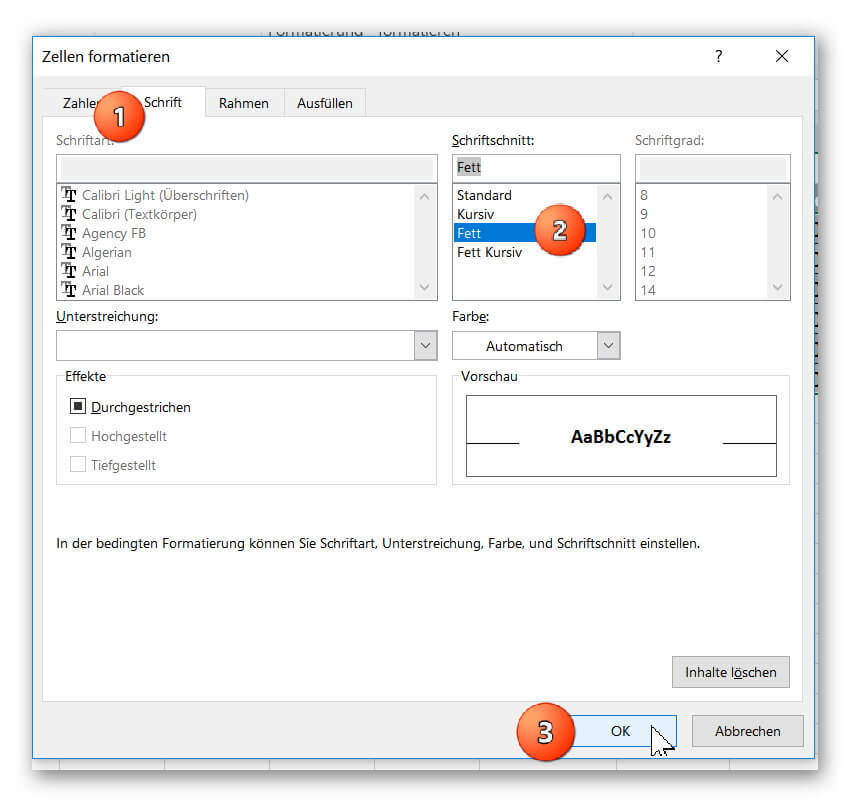
Dann auf „Formatieren“ und im Register „Schrift“ wählen wir FETT und bestätigen mit „OK“.
Siehe Abb.: (klicken zum vergrößern)
Tipp: In unserem Downloadbereich finden Sie auch eine Übungsdatei für die bedingte Formatierung
In unserem nächsten Beispiel sind möchten wir uns abseits der Pfade begeben, und eigene Regeln für die Bedingte Formatierungen festlegen. Der Einfachheit halber bleiben wir bei unserer kleinen Haushaltstabelle und werden alle doppelten Werte in Fettschrift darstellen.
Dazu gehen wir wie folgt vor:
- Wir markieren den gesamten Zellbereich der Tabelle welcher bei der Formatierung berücksichtigt werden soll.
- Dann klicken wir erneut auf „Bedingte Formatierung“ dann auf „Neue Regel“ und wählen den Punkt „Nur eindeutige oder doppelte Werte formatieren“
Siehe Abb.: (klicken zum vergrößern)
Dann auf „Formatieren“ und im Register „Schrift“ wählen wir FETT und bestätigen mit „OK“.
Siehe Abb.: (klicken zum vergrößern)
Tipp: In unserem Downloadbereich finden Sie auch eine Übungsdatei für die bedingte Formatierung

Über den Autor:


Beliebte Beiträge

Der XVERWEIS: Der neue Standard für die Datensuche in Excel
Verabschieden Sie sich vom Spaltenzählen! Der XVERWEIS macht die Datensuche in Excel endlich intuitiv und sicher. Erfahren Sie in diesem Tutorial, wie die Funktion aufgebaut ist, wie Sie sie anwenden und warum sie dem SVERWEIS und WVERWEIS haushoch überlegen ist.

Nie wieder Adressen abtippen: So erstellen Sie Serienbriefe in Word
Müssen Sie hunderte Briefe versenden? Schluss mit manuellem Abtippen! Erfahren Sie, wie Sie in wenigen Minuten einen perfekten Serienbrief in Word erstellen. Von der sauberen Excel-Datenbank bis zum fertigen Druck – unser Guide führt Sie sicher durch den Prozess.

Warum dein Excel-Kurs Zeitverschwendung ist – was du wirklich lernen solltest!
Hand aufs Herz: Wann hast du zuletzt eine komplexe Excel-Formel ohne Googeln getippt? Eben. KI schreibt heute den Code für dich. Erfahre, warum klassische Excel-Trainings veraltet sind und welche 3 modernen Skills deinen Marktwert im Büro jetzt massiv steigern.

Die Copilot-Revolution: Warum Sie Excel jetzt neu lernen
Excel ist tot? Falsch. Mit Copilot erlebt das Tool eine Wiedergeburt. Statt komplexe Formeln zu lernen, analysieren Nutzer Daten jetzt per Spracheingabe. Diese KI-Revolution demokratisiert die Datenanalyse, verschiebt den Fokus vom "Wie" zum "Was" und macht Excel mächtiger denn je.

ChatGPT im Büro: 5 Prompts, die Ihre E-Mails revolutionieren
E-Mails fressen Zeit und Nerven. Doch mit den richtigen ChatGPT-Prompts wird KI zu Ihrem besten Sekretär. Von der professionellen Konfliktlösung bis zur Zusammenfassung langer Threads: Wir zeigen Ihnen 5 konkrete Anleitungen, die Ihre Bürokommunikation sofort effizienter machen.

Google Workspace vs. Microsoft 365: Der ultimative Vergleich für Unternehmen
Die Wahl zwischen Google und Microsoft entscheidet über Ihre Arbeitskultur. Google punktet mit Cloud-Speed und einfacher Kollaboration, Microsoft überzeugt mit mächtigen Desktop-Apps wie Excel. Dieser Artikel analysiert Kosten, Tools und Sicherheit für Ihre Entscheidung.


Beliebte Beiträge
Der XVERWEIS: Der neue Standard für die Datensuche in Excel
Verabschieden Sie sich vom Spaltenzählen! Der XVERWEIS macht die Datensuche in Excel endlich intuitiv und sicher. Erfahren Sie in diesem Tutorial, wie die Funktion aufgebaut ist, wie Sie sie anwenden und warum sie dem SVERWEIS und WVERWEIS haushoch überlegen ist.
Nie wieder Adressen abtippen: So erstellen Sie Serienbriefe in Word
Müssen Sie hunderte Briefe versenden? Schluss mit manuellem Abtippen! Erfahren Sie, wie Sie in wenigen Minuten einen perfekten Serienbrief in Word erstellen. Von der sauberen Excel-Datenbank bis zum fertigen Druck – unser Guide führt Sie sicher durch den Prozess.
Warum dein Excel-Kurs Zeitverschwendung ist – was du wirklich lernen solltest!
Hand aufs Herz: Wann hast du zuletzt eine komplexe Excel-Formel ohne Googeln getippt? Eben. KI schreibt heute den Code für dich. Erfahre, warum klassische Excel-Trainings veraltet sind und welche 3 modernen Skills deinen Marktwert im Büro jetzt massiv steigern.
Die Copilot-Revolution: Warum Sie Excel jetzt neu lernen
Excel ist tot? Falsch. Mit Copilot erlebt das Tool eine Wiedergeburt. Statt komplexe Formeln zu lernen, analysieren Nutzer Daten jetzt per Spracheingabe. Diese KI-Revolution demokratisiert die Datenanalyse, verschiebt den Fokus vom "Wie" zum "Was" und macht Excel mächtiger denn je.
ChatGPT im Büro: 5 Prompts, die Ihre E-Mails revolutionieren
E-Mails fressen Zeit und Nerven. Doch mit den richtigen ChatGPT-Prompts wird KI zu Ihrem besten Sekretär. Von der professionellen Konfliktlösung bis zur Zusammenfassung langer Threads: Wir zeigen Ihnen 5 konkrete Anleitungen, die Ihre Bürokommunikation sofort effizienter machen.
Google Workspace vs. Microsoft 365: Der ultimative Vergleich für Unternehmen
Die Wahl zwischen Google und Microsoft entscheidet über Ihre Arbeitskultur. Google punktet mit Cloud-Speed und einfacher Kollaboration, Microsoft überzeugt mit mächtigen Desktop-Apps wie Excel. Dieser Artikel analysiert Kosten, Tools und Sicherheit für Ihre Entscheidung.









