


Individuelle Diagramme in Microsoft Excel erstellen
Ob Sie nun Daten für eine Präsentation, einen Bericht oder eine Analyse visualisieren möchten, Excel bietet Ihnen die Werkzeuge, um Ihren Daten Ausdruckskraft und Klarheit zu verleihen. Ganz gleich, ob Sie beeindruckende Visualisierungen für Ihr Team erstellen möchten oder einfach nur Ihre persönlichen Daten übersichtlich darstellen möchten – individuelle Diagramme in Excel werden Ihnen dabei helfen, Ihre Botschaft klar zu vermitteln und das Verständnis zu fördern.
Tauchen Sie ein in die Welt der individuellen Diagramme in Excel und entdecken Sie die Möglichkeiten, die dieses leistungsstarke Werkzeug bietet. Lassen Sie uns gemeinsam Ihre Daten in aussagekräftige Grafiken verwandeln und Ihre Informationen zum Leben erwecken.


Individuelle Diagramme in Microsoft Excel erstellen
Ob Sie nun Daten für eine Präsentation, einen Bericht oder eine Analyse visualisieren möchten, Excel bietet Ihnen die Werkzeuge, um Ihren Daten Ausdruckskraft und Klarheit zu verleihen. Ganz gleich, ob Sie beeindruckende Visualisierungen für Ihr Team erstellen möchten oder einfach nur Ihre persönlichen Daten übersichtlich darstellen möchten – individuelle Diagramme in Excel werden Ihnen dabei helfen, Ihre Botschaft klar zu vermitteln und das Verständnis zu fördern.
Tauchen Sie ein in die Welt der individuellen Diagramme in Excel und entdecken Sie die Möglichkeiten, die dieses leistungsstarke Werkzeug bietet. Lassen Sie uns gemeinsam Ihre Daten in aussagekräftige Grafiken verwandeln und Ihre Informationen zum Leben erwecken.
1. Die Datenquelle festlegen
1. Die Datenquelle festlegen
Bevor wir überhaupt beginnen können ein Diagramm zu erstellen, brauchen wir natürlich eine Datenquelle aus der das Diagramm gebildet werden soll.
In unserem Beispiel haben wir dazu eine kleine Tabelle erstellt, in der wir auf der vertikalen Achse 1 Jahr (Januar – Dezember), und auf der horizontalen Achse fiktive Spielcasinos mit deren monatlichen Einnahmen dargestellt haben.
Um nun aus den vorliegenden Daten ein Diagramm zu erstellen, gehen wir wie folgt vor:
- Markieren der gesamten Tabelle
- Unter dem Reiter „Einfügen“ auf den kleinen Pfeil rechts in der Spalte „Diagramme“ um alle verfügbaren Diagrammtypen anzeigen zu lassen
Hinweis:
Wenn Sie eine große Tabelle haben, können Sie diese am schnellsten markieren indem Sie in den Cursor in der 1. Zelle (oben links) positionieren, und dann die „STRG + Umschalttaste“ gedrückt halten und dann mit den Pfeiltasten auf der Tastatur 1x nach rechts, und dann 1x nach unten drücken.
Dadurch wird nur der (ohne durch Leerzeilen unterbrochene) mit Inhalt gefüllte Bereich eines Tabellenblattes markiert.
Siehe Abb. (klicken zum vergrößern)
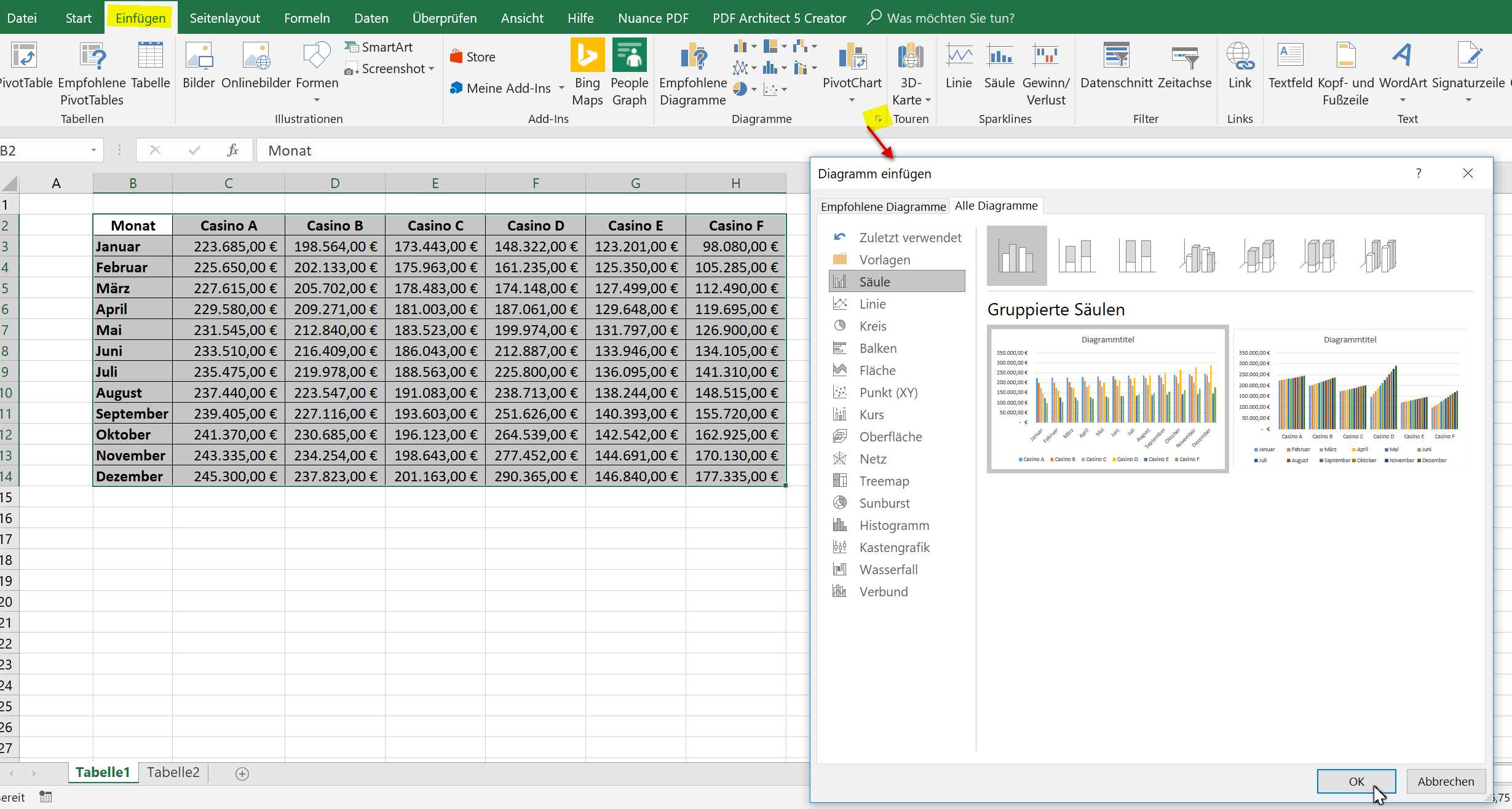
Hier können Sie nun unter den verfügbaren Diagrammtypen auswählen welches am besten für Ihre Darstellung geeignet ist.
In unserem Beispiel haben wir uns für ein klassisches Balkendiagramm entschieden. Das lässt sich im Nachhinein aber jederzeit wieder ändern.
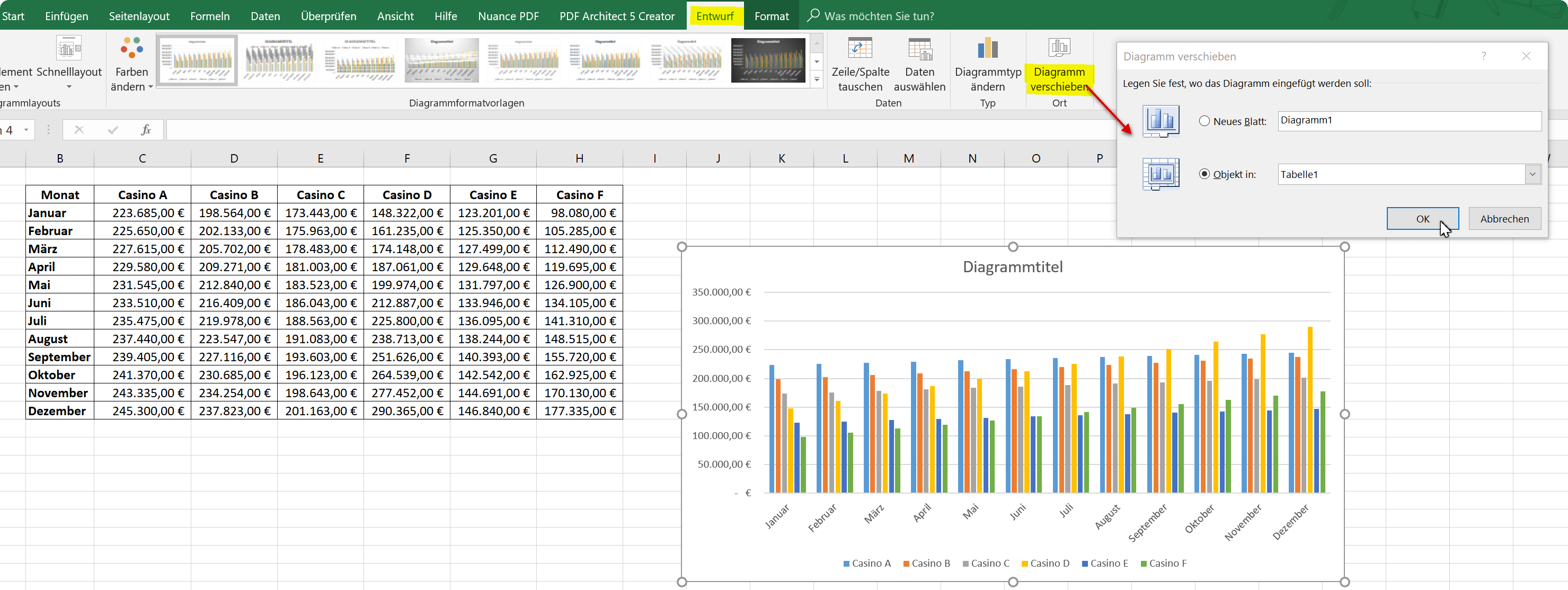
Falls Sie das Diagramm größer darstellen möchten, ohne ständig mit der Maus nach rechts und links scrollen zu müssen, können Sie das ganze auch einfach auf ein neues Tabellenblatt verschieben.
Hinweis:
Die Datenquelle bleibt davon natürlich unberührt, und es handelt sich auch nicht um eine neue Tabellenmappe, sondern nur um ein zusätzliches Tabellenblatt innerhalb einer Mappe.
Siehe Abb.: (klicken zum vergrößern)
Bevor wir überhaupt beginnen können ein Diagramm zu erstellen, brauchen wir natürlich eine Datenquelle aus der das Diagramm gebildet werden soll.
In unserem Beispiel haben wir dazu eine kleine Tabelle erstellt, in der wir auf der vertikalen Achse 1 Jahr (Januar – Dezember), und auf der horizontalen Achse fiktive Spielcasinos mit deren monatlichen Einnahmen dargestellt haben.
Um nun aus den vorliegenden Daten ein Diagramm zu erstellen, gehen wir wie folgt vor:
- Markieren der gesamten Tabelle
- Unter dem Reiter „Einfügen“ auf den kleinen Pfeil rechts in der Spalte „Diagramme“ um alle verfügbaren Diagrammtypen anzeigen zu lassen
Hinweis:
Wenn Sie eine große Tabelle haben, können Sie diese am schnellsten markieren indem Sie in den Cursor in der 1. Zelle (oben links) positionieren, und dann die „STRG + Umschalttaste“ gedrückt halten und dann mit den Pfeiltasten auf der Tastatur 1x nach rechts, und dann 1x nach unten drücken.
Dadurch wird nur der (ohne durch Leerzeilen unterbrochene) mit Inhalt gefüllte Bereich eines Tabellenblattes markiert.
Siehe Abb.:
Hier können Sie nun unter den verfügbaren Diagrammtypen auswählen welches am besten für Ihre Darstellung geeignet ist.
In unserem Beispiel haben wir uns für ein klassisches Balkendiagramm entschieden. Das lässt sich im Nachhinein aber jederzeit wieder ändern.
Falls Sie das Diagramm größer darstellen möchten, ohne ständig mit der Maus nach rechts und links scrollen zu müssen, können Sie das ganze auch einfach auf ein neues Tabellenblatt verschieben.
Hinweis:
Die Datenquelle bleibt davon natürlich unberührt, und es handelt sich auch nicht um eine neue Tabellenmappe, sondern nur um ein zusätzliches Tabellenblatt innerhalb einer Mappe.
Siehe Abb.:
2. Eingrenzen der Datenquelle
2. Eingrenzen der Datenquelle
So wie unser Diagramm jetzt aussieht mag es vielleicht grad noch so gehen, aber man sieht schon das je mehr Spaltenwerte auf der X-Achse gleichzeitig dargestellt werden müssen, umso unübersichtlicher wird es dadurch das zuviele Farben angezeigt werden eigentlich auch schon wieder.
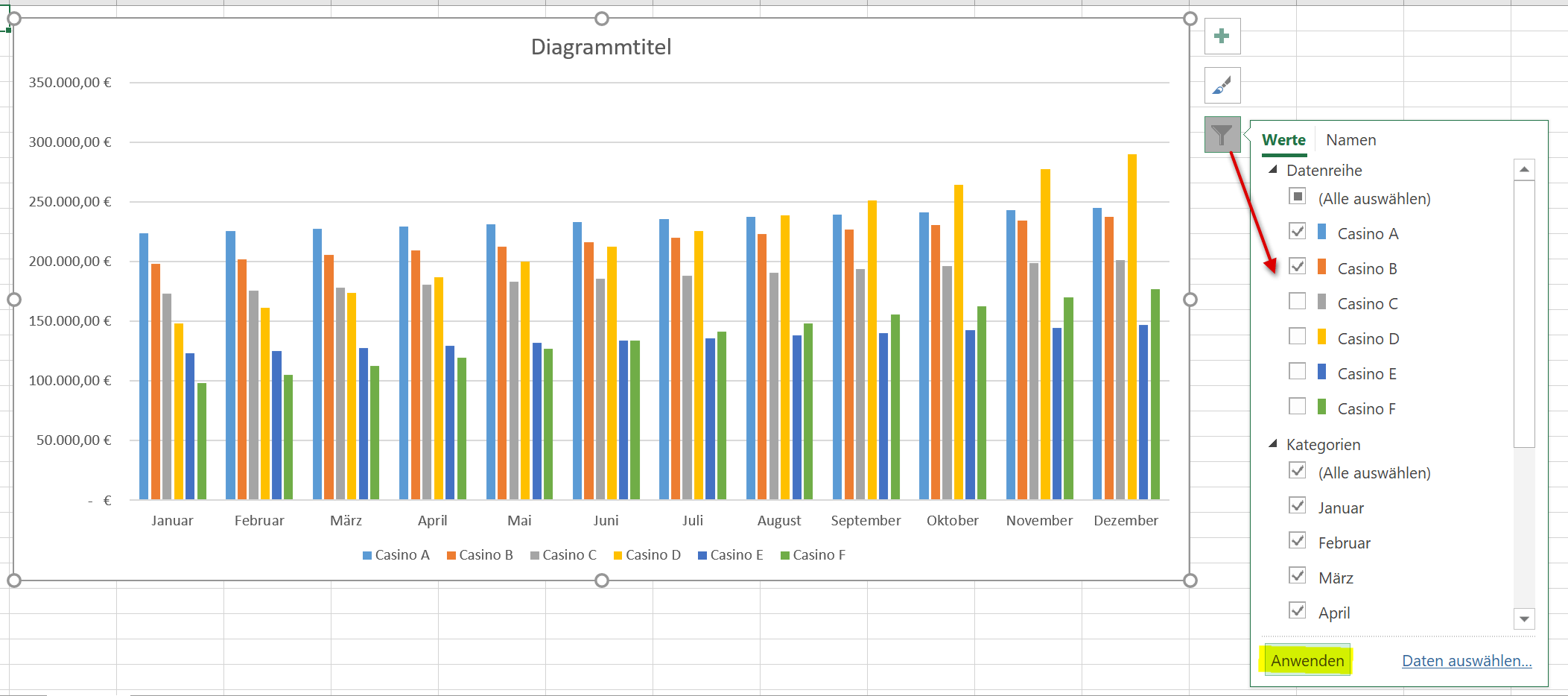
Aber auch hier ist es seit Excel 2016 deutlich einfacher geworden, gezielt einzelne Werte für einen Vergleich auszuwählen. So können wir statt jetzt 6 Casinos z.B. nur 3 miteinander vergleichen.
- Dazu klicken wir 1x in einen leeren Bereich des Diagramms
- Wählen aus dem Kontextmenü (rechts davon) das Filtersymbol aus
- Entfernen die Haken aus den nicht benötigten Datenspalten
- Bestätigen mit „Anwenden“
Siehe Abb.: (klicken zum vergrößern)
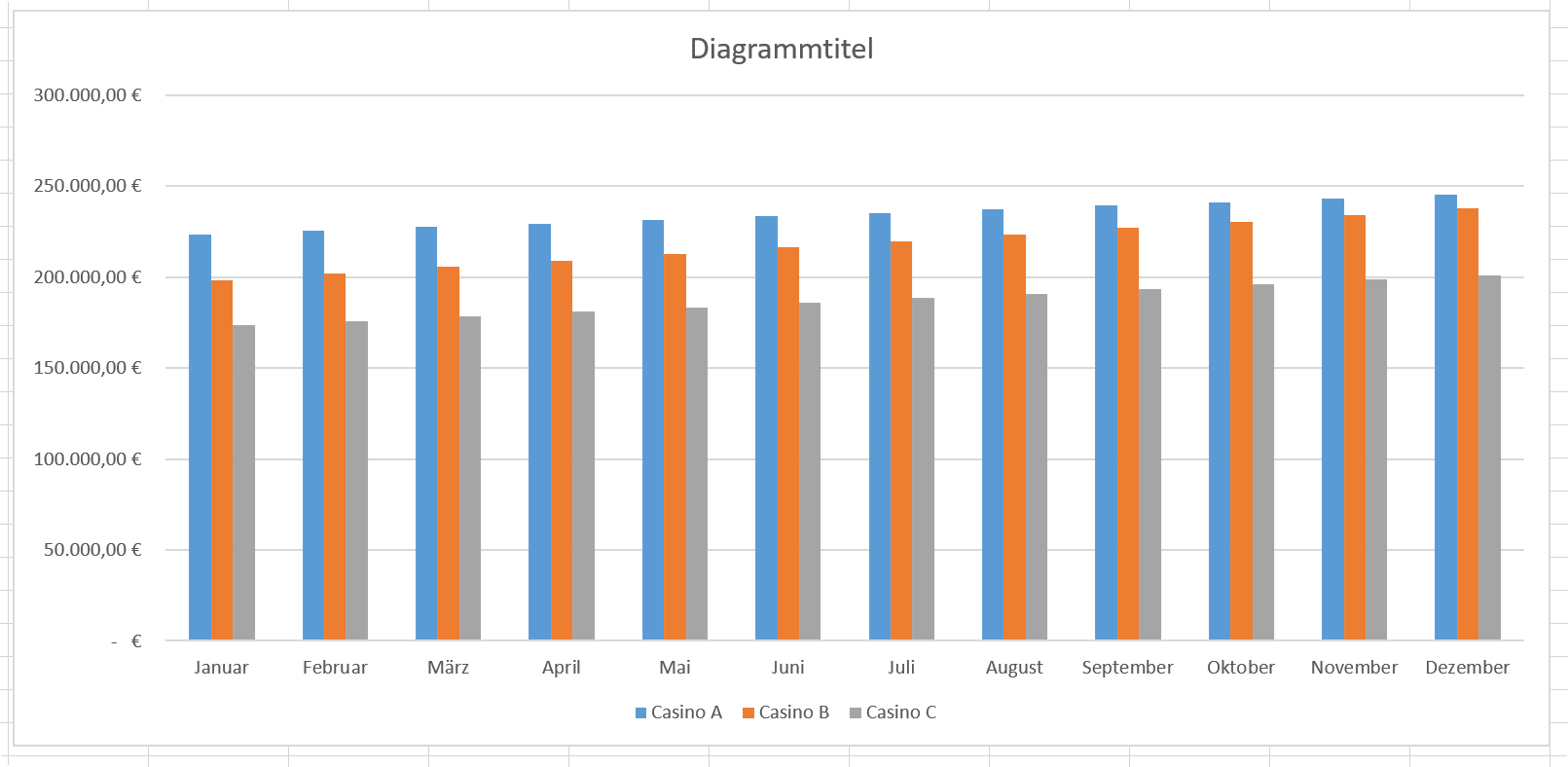
Dadurch wird die Angelegenheit schon deutlich übersichtlicher, aber auf der anderen Seite natürlich auch lückenhafter. Denn nun fehlen uns hier die 3 verbleibenden Casinos. Hier können Sie jetzt entweder so vorgehen das Sie einfach ein zweites Diagramm erstellen, oder aber Sie nutzen die dynamischen Möglichkeiten je nachdem welche Daten miteinander verglichen werden sollen.
Auch kann man einfach mal einen anderen Diagrammtyp (z.B. Linien- oder Kreisdiagramm) ausprobieren.
So wie unser Diagramm jetzt aussieht mag es vielleicht grad noch so gehen, aber man sieht schon das je mehr Spaltenwerte auf der X-Achse gleichzeitig dargestellt werden müssen, umso unübersichtlicher wird es dadurch das zuviele Farben angezeigt werden eigentlich auch schon wieder.
Aber auch hier ist es seit Excel 2016 deutlich einfacher geworden, gezielt einzelne Werte für einen Vergleich auszuwählen. So können wir statt jetzt 6 Casinos z.B. nur 3 miteinander vergleichen.
- Dazu klicken wir 1x in einen leeren Bereich des Diagramms
- Wählen aus dem Kontextmenü (rechts davon) das Filtersymbol aus
- Entfernen die Haken aus den nicht benötigten Datenspalten
- Bestätigen mit „Anwenden“
Siehe Abb.:
Dadurch wird die Angelegenheit schon deutlich übersichtlicher, aber auf der anderen Seite natürlich auch lückenhafter. Denn nun fehlen uns hier die 3 verbleibenden Casinos. Hier können Sie jetzt entweder so vorgehen das Sie einfach ein zweites Diagramm erstellen, oder aber Sie nutzen die dynamischen Möglichkeiten je nachdem welche Daten miteinander verglichen werden sollen.
Auch kann man einfach mal einen anderen Diagrammtyp (z.B. Linien- oder Kreisdiagramm) ausprobieren.
3. Achsen- und Datenbeschriftungen anpassen
3. Achsen- und Datenbeschriftungen anpassen
Jetzt können wir noch die Beschriftungen für die Achsen, den Diagrammtitel sowie die Datenreihen auf verschiedenste Weise anpassen.
Dazu markieren wir jeweils den Teil des Diagramms welchen wir verändern möchten, und wählen dann aus dem Kontextmenü entsprechend Datenreihe, oder Achsenformatierung aus.
Auch können wir hier zusätzliche Elemente zu unserem Diagramm hinzufügen oder entfernen, wie z.B. eine Datentabelle, welche sich hier besser anbietet als etwa eine Datenangabe direkt über dem Datenbalken, da sich diese wieder überlagern würden.
Siehe Abb.: (klicken zum vergrößern)
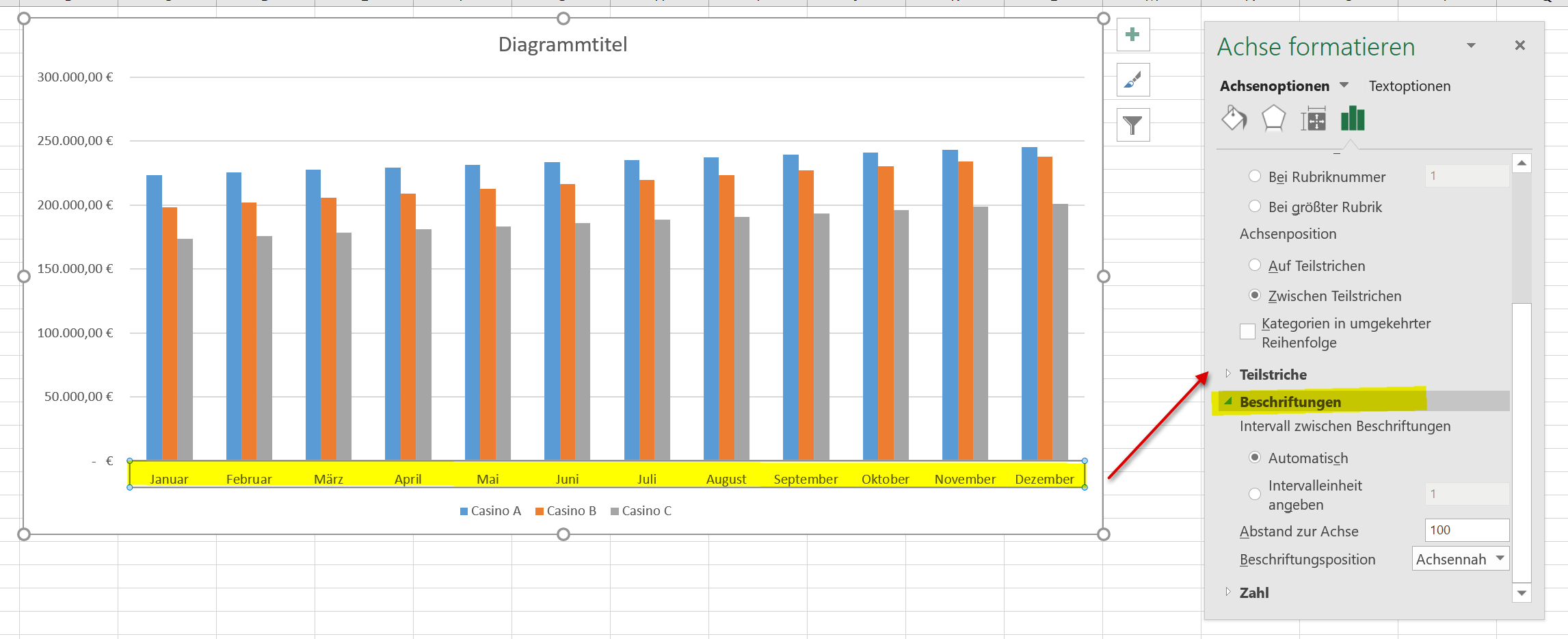
Natürlich lässt sich jedes Diagramm immer auch im Nachhinein in allen Bereichen anpassen. Markieren Sie jeweils einfach nur den entsprechenden Bereich, und wählen über das Kontextmenü die gewünschte Anpassung aus.
Jetzt können wir noch die Beschriftungen für die Achsen, den Diagrammtitel sowie die Datenreihen auf verschiedenste Weise anpassen.
Dazu markieren wir jeweils den Teil des Diagramms welchen wir verändern möchten, und wählen dann aus dem Kontextmenü entsprechend Datenreihe, oder Achsenformatierung aus.
Auch können wir hier zusätzliche Elemente zu unserem Diagramm hinzufügen oder entfernen, wie z.B. eine Datentabelle, welche sich hier besser anbietet als etwa eine Datenangabe direkt über dem Datenbalken, da sich diese wieder überlagern würden.
Siehe Abb.:
Natürlich lässt sich jedes Diagramm immer auch im Nachhinein in allen Bereichen anpassen. Markieren Sie jeweils einfach nur den entsprechenden Bereich, und wählen über das Kontextmenü die gewünschte Anpassung aus.
4. X-Achse und Y-Achse vertauschen (transponieren)
4. X-Achse und Y-Achse vertauschen (transponieren)
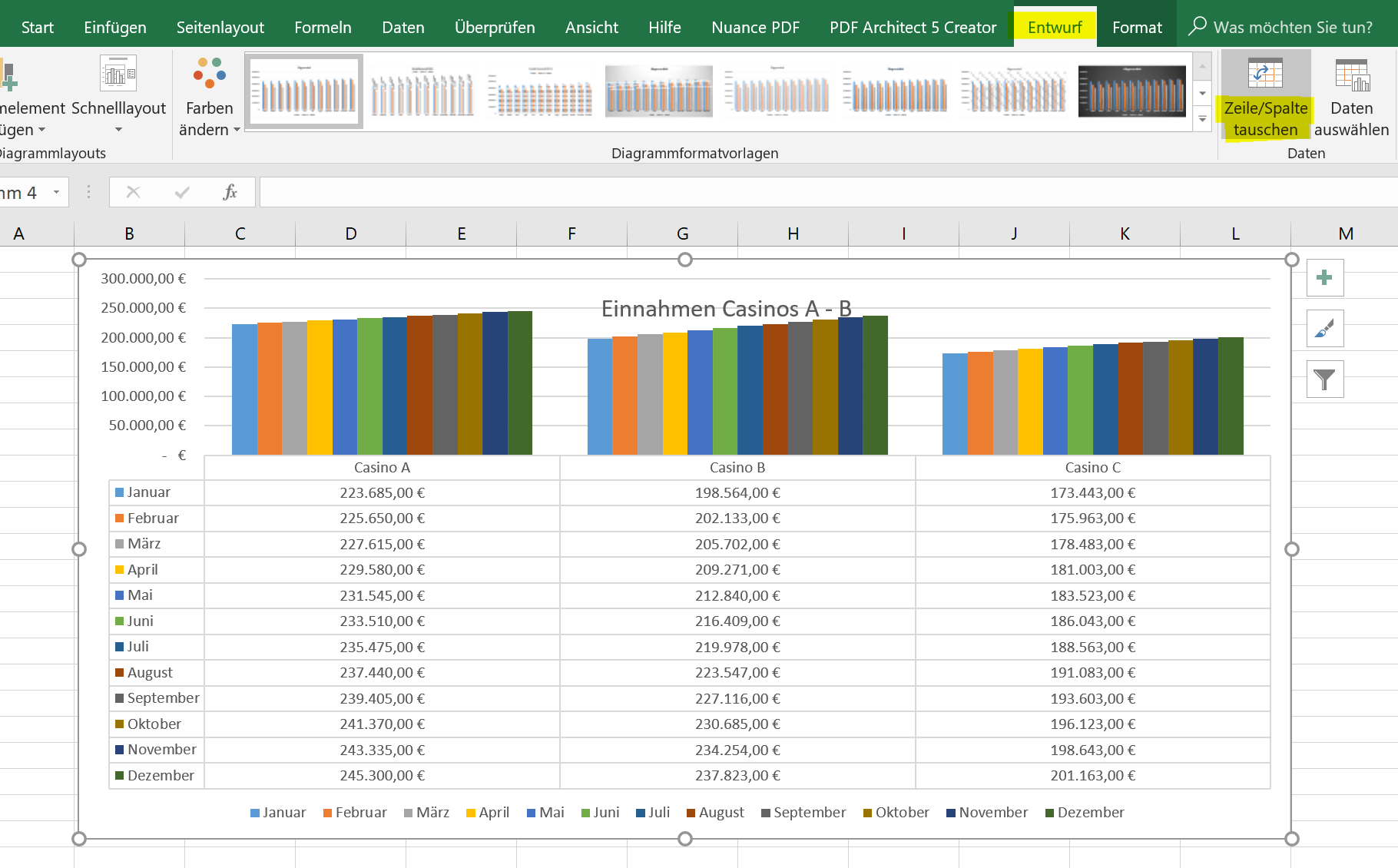
Falls Sie die X-Achse (horizontale) und die Y-Achse (vertikale) vertauschen möchten, gibt es dafür 2 Möglichkeiten.
Die erste (und einfachste) ist einfach das Diagramm in einem leeren Bereich anzuklicken um es vollständig zu markieren, und dann im Reiter „Entwurf“ auf „Zeile/Spalte tauschen“ zu klicken.
Siehe Abb.: (klicken zum vergrößern)
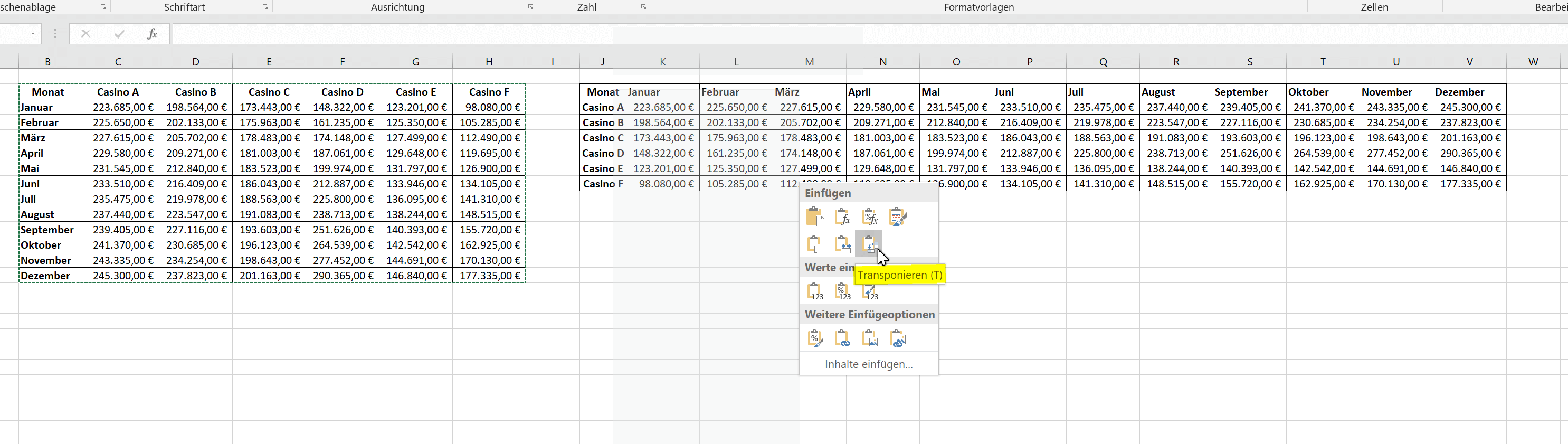
Die zweite Möglichkeit (etwas aufwändiger) besteht darin die Achsen der Datenquelle selbst zu vertauschen (zu transponieren).
- Dazu gehen wir in unsere Ursprungstabelle, und markieren diese vollständig
- Drücken dann „STRG + C“
- Klicken in einen leeren Bereich des Tabellenblattes
- Wählen im Kontextmenü unter den Einfügeoptionen „Transponieren“ aus
Danach müssen Sie natürlich die Datenquelle im Diagramm ändern, indem Sie wieder in einen leeren Bereich des Diagramms klicken, und im Kontextmenü „Daten auswählen“ anklicken.
Das Ergebnis ist dann aber das gleiche wie bereits oben bei der Achsenumkehrung des Diagramms beschrieben.
Siehe Abb.: (klicken zum vergrößern)
Wie man sieht macht das bei unsererem Diagramm zwar absolut keinen Sinn das ganze zu transponieren, aber es schadet nicht wenn man weiß wie es geht, da irgendwann vielleicht doch mal der Bedarf da sein könnte. Tipp: Schauen Sie sich im Kontext zu diesem Thema auch unseren Beitrag über Pivot Charts an >>>
Falls Sie die X-Achse (horizontale) und die Y-Achse (vertikale) vertauschen möchten, gibt es dafür 2 Möglichkeiten.
Die erste (und einfachste) ist einfach das Diagramm in einem leeren Bereich anzuklicken um es vollständig zu markieren, und dann im Reiter „Entwurf“ auf „Zeile/Spalte tauschen“ zu klicken.
Siehe Abb.:
Die zweite Möglichkeit (etwas aufwändiger) besteht darin die Achsen der Datenquelle selbst zu vertauschen (zu transponieren).
- Dazu gehen wir in unsere Ursprungstabelle, und markieren diese vollständig
- Drücken dann „STRG + C“
- Klicken in einen leeren Bereich des Tabellenblattes
- Wählen im Kontextmenü unter den Einfügeoptionen „Transponieren“ aus
Danach müssen Sie natürlich die Datenquelle im Diagramm ändern, indem Sie wieder in einen leeren Bereich des Diagramms klicken, und im Kontextmenü „Daten auswählen“ anklicken.
Das Ergebnis ist dann aber das gleiche wie bereits oben bei der Achsenumkehrung des Diagramms beschrieben.
Siehe Abb.:
Wie man sieht macht das bei unsererem Diagramm zwar absolut keinen Sinn das ganze zu transponieren, aber es schadet nicht wenn man weiß wie es geht, da irgendwann vielleicht doch mal der Bedarf da sein könnte. Tipp: Schauen Sie sich im Kontext zu diesem Thema auch unseren Beitrag über Pivot Charts an >>>

Über den Autor:


Beliebte Beiträge

Microsoft Loop in Teams: Die Revolution deiner Notizen?
Was sind eigentlich diese Loop-Komponenten in Microsoft Teams? Wir zeigen dir, wie du mit den "lebendigen Mini-Dokumenten" deine Teamarbeit beschleunigst. Von dynamischen Agenden bis zu gemeinsamen Checklisten in Echtzeit – entdecke praktische Anwendungsfälle für deinen Alltag

Karrierebooster 2026: Diese Microsoft Office-Skills bringen dich weiter!
Ein neues Jahr, neue Karrierechancen! Doch welche Office-Kenntnisse sind 2026 wirklich gefragt? "Sicherer Umgang" reicht nicht mehr. Wir zeigen dir die Must-Haves von heute – wie fortgeschrittenes Excel, KI-Nutzung im Büro und relevante Zertifizierungen für deinen Lebenslauf.

Excel-Tutorial: Duplikate schnell und sicher entfernen
Doppelte Einträge in Excel-Listen? Das verfälscht Ihre Daten. Unser Tutorial zeigt Ihnen an einem praktischen Beispiel, wie Sie mit der Funktion "Duplikate entfernen" Ihre Daten in Sekunden bereinigen – egal ob Sie exakt gleiche Zeilen oder nur Werte in einer Spalte löschen wollen.

Dynamische Bereiche in Excel: BEREICH.VERSCHIEBEN Funktion
Die BEREICH.VERSCHIEBEN (OFFSET) Funktion in Excel erstellt einen flexiblen Bezug. Statt =SUMME(B5:B7) zu fixieren, findet die Funktion den Bereich selbst, z. B. für die "letzten 3 Monate". Ideal für dynamische Diagramme oder Dashboards, die automatisch mitwachsen.

Die INDIREKT-Funktion in Excel meistern
Die INDIREKT Funktion in Excel wandelt Text in einen echten Bezug um. Statt =Januar!E10 manuell zu tippen, nutzen Sie =INDIREKT(A2 & "!E10"), wobei in A2 'Januar' steht. Erstellen Sie so mühelos dynamische Zusammenfassungen für mehrere Tabellenblätter.

Vom Assistenten zum Agenten: Der Copilot von Microsoft
Copilot wird erwachsen: Microsofts KI ist kein Assistent mehr, sondern ein proaktiver Agent. Mit "Vision" sieht er Ihren Windows-Desktop, in M365 analysiert er als "Researcher" Daten und in GitHub korrigiert er Code autonom. Das größte Update bisher.


Beliebte Beiträge
Microsoft Loop in Teams: Die Revolution deiner Notizen?
Was sind eigentlich diese Loop-Komponenten in Microsoft Teams? Wir zeigen dir, wie du mit den "lebendigen Mini-Dokumenten" deine Teamarbeit beschleunigst. Von dynamischen Agenden bis zu gemeinsamen Checklisten in Echtzeit – entdecke praktische Anwendungsfälle für deinen Alltag
Karrierebooster 2026: Diese Microsoft Office-Skills bringen dich weiter!
Ein neues Jahr, neue Karrierechancen! Doch welche Office-Kenntnisse sind 2026 wirklich gefragt? "Sicherer Umgang" reicht nicht mehr. Wir zeigen dir die Must-Haves von heute – wie fortgeschrittenes Excel, KI-Nutzung im Büro und relevante Zertifizierungen für deinen Lebenslauf.
Excel-Tutorial: Duplikate schnell und sicher entfernen
Doppelte Einträge in Excel-Listen? Das verfälscht Ihre Daten. Unser Tutorial zeigt Ihnen an einem praktischen Beispiel, wie Sie mit der Funktion "Duplikate entfernen" Ihre Daten in Sekunden bereinigen – egal ob Sie exakt gleiche Zeilen oder nur Werte in einer Spalte löschen wollen.
Dynamische Bereiche in Excel: BEREICH.VERSCHIEBEN Funktion
Die BEREICH.VERSCHIEBEN (OFFSET) Funktion in Excel erstellt einen flexiblen Bezug. Statt =SUMME(B5:B7) zu fixieren, findet die Funktion den Bereich selbst, z. B. für die "letzten 3 Monate". Ideal für dynamische Diagramme oder Dashboards, die automatisch mitwachsen.
Die INDIREKT-Funktion in Excel meistern
Die INDIREKT Funktion in Excel wandelt Text in einen echten Bezug um. Statt =Januar!E10 manuell zu tippen, nutzen Sie =INDIREKT(A2 & "!E10"), wobei in A2 'Januar' steht. Erstellen Sie so mühelos dynamische Zusammenfassungen für mehrere Tabellenblätter.
Vom Assistenten zum Agenten: Der Copilot von Microsoft
Copilot wird erwachsen: Microsofts KI ist kein Assistent mehr, sondern ein proaktiver Agent. Mit "Vision" sieht er Ihren Windows-Desktop, in M365 analysiert er als "Researcher" Daten und in GitHub korrigiert er Code autonom. Das größte Update bisher.









