


Eigene Textbausteine in Word erstellen und speichern
Wer kennt sie nicht, die ellenlangen Texte die von Behörden wie Finanzämtern, Arbeitsagenturen usw. kommen. Da fragt man sich manchmal wer das bloß alles schreibt. Denn nur einfache Vordrucke funktionieren eben auch nicht immer. Besonders dann wenn es um individuelle Ansprachen und persönliche Sachverhalte geht. Die Lösung in Behörden ist recht einfach, weil hier mit speziellen Sofwarelösungen gearbeitet wird, mit denen sich anpassbare Textbausteine, welche bereits die in allen Schreiben immer gleichen Informationen enthalten in ein Schriftstück eingefügt werden.
Anders wäre das auch gar nicht machbar!


Man braucht aber keine separate Software um mit vorgefertigten Textbausteinen zu arbeiten. Microsoft Word bietet von Haus aus die Möglichkeit eigene Textbauteine zu erstellen, und zu speichern. Sie können in Word nicht nur mit eigenen Textbausteinen, sondern mit ganzen Inhaltsbausteinen arbeiten. Diese können also auch Grafiken, Bilder, Tabellen uvm. enthalten. Haben Sie beispielsweise ein kleines Unternehmen, oder arbeiten in einem Verein wo häufiger mal längere Texte, die eigentlich zu einem großen Teil die immer gleichen Informationen enthalten, können Sie sich entweder für jeden Anwendungsfall eine eigene Briefvorlage in Word erstellen, oder aber Sie arbeiten mit individuellen Textbausteinen in Word.
Wie das funktioniert möchten wir in unserem kleinen Tooltipp näher beleuchten.
Eigene Textbausteine in Word erstellen und speichern
Wer kennt sie nicht, die ellenlangen Texte die von Behörden wie Finanzämtern, Arbeitsagenturen usw. kommen. Da fragt man sich manchmal wer das bloß alles schreibt. Denn nur einfache Vordrucke funktionieren eben auch nicht immer. Besonders dann wenn es um individuelle Ansprachen und persönliche Sachverhalte geht. Die Lösung in Behörden ist recht einfach, weil hier mit speziellen Sofwarelösungen gearbeitet wird, mit denen sich anpassbare Textbausteine, welche bereits die in allen Schreiben immer gleichen Informationen enthalten in ein Schriftstück eingefügt werden.
Anders wäre das auch gar nicht machbar!
Man braucht aber keine separate Software um mit vorgefertigten Textbausteinen zu arbeiten. Microsoft Word bietet von Haus aus die Möglichkeit eigene Textbauteine zu erstellen, und zu speichern. Sie können in Word nicht nur mit eigenen Textbausteinen, sondern mit ganzen Inhaltsbausteinen arbeiten. Diese können also auch Grafiken, Bilder, Tabellen uvm. enthalten. Haben Sie beispielsweise ein kleines Unternehmen, oder arbeiten in einem Verein wo häufiger mal längere Texte, die eigentlich zu einem großen Teil die immer gleichen Informationen enthalten, können Sie sich entweder für jeden Anwendungsfall eine eigene Briefvorlage in Word erstellen, oder aber Sie arbeiten mit individuellen Textbausteinen in Word.
Wie das funktioniert möchten wir in unserem kleinen Tooltipp näher beleuchten.
Textbausteine in Word erstellen und speichern
Textbausteine in Word erstellen und speichern
Als erstes Beispiel haben wir uns einen automatisierten Beispieltext von Word erstellen lassen aus dem Wir einige Absätze als Textbausteinvorlage für künftige Dokumente speichern möchten.
Tipp: Falls Sie mal ein wenig Text zum rumprobieren in Word brauchen geben Sie einfach im Dokument =rand(5,5) ein. Dadurch wird ein zufälliger Text von Word generiert. Die erste Zahl hinter =rand in Klammern steht für die Anzahl der Absätze die Sie in dem Beispieltext haben wollen, und die zweite Zahl wieviele Sätze jeder Absatz enthalten soll.
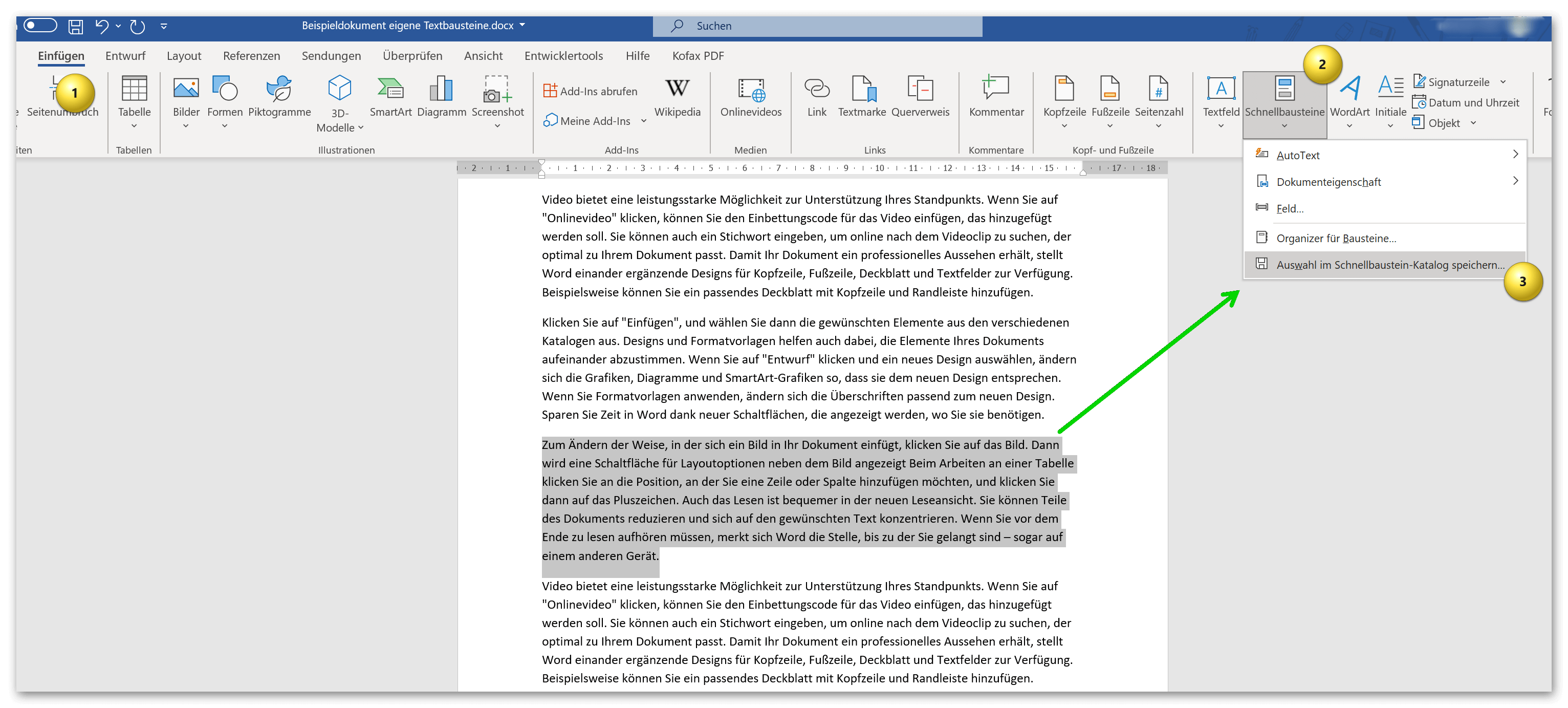
Im Beispiel haben wir uns also erstmal unseren Beispieltext von Word generieren lassen, und hier einfach mal den dritten Absatz markiert um diesen als Vorlage zu speichern. Im zweiten Schritt gehen wir in Word über das Register Einfügen – Schnellbausteine – Auswahl im Schnellbaustein-Katalog speichern.
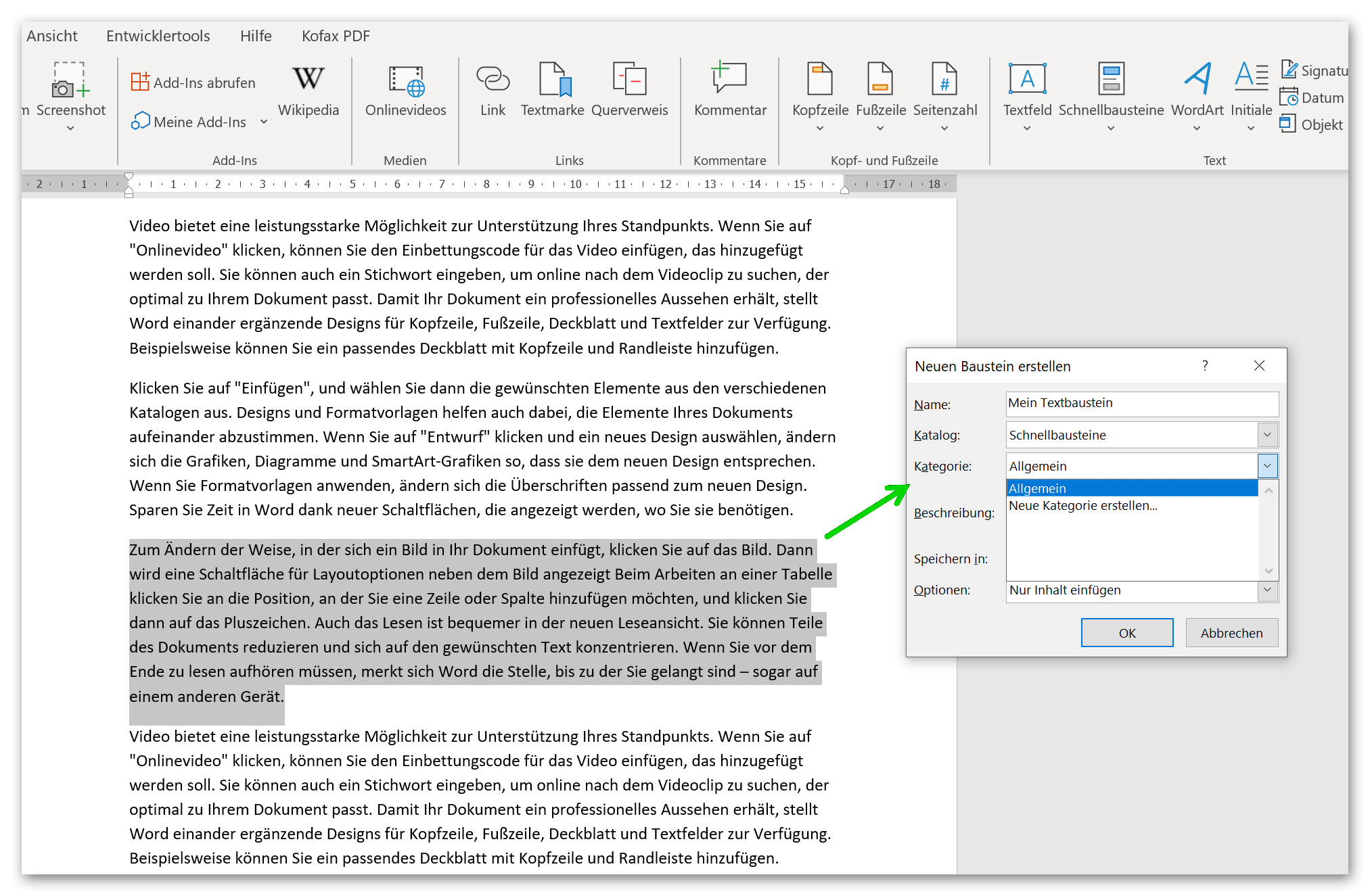
Als nächstes werden Sie ein Dialogfenster sehen wo Sie Ihrem Textbaustein einen eigenen Namen vergeben, und in eine Kategorie verschieben, aber auch eigene Kategorien erstellen können. Grundsätzlich haben Sie in dem Unterpunkt Schnellbausteine – Organizer für Schnellbausteine eine ganze Reihe an Möglichkeiten sich Ihr eigenes Repertoire an Schnellbausteinen einzurichten.
siehe Abb. (klicken zum vergrößern)
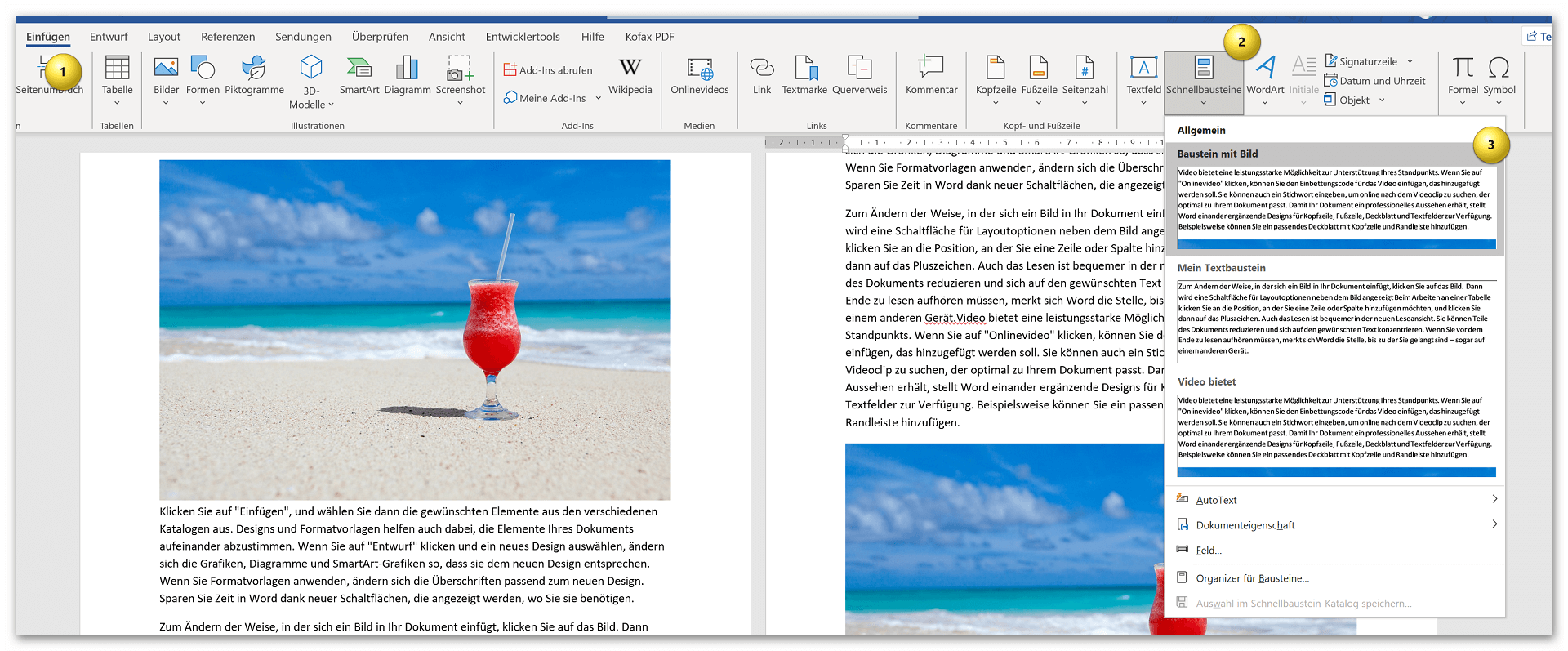
Selbstverständlich funktioniert dieses Prinzip mit allen Inhalten die Sie in Word einmal erstellt haben. So lassen sich auch Bilder, Grafiken, Tabellen usw. einfach abspeichern, und kategorisieren.
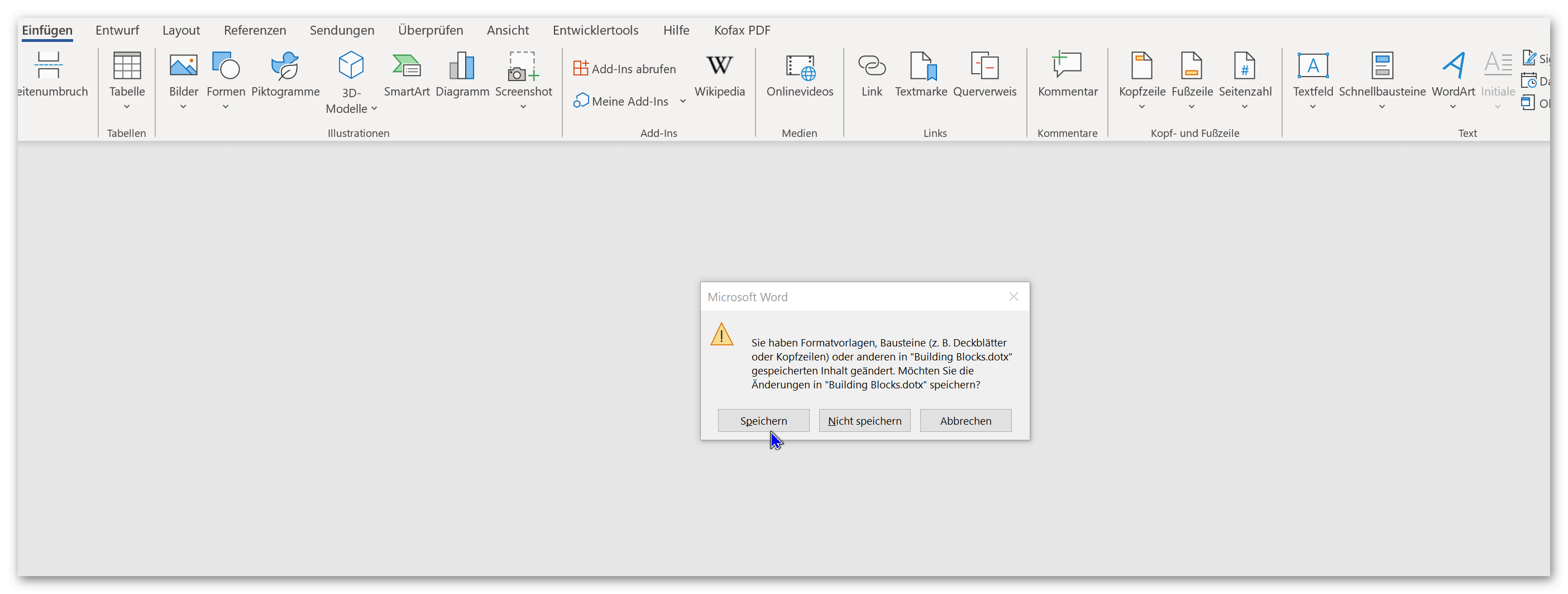
Wichtig: Wenn Sie das Dokument aus welchem heraus Sie Ihre Bausteine in Word erstellt haben werden Sie in einem kleinen Dialogfenster gefragt ob Sie die Inhalte die Sie im Schnellbausteinkatalog hinterlegt haben als dotx. (also Vorlage) speichern wollen. Hier bitte auf jeden Fall speichern damit die Schnellbausteine später auch in jedem neuen Word-Dokument verfügbar sind. Den Schnellbaustein-Katalog können Sie jederzeit ändern, und auch nicht mehr benötigte Bausteine löschen oder anpassen.
siehe Abb. (klicken zum vergrößern)
Das ist es im Grunde schon gewesen. Wie Sie gesehen haben geht das recht flott von der Hand, und kann die Arbeit in Word ungemein beschleunigen wenn man bereits vorgefertigte Schnellbausteine zur Hand hat.
Als erstes Beispiel haben wir uns einen automatisierten Beispieltext von Word erstellen lassen aus dem Wir einige Absätze als Textbausteinvorlage für künftige Dokumente speichern möchten.
Tipp: Falls Sie mal ein wenig Text zum rumprobieren in Word brauchen geben Sie einfach im Dokument =rand(5,5) ein. Dadurch wird ein zufälliger Text von Word generiert. Die erste Zahl hinter =rand in Klammern steht für die Anzahl der Absätze die Sie in dem Beispieltext haben wollen, und die zweite Zahl wieviele Sätze jeder Absatz enthalten soll.
Im Beispiel haben wir uns also erstmal unseren Beispieltext von Word generieren lassen, und hier einfach mal den dritten Absatz markiert um diesen als Vorlage zu speichern. Im zweiten Schritt gehen wir in Word über das Register Einfügen – Schnellbausteine – Auswahl im Schnellbaustein-Katalog speichern.
Als nächstes werden Sie ein Dialogfenster sehen wo Sie Ihrem Textbaustein einen eigenen Namen vergeben, und in eine Kategorie verschieben, aber auch eigene Kategorien erstellen können. Grundsätzlich haben Sie in dem Unterpunkt Schnellbausteine – Organizer für Schnellbausteine eine ganze Reihe an Möglichkeiten sich Ihr eigenes Repertoire an Schnellbausteinen einzurichten.
siehe Abb. (klicken zum vergrößern)
Selbstverständlich funktioniert dieses Prinzip mit allen Inhalten die Sie in Word einmal erstellt haben. So lassen sich auch Bilder, Grafiken, Tabellen usw. einfach abspeichern, und kategorisieren.
Wichtig: Wenn Sie das Dokument aus welchem heraus Sie Ihre Bausteine in Word erstellt haben werden Sie in einem kleinen Dialogfenster gefragt ob Sie die Inhalte die Sie im Schnellbausteinkatalog hinterlegt haben als dotx. (also Vorlage) speichern wollen. Hier bitte auf jeden Fall speichern damit die Schnellbausteine später auch in jedem neuen Word-Dokument verfügbar sind. Den Schnellbaustein-Katalog können Sie jederzeit ändern, und auch nicht mehr benötigte Bausteine löschen oder anpassen.
siehe Abb. (klicken zum vergrößern)
Das ist es im Grunde schon gewesen. Wie Sie gesehen haben geht das recht flott von der Hand, und kann die Arbeit in Word ungemein beschleunigen wenn man bereits vorgefertigte Schnellbausteine zur Hand hat.

Über den Autor:


Beliebte Beiträge

Der XVERWEIS: Der neue Standard für die Datensuche in Excel
Verabschieden Sie sich vom Spaltenzählen! Der XVERWEIS macht die Datensuche in Excel endlich intuitiv und sicher. Erfahren Sie in diesem Tutorial, wie die Funktion aufgebaut ist, wie Sie sie anwenden und warum sie dem SVERWEIS und WVERWEIS haushoch überlegen ist.
Nie wieder Adressen abtippen: So erstellen Sie Serienbriefe in Word
Müssen Sie hunderte Briefe versenden? Schluss mit manuellem Abtippen! Erfahren Sie, wie Sie in wenigen Minuten einen perfekten Serienbrief in Word erstellen. Von der sauberen Excel-Datenbank bis zum fertigen Druck – unser Guide führt Sie sicher durch den Prozess.

Warum dein Excel-Kurs Zeitverschwendung ist – was du wirklich lernen solltest!
Hand aufs Herz: Wann hast du zuletzt eine komplexe Excel-Formel ohne Googeln getippt? Eben. KI schreibt heute den Code für dich. Erfahre, warum klassische Excel-Trainings veraltet sind und welche 3 modernen Skills deinen Marktwert im Büro jetzt massiv steigern.

Die Copilot-Revolution: Warum Sie Excel jetzt neu lernen
Excel ist tot? Falsch. Mit Copilot erlebt das Tool eine Wiedergeburt. Statt komplexe Formeln zu lernen, analysieren Nutzer Daten jetzt per Spracheingabe. Diese KI-Revolution demokratisiert die Datenanalyse, verschiebt den Fokus vom "Wie" zum "Was" und macht Excel mächtiger denn je.

ChatGPT im Büro: 5 Prompts, die Ihre E-Mails revolutionieren
E-Mails fressen Zeit und Nerven. Doch mit den richtigen ChatGPT-Prompts wird KI zu Ihrem besten Sekretär. Von der professionellen Konfliktlösung bis zur Zusammenfassung langer Threads: Wir zeigen Ihnen 5 konkrete Anleitungen, die Ihre Bürokommunikation sofort effizienter machen.

Google Workspace vs. Microsoft 365: Der ultimative Vergleich für Unternehmen
Die Wahl zwischen Google und Microsoft entscheidet über Ihre Arbeitskultur. Google punktet mit Cloud-Speed und einfacher Kollaboration, Microsoft überzeugt mit mächtigen Desktop-Apps wie Excel. Dieser Artikel analysiert Kosten, Tools und Sicherheit für Ihre Entscheidung.


Beliebte Beiträge
Der XVERWEIS: Der neue Standard für die Datensuche in Excel
Verabschieden Sie sich vom Spaltenzählen! Der XVERWEIS macht die Datensuche in Excel endlich intuitiv und sicher. Erfahren Sie in diesem Tutorial, wie die Funktion aufgebaut ist, wie Sie sie anwenden und warum sie dem SVERWEIS und WVERWEIS haushoch überlegen ist.
Nie wieder Adressen abtippen: So erstellen Sie Serienbriefe in Word
Müssen Sie hunderte Briefe versenden? Schluss mit manuellem Abtippen! Erfahren Sie, wie Sie in wenigen Minuten einen perfekten Serienbrief in Word erstellen. Von der sauberen Excel-Datenbank bis zum fertigen Druck – unser Guide führt Sie sicher durch den Prozess.
Warum dein Excel-Kurs Zeitverschwendung ist – was du wirklich lernen solltest!
Hand aufs Herz: Wann hast du zuletzt eine komplexe Excel-Formel ohne Googeln getippt? Eben. KI schreibt heute den Code für dich. Erfahre, warum klassische Excel-Trainings veraltet sind und welche 3 modernen Skills deinen Marktwert im Büro jetzt massiv steigern.
Die Copilot-Revolution: Warum Sie Excel jetzt neu lernen
Excel ist tot? Falsch. Mit Copilot erlebt das Tool eine Wiedergeburt. Statt komplexe Formeln zu lernen, analysieren Nutzer Daten jetzt per Spracheingabe. Diese KI-Revolution demokratisiert die Datenanalyse, verschiebt den Fokus vom "Wie" zum "Was" und macht Excel mächtiger denn je.
ChatGPT im Büro: 5 Prompts, die Ihre E-Mails revolutionieren
E-Mails fressen Zeit und Nerven. Doch mit den richtigen ChatGPT-Prompts wird KI zu Ihrem besten Sekretär. Von der professionellen Konfliktlösung bis zur Zusammenfassung langer Threads: Wir zeigen Ihnen 5 konkrete Anleitungen, die Ihre Bürokommunikation sofort effizienter machen.
Google Workspace vs. Microsoft 365: Der ultimative Vergleich für Unternehmen
Die Wahl zwischen Google und Microsoft entscheidet über Ihre Arbeitskultur. Google punktet mit Cloud-Speed und einfacher Kollaboration, Microsoft überzeugt mit mächtigen Desktop-Apps wie Excel. Dieser Artikel analysiert Kosten, Tools und Sicherheit für Ihre Entscheidung.









