


E-Mail Vorlagen in Outlook erstellen
Wer häufig E-Mails mit zum Teil den immer gleichen Inhalten schreibt wird irgendwann davon genervt sein immer wieder die gleichen Textpassagen zu verfassen. Ebenso wie man mit mehreren Signaturen in Outlook arbeiten kann um diese Prozesse zu beschleunigen und zu vereinheitlichen kann man natürlich auch E-Mail Vorlagen und E-Mail Formulare in Outlook erstellen, speichern und bei Bedarf aufrufen.
In unserem kurzen Tutorial möchten wie beschreiben wie Sie sich ohne viel Aufwand eigene E-Mail Vorlagen für unterschiedlichste Anwendungsszenarien erstellen und speichern können.


E-Mail Vorlagen in Outlook erstellen
Wer häufig E-Mails mit zum Teil den immer gleichen Inhalten schreibt wird irgendwann davon genervt sein immer wieder die gleichen Textpassagen zu verfassen. Ebenso wie man mit mehreren Signaturen in Outlook arbeiten kann um diese Prozesse zu beschleunigen und zu vereinheitlichen kann man natürlich auch E-Mail Vorlagen und E-Mail Formulare in Outlook erstellen, speichern und bei Bedarf aufrufen.
In unserem kurzen Tutorial möchten wie beschreiben wie Sie sich ohne viel Aufwand eigene E-Mail Vorlagen für unterschiedlichste Anwendungsszenarien erstellen und speichern können.
1. Einfache E-Mail Vorlagen erstellen, speichern und öffnen
Standard E-Mail Vorlagen in Outlook zu erstellen ist grundsätzlich denkbar einfach.
- Verfassen Sie zunächst Ihre E-Mail so wie Sie diese später als Vorlage verwenden möchten.
- Gehen Sie danach im Menü auf: Datei – Speichern unter
- Wählen Sie als Dateiformat: Outlook-Vorlage und speichern Ihre Vorlage
Sobald Sie das Dateiformat Outlook-Vorlage wählen werden Sie auch gleich auf den standardmäßigen Speicherort geleitet. Dort sind alle Ihre erstellen Vorlagen gespeichert. Der Standard-Speicherort für E-Mail Vorlagen in Outlook ist: C:\Users\IHRNAME\AppData\Roaming\Microsoft\Templates
Siehe Abb. (klicken zum vergrößern)

Sie können Vorlagen aber auch noch etwas professioneller gestalten indem Sie beispielsweise den Inhalt einer in Word erstellten Briefvorlage mit Formularfeldern kopieren, und diesen in Ihre Outlook-Vorlage einfügen. Die Formularfelder bleiben dabei vollständig erhalten, und Ihre Mail schafft dann den Eindruck wie ein richtiger Brief.
Im Bild unten haben wir dafür den Inhalt unserer Geschäftsbriefvorlage gewählt und einfach als Outlook-Vorlage gespeichert. Einmal erstellte Vorlagen öffnen Sie in Outlook wie folgt:
Register Start – Neue Elemente – Weitere Elemente – Formular auswählen
Im nächsten Dialogfenster wählen Sie dann: Vorlagen im Dateisystem aus. Dort sind Ihre Vorlagen gespeichert.
Siehe Abb. (klicken zum vergrößern)

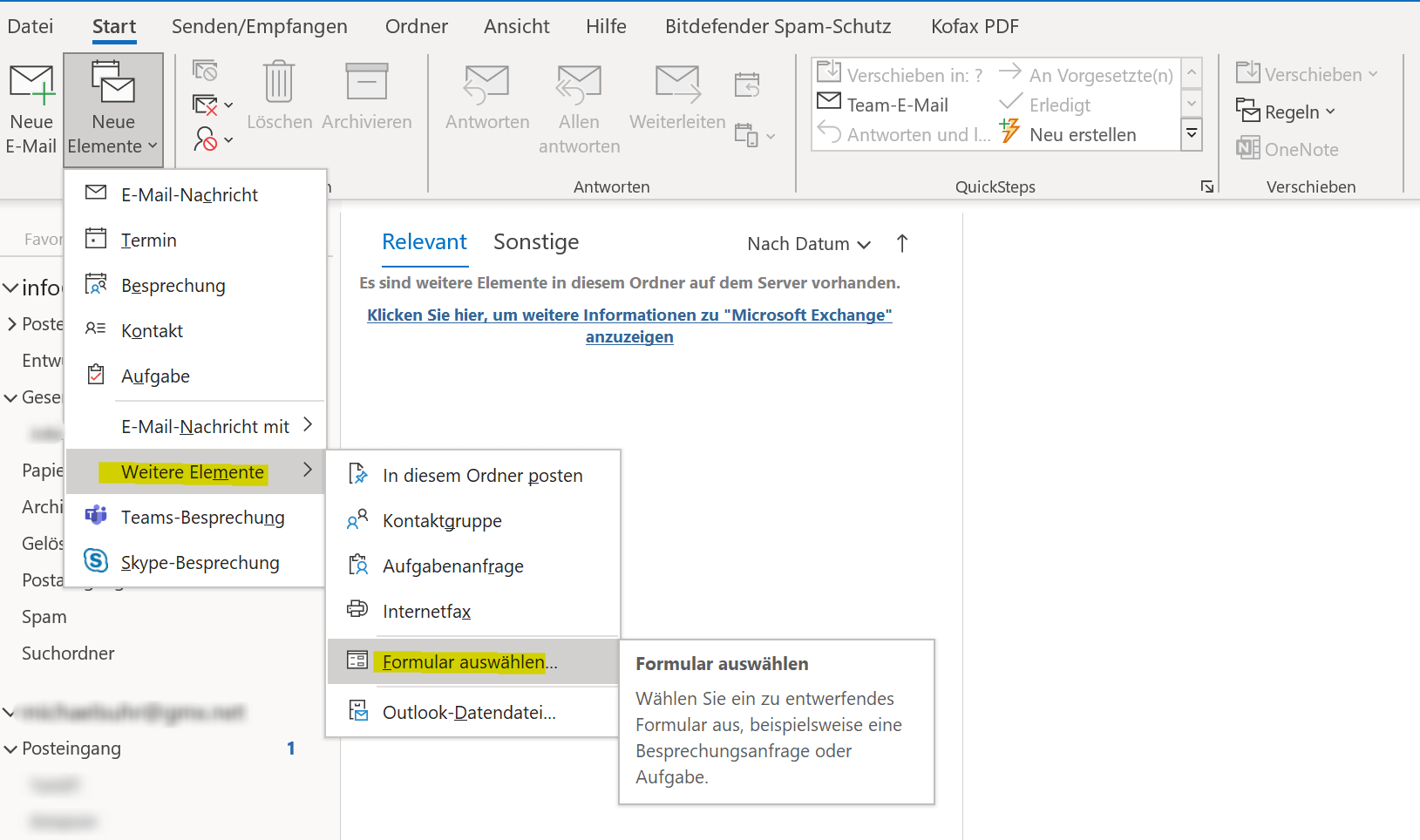

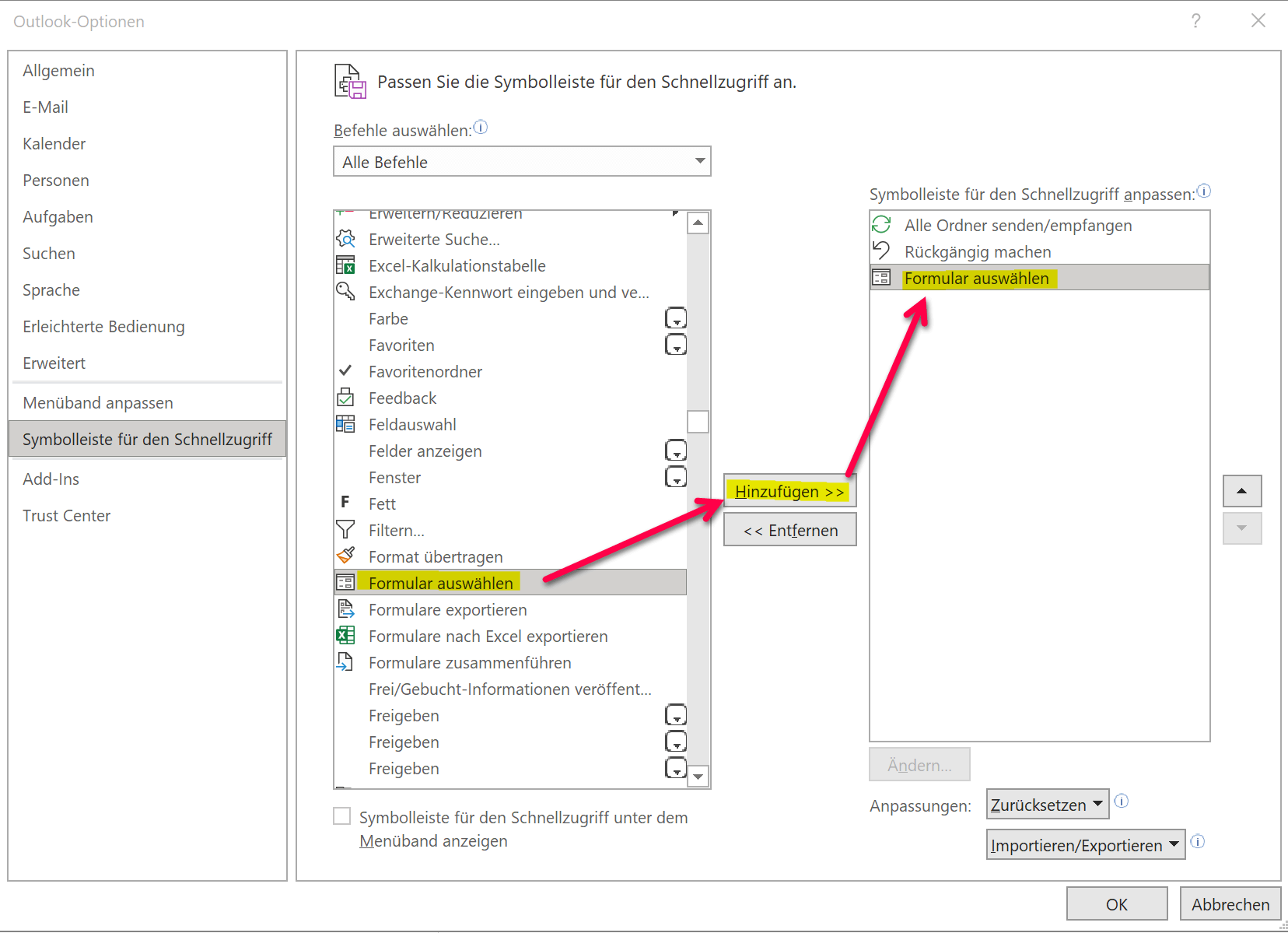
Sie können sich den Zugriff auf Ihre erstellten Vorlagen auch noch etwas erleichtern indem Sie Ihre Schnellstartleiste in Outlook anpassen.
Dazu gehen Sie über die Registerkarte Datei – Optionen – Symbolleiste für den Schnellzugriff, wählen hier den Punkt Formular auswählen aus und fügen diesen zu Ihrer Schnellstartleiste hinzu.
Siehe Abb. (klicken zum vergrößern)
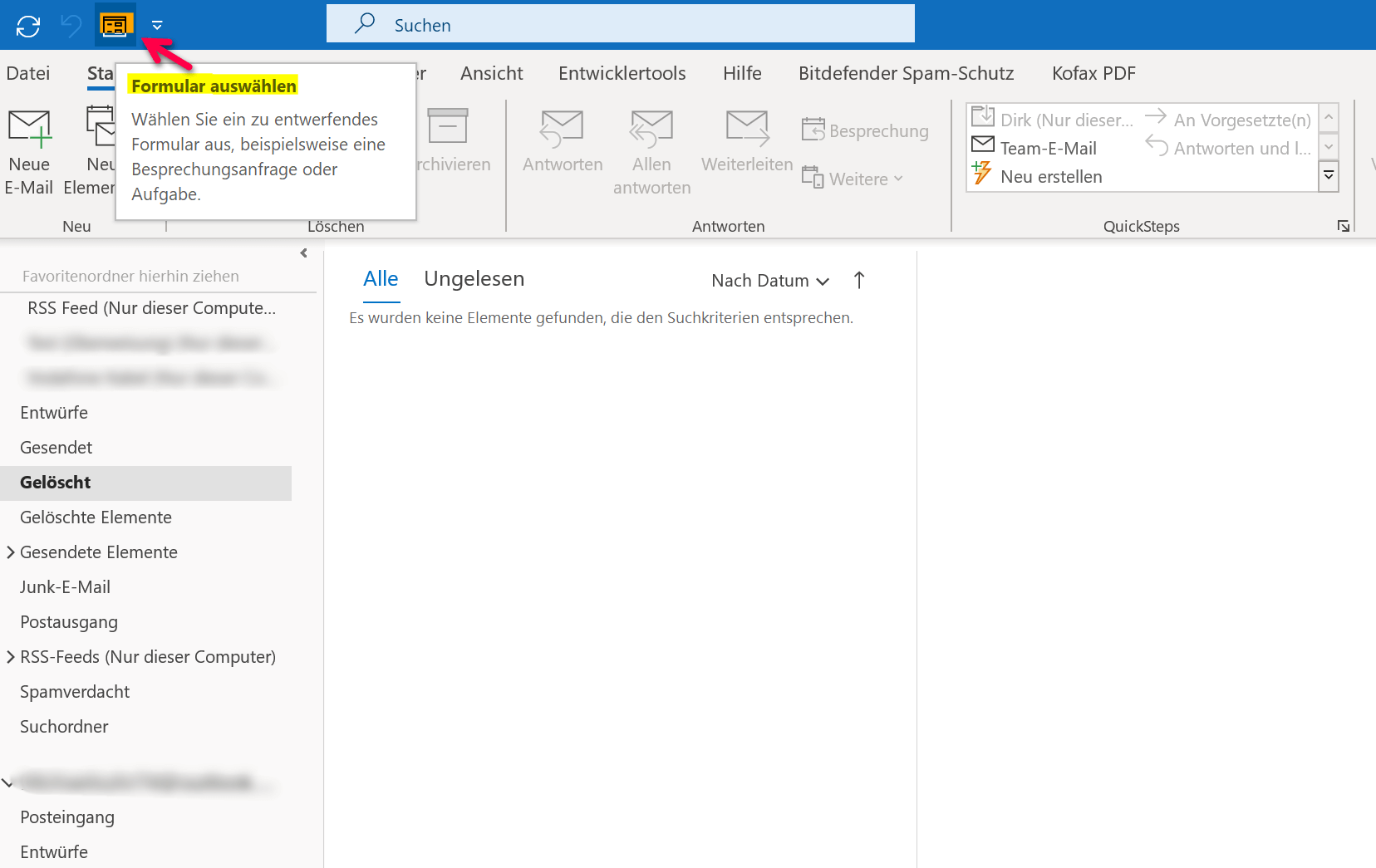
Wie Sie gesehen haben ist das Ganze eigentlich gar nicht so schwer, und kann die tägliche Arbeit mit häufig wiederkehrenden Mails enorm erleichtern.
1. Einfache E-Mail Vorlagen erstellen, speichern und öffnen
Standard E-Mail Vorlagen in Outlook zu erstellen ist grundsätzlich denkbar einfach.
- Verfassen Sie zunächst Ihre E-Mail so wie Sie diese später als Vorlage verwenden möchten.
- Gehen Sie danach im Menü auf: Datei – Speichern unter
- Wählen Sie als Dateiformat: Outlook-Vorlage und speichern Ihre Vorlage
Sobald Sie das Dateiformat Outlook-Vorlage wählen werden Sie auch gleich auf den standardmäßigen Speicherort geleitet. Dort sind alle Ihre erstellen Vorlagen gespeichert. Der Standard-Speicherort für E-Mail Vorlagen in Outlook ist: C:\Users\IHRNAME\AppData\Roaming\Microsoft\Templates
Siehe Abb. (klicken zum vergrößern)
Sie können Vorlagen aber auch noch etwas professioneller gestalten indem Sie beispielsweise den Inhalt einer in Word erstellten Briefvorlage mit Formularfeldern kopieren, und diesen in Ihre Outlook-Vorlage einfügen. Die Formularfelder bleiben dabei vollständig erhalten, und Ihre Mail schafft dann den Eindruck wie ein richtiger Brief.
Im Bild unten haben wir dafür den Inhalt unserer Geschäftsbriefvorlage gewählt und einfach als Outlook-Vorlage gespeichert. Einmal erstellte Vorlagen öffnen Sie in Outlook wie folgt:
Register Start – Neue Elemente – Weitere Elemente – Formular auswählen
Im nächsten Dialogfenster wählen Sie dann: Vorlagen im Dateisystem aus. Dort sind Ihre Vorlagen gespeichert.
Siehe Abb. (klicken zum vergrößern)
Sie können sich den Zugriff auf Ihre erstellten Vorlagen auch noch etwas erleichtern indem Sie Ihre Schnellstartleiste in Outlook anpassen.
Dazu gehen Sie über die Registerkarte Datei – Optionen – Symbolleiste für den Schnellzugriff, wählen hier den Punkt Formular auswählen aus und fügen diesen zu Ihrer Schnellstartleiste hinzu.
Siehe Abb. (klicken zum vergrößern)
Wie Sie gesehen haben ist das Ganze eigentlich gar nicht so schwer, und kann die tägliche Arbeit mit häufig wiederkehrenden Mails enorm erleichtern.

Über den Autor:


Beliebte Beiträge

Microsoft Loop in Teams: Die Revolution deiner Notizen?
Was sind eigentlich diese Loop-Komponenten in Microsoft Teams? Wir zeigen dir, wie du mit den "lebendigen Mini-Dokumenten" deine Teamarbeit beschleunigst. Von dynamischen Agenden bis zu gemeinsamen Checklisten in Echtzeit – entdecke praktische Anwendungsfälle für deinen Alltag

Karrierebooster 2026: Diese Microsoft Office-Skills bringen dich weiter!
Ein neues Jahr, neue Karrierechancen! Doch welche Office-Kenntnisse sind 2026 wirklich gefragt? "Sicherer Umgang" reicht nicht mehr. Wir zeigen dir die Must-Haves von heute – wie fortgeschrittenes Excel, KI-Nutzung im Büro und relevante Zertifizierungen für deinen Lebenslauf.

Excel-Tutorial: Duplikate schnell und sicher entfernen
Doppelte Einträge in Excel-Listen? Das verfälscht Ihre Daten. Unser Tutorial zeigt Ihnen an einem praktischen Beispiel, wie Sie mit der Funktion "Duplikate entfernen" Ihre Daten in Sekunden bereinigen – egal ob Sie exakt gleiche Zeilen oder nur Werte in einer Spalte löschen wollen.

Dynamische Bereiche in Excel: BEREICH.VERSCHIEBEN Funktion
Die BEREICH.VERSCHIEBEN (OFFSET) Funktion in Excel erstellt einen flexiblen Bezug. Statt =SUMME(B5:B7) zu fixieren, findet die Funktion den Bereich selbst, z. B. für die "letzten 3 Monate". Ideal für dynamische Diagramme oder Dashboards, die automatisch mitwachsen.

Die INDIREKT-Funktion in Excel meistern
Die INDIREKT Funktion in Excel wandelt Text in einen echten Bezug um. Statt =Januar!E10 manuell zu tippen, nutzen Sie =INDIREKT(A2 & "!E10"), wobei in A2 'Januar' steht. Erstellen Sie so mühelos dynamische Zusammenfassungen für mehrere Tabellenblätter.

Vom Assistenten zum Agenten: Der Copilot von Microsoft
Copilot wird erwachsen: Microsofts KI ist kein Assistent mehr, sondern ein proaktiver Agent. Mit "Vision" sieht er Ihren Windows-Desktop, in M365 analysiert er als "Researcher" Daten und in GitHub korrigiert er Code autonom. Das größte Update bisher.


Beliebte Beiträge
Microsoft Loop in Teams: Die Revolution deiner Notizen?
Was sind eigentlich diese Loop-Komponenten in Microsoft Teams? Wir zeigen dir, wie du mit den "lebendigen Mini-Dokumenten" deine Teamarbeit beschleunigst. Von dynamischen Agenden bis zu gemeinsamen Checklisten in Echtzeit – entdecke praktische Anwendungsfälle für deinen Alltag
Karrierebooster 2026: Diese Microsoft Office-Skills bringen dich weiter!
Ein neues Jahr, neue Karrierechancen! Doch welche Office-Kenntnisse sind 2026 wirklich gefragt? "Sicherer Umgang" reicht nicht mehr. Wir zeigen dir die Must-Haves von heute – wie fortgeschrittenes Excel, KI-Nutzung im Büro und relevante Zertifizierungen für deinen Lebenslauf.
Excel-Tutorial: Duplikate schnell und sicher entfernen
Doppelte Einträge in Excel-Listen? Das verfälscht Ihre Daten. Unser Tutorial zeigt Ihnen an einem praktischen Beispiel, wie Sie mit der Funktion "Duplikate entfernen" Ihre Daten in Sekunden bereinigen – egal ob Sie exakt gleiche Zeilen oder nur Werte in einer Spalte löschen wollen.
Dynamische Bereiche in Excel: BEREICH.VERSCHIEBEN Funktion
Die BEREICH.VERSCHIEBEN (OFFSET) Funktion in Excel erstellt einen flexiblen Bezug. Statt =SUMME(B5:B7) zu fixieren, findet die Funktion den Bereich selbst, z. B. für die "letzten 3 Monate". Ideal für dynamische Diagramme oder Dashboards, die automatisch mitwachsen.
Die INDIREKT-Funktion in Excel meistern
Die INDIREKT Funktion in Excel wandelt Text in einen echten Bezug um. Statt =Januar!E10 manuell zu tippen, nutzen Sie =INDIREKT(A2 & "!E10"), wobei in A2 'Januar' steht. Erstellen Sie so mühelos dynamische Zusammenfassungen für mehrere Tabellenblätter.
Vom Assistenten zum Agenten: Der Copilot von Microsoft
Copilot wird erwachsen: Microsofts KI ist kein Assistent mehr, sondern ein proaktiver Agent. Mit "Vision" sieht er Ihren Windows-Desktop, in M365 analysiert er als "Researcher" Daten und in GitHub korrigiert er Code autonom. Das größte Update bisher.









