


Emails in Outlook verschlüsseln
Jährlich werden allein in Deutschland rund 848 Milliarden (848.000.000.000) E-Mails verschickt. Davon waren gut die Hälfte zwar Spam Mails, aber dennoch eine beachtliche Zahl. Betrachtet man dann noch die Tatsache das die meisten davon unverschlüsselt versendet werden, ist es eigentlich ein Desaster wie sorglos wir (speziell in Deutschland) mit unseren Daten umgehen. Denn Standard E-Mails sind grundsätzlich erstmal wie eine Postkarte zu betrachten was die Sicherheit angeht. Was bedeutet das jeder mit entsprechendem technischen Know How diese abfangen, und mitlesen kann.

Und dabei handelt es sich häufig um teilweise sensible Daten wie Kontoinformationen, oder Bewerbungsunterlagen die großen Aufschluss über eine Person geben, und selbstverständlich vertraulich zu behandeln sind. Es gibt aber durchaus Lösungen dafür wie Sie auch im alltäglichen E-Mail Verkehr durch Verschlüsselung Ihrer E-Mails, für mehr Sicherheit und Datenschutz sorgen können.
Emails in Outlook verschlüsseln
Jährlich werden allein in Deutschland rund 848 Milliarden (848.000.000.000) E-Mails verschickt. Davon waren gut die Hälfte zwar Spam Mails, aber dennoch eine beachtliche Zahl. Betrachtet man dann noch die Tatsache das die meisten davon unverschlüsselt versendet werden, ist es eigentlich ein Desaster wie sorglos wir (speziell in Deutschland) mit unseren Daten umgehen. Denn Standard E-Mails sind grundsätzlich erstmal wie eine Postkarte zu betrachten was die Sicherheit angeht. Was bedeutet das jeder mit entsprechendem technischen Know How diese abfangen, und mitlesen kann.
Und dabei handelt es sich häufig um teilweise sensible Daten wie Kontoinformationen, oder Bewerbungsunterlagen die großen Aufschluss über eine Person geben, und selbstverständlich vertraulich zu behandeln sind. Es gibt aber durchaus Lösungen dafür wie Sie auch im alltäglichen E-Mail Verkehr durch Verschlüsselung Ihrer E-Mails, für mehr Sicherheit und Datenschutz sorgen können.
1. Verschlüsselte Verbindung zum E-Mail Provider
1. Verschlüsselte Verbindung zum E-Mail Provider
Wenn die E-Mail Verschlüsselung lückenlos sein soll, dann muss nicht nur die E-Mail selbst verschlüsselt sein, sondern auch über eine per SSL/TLS gesicherte Verbindung zu Ihrem E-Mail Provider erfolgen.
Zum Teil haben E-Mail Provider sogar die Unterstützung von ungesicherten Übertragungswegen nicht mehr im Angebot, und geben gleich die gesicherten Servereinstellungsdaten an Ihre Kunden weiter, so das diese sie in Ihrem E-Mail Programm einrichten können.
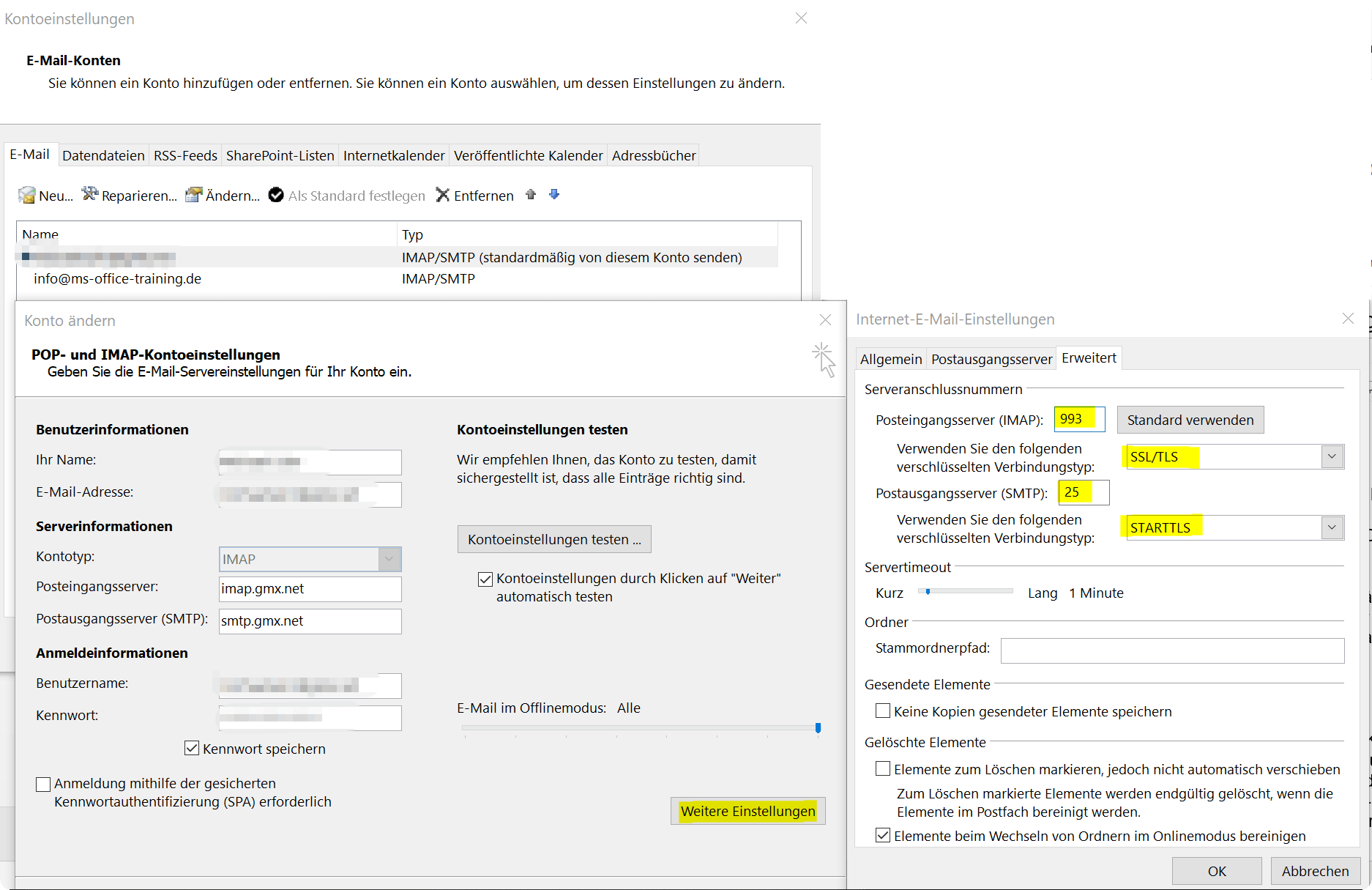
In Outlook ändern Sie die Servereinstellungen für den E-Mail Empfang und Versand über den Reiter „Datei“ – „Kontoeinstellungen“ und wählen dort das betreffende E-Mail Konto per doppeltem Linksklick aus, und gehen dort in die entsprechenden Einstellungen. Dort sollten sich dann unter „Einstellungen“ – „Erweiterte Einstellungen“ die Serveranschlussnummern inclusive der verwendeten Verschlüsselungsmethode finden.
Welche dies genau sind und welche Ports Sie verwenden müssen, erfahren Sie direkt bei Ihrem E-Mail Provider.
Siehe Abb. (klicken zum vergrößern)
Wenn die E-Mail Verschlüsselung lückenlos sein soll, dann muss nicht nur die E-Mail selbst verschlüsselt sein, sondern auch über eine per SSL/TLS gesicherte Verbindung zu Ihrem E-Mail Provider erfolgen.
Zum Teil haben E-Mail Provider sogar die Unterstützung von ungesicherten Übertragungswegen nicht mehr im Angebot, und geben gleich die gesicherten Servereinstellungsdaten an Ihre Kunden weiter, so das diese sie in Ihrem E-Mail Programm einrichten können.
In Outlook ändern Sie die Servereinstellungen für den E-Mail Empfang und Versand über den Reiter „Datei“ – „Kontoeinstellungen“ und wählen dort das betreffende E-Mail Konto per doppeltem Linksklick aus, und gehen dort in die entsprechenden Einstellungen. Dort sollten sich dann unter „Einstellungen“ – „Erweiterte Einstellungen“ die Serveranschlussnummern inclusive der verwendeten Verschlüsselungsmethode finden.
Welche dies genau sind und welche Ports Sie verwenden müssen, erfahren Sie direkt bei Ihrem E-Mail Provider.
Siehe Abb. (klicken zum vergrößern)
2. Digitale ID in Outlook anfordern
2. Digitale ID in Outlook anfordern
Die Outlook-Verschlüsselung ist kryptografisch, nicht passwort-basiert. Das bedeutet, dass jeder der die Verschlüsselungsoption in Outlook nutzen möchte, zunächst ein digitales Zertifikat braucht. Auch der Empfänger muss somit über ein solches Zertifikat verfügen, um die E-Mails entschlüsseln zu können. Es gibt unterschiedliche Dienste die solche Zertifikate ausstellen. Allerdings geht das nicht völlig kostenlos.
Bekannte Zertifizierungsdienste sind:
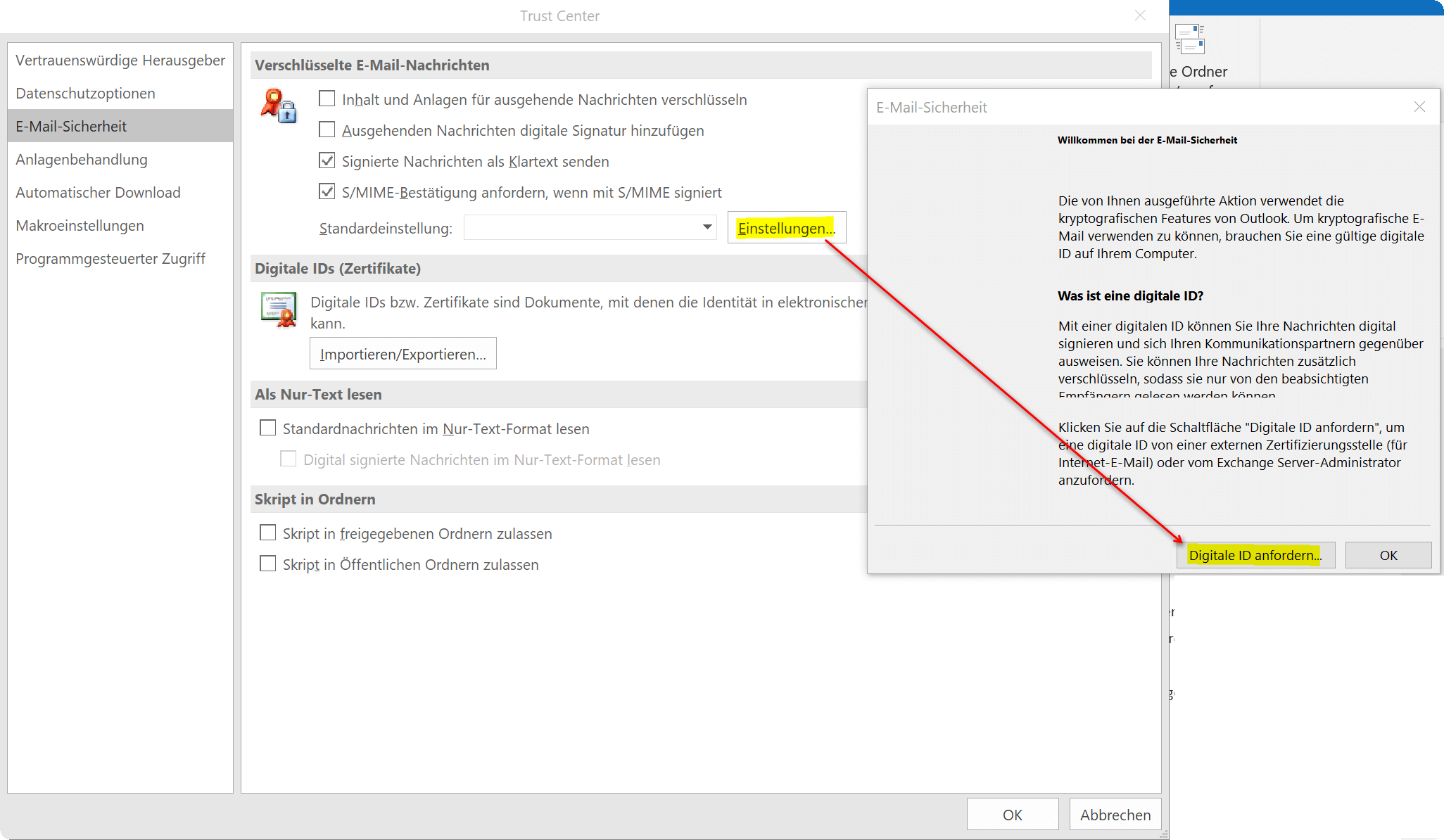
Um in das Einstellungsmenü für die digitale ID in Outlook zu kommen gehen Sie wie folgt vor:
- Gehen Sie auf Datei und wählen Optionen.
- Markieren Sie das Trust Center Sicherheitscenter und klicken Sie auf Einstellungen für das Trust Center bzw. Sicherheitscenter
- Inm neuen Fenster gehen Sie über das Register E-Mail-Sicherheit, klicken auf Einstellungen, und dort auf digitale ID anfordern
- Im folgenden wird eine Microsoft Office Webseite mit weiteren Anweisungen und bekannten Diensten geöffnet
- Hier haben Sie nun die Wahl zwischen den 3 bereit oben genannten Diensten. (Dies sind natürlich nicht die einzigen)
- Wenn Sie Ihre Identität bestätigt haben, erhalten Sie Ihr Zertifikat mit der digitalen ID als Download
- Anweisungen wie Sie das Zertifikat richtig installieren erhalten Sie ebenfalls vom jeweiligen Anbieter
Siehe Abb. (klicken zum vergrößern)
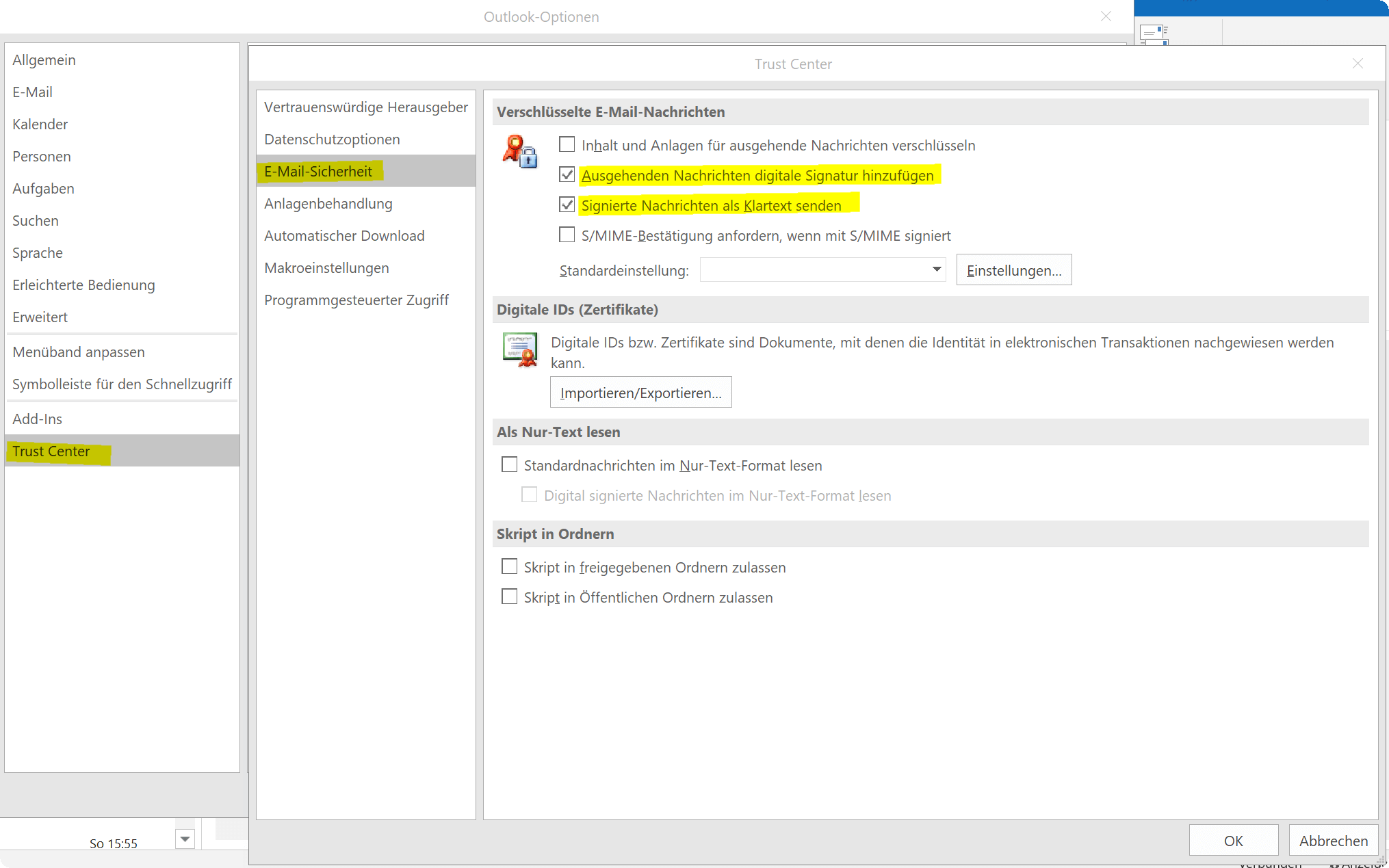
Damit nun auch Empfänger Ihre verschlüsselten E-Mails entschlüsseln können benötigen diese den entsprechenden Schlüssel. Dazu müssen Sie diesen eine digital signierte Nachricht schicken. Diese enthält dann Ihr Zertifikat und einen öffentlichen Schlüssel, mit dem verschlüsselte E-Mails vom Empfänger wieder entschlüsselt werden können.
- Dazu gehen Sie erneut in das Trust Center und die E-Mail Sicherheit
- Aktivieren dann unter dem Punkt „Verschlüsselte E-Mail“ das Kästchen Nachrichten dititale Signatur hinzufügen
- Optional können Sie auch den Punkt „Signierte Nachrichten als Klartext“ aktivieren, damit auch Empfänger ohne S/MIME-Sicherheit Ihre Nachrichten lesen können.
- Bestätigen Sie dann mit „OK„
Siehe Abb. (klicken zum vergrößern)
Die Outlook-Verschlüsselung ist kryptografisch, nicht passwort-basiert. Das bedeutet, dass jeder der die Verschlüsselungsoption in Outlook nutzen möchte, zunächst ein digitales Zertifikat braucht. Auch der Empfänger muss somit über ein solches Zertifikat verfügen, um die E-Mails entschlüsseln zu können. Es gibt unterschiedliche Dienste die solche Zertifikate ausstellen. Allerdings geht das nicht völlig kostenlos.
Bekannte Zertifizierungsdienste sind:
Um in das Einstellungsmenü für die digitale ID in Outlook zu kommen gehen Sie wie folgt vor:
- Gehen Sie auf Datei und wählen Optionen.
- Markieren Sie das Trust Center Sicherheitscenter und klicken Sie auf Einstellungen für das Trust Center bzw. Sicherheitscenter
- Inm neuen Fenster gehen Sie über das Register E-Mail-Sicherheit, klicken auf Einstellungen, und dort auf digitale ID anfordern
- Im folgenden wird eine Microsoft Office Webseite mit weiteren Anweisungen und bekannten Diensten geöffnet
- Hier haben Sie nun die Wahl zwischen den 3 bereit oben genannten Diensten. (Dies sind natürlich nicht die einzigen)
- Wenn Sie Ihre Identität bestätigt haben, erhalten Sie Ihr Zertifikat mit der digitalen ID als Download
- Anweisungen wie Sie das Zertifikat richtig installieren erhalten Sie ebenfalls vom jeweiligen Anbieter
Siehe Abb. (klicken zum vergrößern)
Damit nun auch Empfänger Ihre verschlüsselten E-Mails entschlüsseln können benötigen diese den entsprechenden Schlüssel. Dazu müssen Sie diesen eine digital signierte Nachricht schicken. Diese enthält dann Ihr Zertifikat und einen öffentlichen Schlüssel, mit dem verschlüsselte E-Mails vom Empfänger wieder entschlüsselt werden können.
- Dazu gehen Sie erneut in das Trust Center und die E-Mail Sicherheit
- Aktivieren dann unter dem Punkt „Verschlüsselte E-Mail“ das Kästchen Nachrichten dititale Signatur hinzufügen
- Optional können Sie auch den Punkt „Signierte Nachrichten als Klartext“ aktivieren, damit auch Empfänger ohne S/MIME-Sicherheit Ihre Nachrichten lesen können.
- Bestätigen Sie dann mit „OK„
Siehe Abb. (klicken zum vergrößern)
3. E-Mail verschlüsselt versenden
3. E-Mail verschlüsselt versenden
Um nun mit Ihrem frisch eingerichteten Sicherheitszertifikat E-Mails verschlüsselt senden zu können, öffnen Sie einfach wie gewohnt eine neue E-Mail, und gehen dann auf den Reiter „Optionen“ und dort aktivieren Sie den Punkt „Verschlüsseln“ Dadurch haben Sie dann die Nachricht sowie angehängte Dateien verschlüsselt, und diese sind nur von einem Empfänger wieder zu entschlüsseln welchem Sie Ihr Zertifikat haben zukommen lassen.
Hinweis: Die Option E-Mails zu verschlüsseln ist erst dann in Outlook verfügbar wenn Sie ein entprechendes Zertifikat auch installiert haben.
Wie Sie gesehen haben ist es schon eine ganze Menge Aufwand die man betreiben muss, um mehr Sicherheit im E-Mail Verkehr sicherstellen zu können, und sicherlich ist dies auch nicht für jede E-Mail erforderlich. Aber dennoch macht es durchaus Sinn insbesondere sensible Daten verschlüsselt zu versenden.
Um nun mit Ihrem frisch eingerichteten Sicherheitszertifikat E-Mails verschlüsselt senden zu können, öffnen Sie einfach wie gewohnt eine neue E-Mail, und gehen dann auf den Reiter „Optionen“ und dort aktivieren Sie den Punkt „Verschlüsseln“ Dadurch haben Sie dann die Nachricht sowie angehängte Dateien verschlüsselt, und diese sind nur von einem Empfänger wieder zu entschlüsseln welchem Sie Ihr Zertifikat haben zukommen lassen.
Hinweis: Die Option E-Mails zu verschlüsseln ist erst dann in Outlook verfügbar wenn Sie ein entprechendes Zertifikat auch installiert haben.
Wie Sie gesehen haben ist es schon eine ganze Menge Aufwand die man betreiben muss, um mehr Sicherheit im E-Mail Verkehr sicherstellen zu können, und sicherlich ist dies auch nicht für jede E-Mail erforderlich. Aber dennoch macht es durchaus Sinn insbesondere sensible Daten verschlüsselt zu versenden.

Über den Autor:


Beliebte Beiträge

Aktienkurse in Excel importieren – Tutorial
Aktienkurse in Excel zu importieren ist gar nicht so schwer. Und es lässt sich eine Menge damit machen. Wir zeigen wie es auf direktem Weg ohne Office 365 geht.

Excel Haushaltsbuch erstellen – Mit Statistik – Tutorial
Excel Haushaltsbuch selbst erstellen mit grafischem Dashboard Statistiken, Trends und Datenschnitt. Mit Pivot Table und Pivot Chart geht so einiges.
Zufallsgenerator in Excel erstellen – Mit Analysefunktion
Zufallszahlen in Excel kann man mit einer Funktion erstellen. Aber mehr Möglichkeiten gibt es durch die Analysefunktion in Excel. Die ist zwar meist versteckt, aber leicht zu aktivieren
Datenbank mit Eingabemaske und Suchfunktion in Excel
So erstellen Sie eine Datenbank mit Eingabemaske und Suchfunktion OHNE VBA KENNTNISSE in Excel ganz einfach. Durch eine gut versteckte Funktion in Excel geht es recht einfach.

Entwicklertools in Office 365 aktivieren
Schalten Sie die Entwicklertools in Excel, Word und Outlook frei. Erweitern Sie die Möglichkeiten mit zusätzlichen Funktionen in Office 365.
Text in Word diktieren und schreiben lassen
Texte in Word zu diktieren ist erheblich leichter und geht flotter als wenn Sie alles über die Tastatur eingeben müssen. Spracherkennung in Word funktioniert genauso wie externe Spracherkennungssoftware.


Beliebte Beiträge
Aktienkurse in Excel importieren – Tutorial
Aktienkurse in Excel zu importieren ist gar nicht so schwer. Und es lässt sich eine Menge damit machen. Wir zeigen wie es auf direktem Weg ohne Office 365 geht.
Excel Haushaltsbuch erstellen – Mit Statistik – Tutorial
Excel Haushaltsbuch selbst erstellen mit grafischem Dashboard Statistiken, Trends und Datenschnitt. Mit Pivot Table und Pivot Chart geht so einiges.
Zufallsgenerator in Excel erstellen – Mit Analysefunktion
Zufallszahlen in Excel kann man mit einer Funktion erstellen. Aber mehr Möglichkeiten gibt es durch die Analysefunktion in Excel. Die ist zwar meist versteckt, aber leicht zu aktivieren
Datenbank mit Eingabemaske und Suchfunktion in Excel
So erstellen Sie eine Datenbank mit Eingabemaske und Suchfunktion OHNE VBA KENNTNISSE in Excel ganz einfach. Durch eine gut versteckte Funktion in Excel geht es recht einfach.
Entwicklertools in Office 365 aktivieren
Schalten Sie die Entwicklertools in Excel, Word und Outlook frei. Erweitern Sie die Möglichkeiten mit zusätzlichen Funktionen in Office 365.
Text in Word diktieren und schreiben lassen
Texte in Word zu diktieren ist erheblich leichter und geht flotter als wenn Sie alles über die Tastatur eingeben müssen. Spracherkennung in Word funktioniert genauso wie externe Spracherkennungssoftware.









