


Entwicklertools in Office 365 aktivieren
Die Möglichkeiten die Office 365 mit Word, Excel, Oulook uvm. bietet sind in den meisten Fällen der Konkurrenz haushoch überlegen. Aber es gibt einige Funktionen die häufig von Nutzern nachgefragt werden. Dabei handelt es sich um das Einsetzen von Makros (speziell in Excel Gold wert!), den Formularfeldern und noch einigem mehr. Leider sind diese Funktionen standardmäßig aus unerfindlichen Gründen nicht in Office 365, oder den Stand-Alone Office Versionen aktiviert.
In diesem kurzen Tutorial wollen wir kurz einige Möglichkeiten welche die Entwicklertools mit sich bringen ebenso beleuchten, wie auch die Vorgehensweise um die Entwicklertools in Word, Excel und Outlook dauerhaft zu aktivieren.


Entwicklertools in Office 365 aktivieren
Die Möglichkeiten die Office 365 mit Word, Excel, Oulook uvm. bietet sind in den meisten Fällen der Konkurrenz haushoch überlegen. Aber es gibt einige Funktionen die häufig von Nutzern nachgefragt werden. Dabei handelt es sich um das Einsetzen von Makros (speziell in Excel Gold wert!), den Formularfeldern und noch einigem mehr. Leider sind diese Funktionen standardmäßig aus unerfindlichen Gründen nicht in Office 365, oder den Stand-Alone Office Versionen aktiviert.
In diesem kurzen Tutorial wollen wir kurz einige Möglichkeiten welche die Entwicklertools mit sich bringen ebenso beleuchten, wie auch die Vorgehensweise um die Entwicklertools in Word, Excel und Outlook dauerhaft zu aktivieren.
Welche Möglichkeiten bieten die Entwicklertools in Office?
Welche Möglichkeiten bieten die Entwicklertools in Office?
Die Entwicklertools in Office 365 bieten eine Vielzahl von Funktionen, die hauptsächlich auf die Erstellung und Automatisierung von Inhalten abzielen. Ohne diese Tools fahren Sie Ihr Office sozusagen mit angezogener Handbremse und berauben sich zahlreicher Möglichkeiten! Warum diese nicht standardmäßig in Office 365 und auch den Stand-Alone Anwendungen (Bsp. Office 2021) freigeschaltet sind hat sich mir bisher nicht erschlossen, da Sie hier auch nichts kaputt machen können wodurch Ihr Office am Ende nicht mehr funktionieren würde. Die Entwicklertools in Office 365 bieten eine breite Palette von Möglichkeiten zur Anpassung und Automatisierung von Office-Anwendungen die nach dem aktivieren der Entwicklertools möglich sind. Hier sind einige der wichtigsten:
- Automatisierung von wiederkehrenden Aufgaben: Mit Makros können Sie wiederkehrende Aufgaben automatisieren und so Zeit sparen. Zum Beispiel können Sie ein Makro erstellen, das eine bestimmte Formatierung auf eine Auswahl von Zellen anwendet oder eine bestimmte Aktion in einer bestimmten Reihenfolge ausführt.
- Erstellung und Anpassung von Formularen: Mit Formularsteuerelementen können Sie Formulare erstellen und bearbeiten, die Benutzer ausfüllen können. Sie können beispielsweise ein Dropdown-Menü hinzufügen, um eine Auswahl von Optionen zur Verfügung zu stellen, oder ein Kontrollkästchen, um eine Ja/Nein-Option zu bieten.
- Erstellung von benutzerdefinierten Add-Ins: Sie können Ihre eigenen Add-Ins erstellen, die zusätzliche Funktionen und Integrationen bereitstellen. Sie können beispielsweise ein Add-In erstellen, das Daten aus einer externen Datenquelle in Ihre Arbeitsmappe einfügt oder das ein Diagramm in Echtzeit aktualisiert.
- Erstellung von benutzerdefinierten Funktionen: Sie können benutzerdefinierte Funktionen erstellen, die speziell auf Ihre Bedürfnisse zugeschnitten sind. Zum Beispiel können Sie eine Funktion erstellen, die eine bestimmte Berechnung durchführt oder eine bestimmte Operation ausführt.
- Verwendung von VBA: Mit VBA können Sie umfangreiche Anpassungen an Office-Anwendungen vornehmen. Sie können beispielsweise eigene Makros und Add-Ins erstellen oder vorhandene Funktionen anpassen. VBA bietet eine umfassende Programmiersprache mit zahlreichen Funktionen und Bibliotheken, die es Ihnen ermöglichen, auf nahezu alle Aspekte von Office-Anwendungen zuzugreifen. Hier können Sie sich mit den ersten Schritten in VBA vertraut machen >>>
Insgesamt bieten die Entwicklertools in Office 365 eine Vielzahl von Möglichkeiten zur Anpassung und Automatisierung in den Office-Anwendungen. Diese können dazu beitragen, die Arbeitsprozesse zu verbessern und die Produktivität zu steigern, indem sie den Zugriff auf spezielle Funktionen oder Daten erleichtern und die Arbeit mit Office-Anwendungen effizienter machen.
Die Entwicklertools in Office 365 bieten eine Vielzahl von Funktionen, die hauptsächlich auf die Erstellung und Automatisierung von Inhalten abzielen. Ohne diese Tools fahren Sie Ihr Office sozusagen mit angezogener Handbremse und berauben sich zahlreicher Möglichkeiten! Warum diese nicht standardmäßig in Office 365 und auch den Stand-Alone Anwendungen (Bsp. Office 2021) freigeschaltet sind hat sich mir bisher nicht erschlossen, da Sie hier auch nichts kaputt machen können wodurch Ihr Office am Ende nicht mehr funktionieren würde. Die Entwicklertools in Office 365 bieten eine breite Palette von Möglichkeiten zur Anpassung und Automatisierung von Office-Anwendungen die nach dem aktivieren der Entwicklertools möglich sind. Hier sind einige der wichtigsten:
- Automatisierung von wiederkehrenden Aufgaben: Mit Makros können Sie wiederkehrende Aufgaben automatisieren und so Zeit sparen. Zum Beispiel können Sie ein Makro erstellen, das eine bestimmte Formatierung auf eine Auswahl von Zellen anwendet oder eine bestimmte Aktion in einer bestimmten Reihenfolge ausführt.
- Erstellung und Anpassung von Formularen: Mit Formularsteuerelementen können Sie Formulare erstellen und bearbeiten, die Benutzer ausfüllen können. Sie können beispielsweise ein Dropdown-Menü hinzufügen, um eine Auswahl von Optionen zur Verfügung zu stellen, oder ein Kontrollkästchen, um eine Ja/Nein-Option zu bieten.
- Erstellung von benutzerdefinierten Add-Ins: Sie können Ihre eigenen Add-Ins erstellen, die zusätzliche Funktionen und Integrationen bereitstellen. Sie können beispielsweise ein Add-In erstellen, das Daten aus einer externen Datenquelle in Ihre Arbeitsmappe einfügt oder das ein Diagramm in Echtzeit aktualisiert.
- Erstellung von benutzerdefinierten Funktionen: Sie können benutzerdefinierte Funktionen erstellen, die speziell auf Ihre Bedürfnisse zugeschnitten sind. Zum Beispiel können Sie eine Funktion erstellen, die eine bestimmte Berechnung durchführt oder eine bestimmte Operation ausführt.
- Verwendung von VBA: Mit VBA können Sie umfangreiche Anpassungen an Office-Anwendungen vornehmen. Sie können beispielsweise eigene Makros und Add-Ins erstellen oder vorhandene Funktionen anpassen. VBA bietet eine umfassende Programmiersprache mit zahlreichen Funktionen und Bibliotheken, die es Ihnen ermöglichen, auf nahezu alle Aspekte von Office-Anwendungen zuzugreifen. Hier können Sie sich mit den ersten Schritten in VBA vertraut machen >>>
Insgesamt bieten die Entwicklertools in Office 365 eine Vielzahl von Möglichkeiten zur Anpassung und Automatisierung in den Office-Anwendungen. Diese können dazu beitragen, die Arbeitsprozesse zu verbessern und die Produktivität zu steigern, indem sie den Zugriff auf spezielle Funktionen oder Daten erleichtern und die Arbeit mit Office-Anwendungen effizienter machen.
So aktivieren Sie die Entwicklertools
So aktivieren Sie die Entwicklertools
Um die Entwicklertools in Office zu aktivieren sind nur wenige Schritte nötig. Dazu gehen Sie wie folgt vor:
- Starten Sie eine Office-Anwendung, z.B. Word, Excel oder PowerPoint.
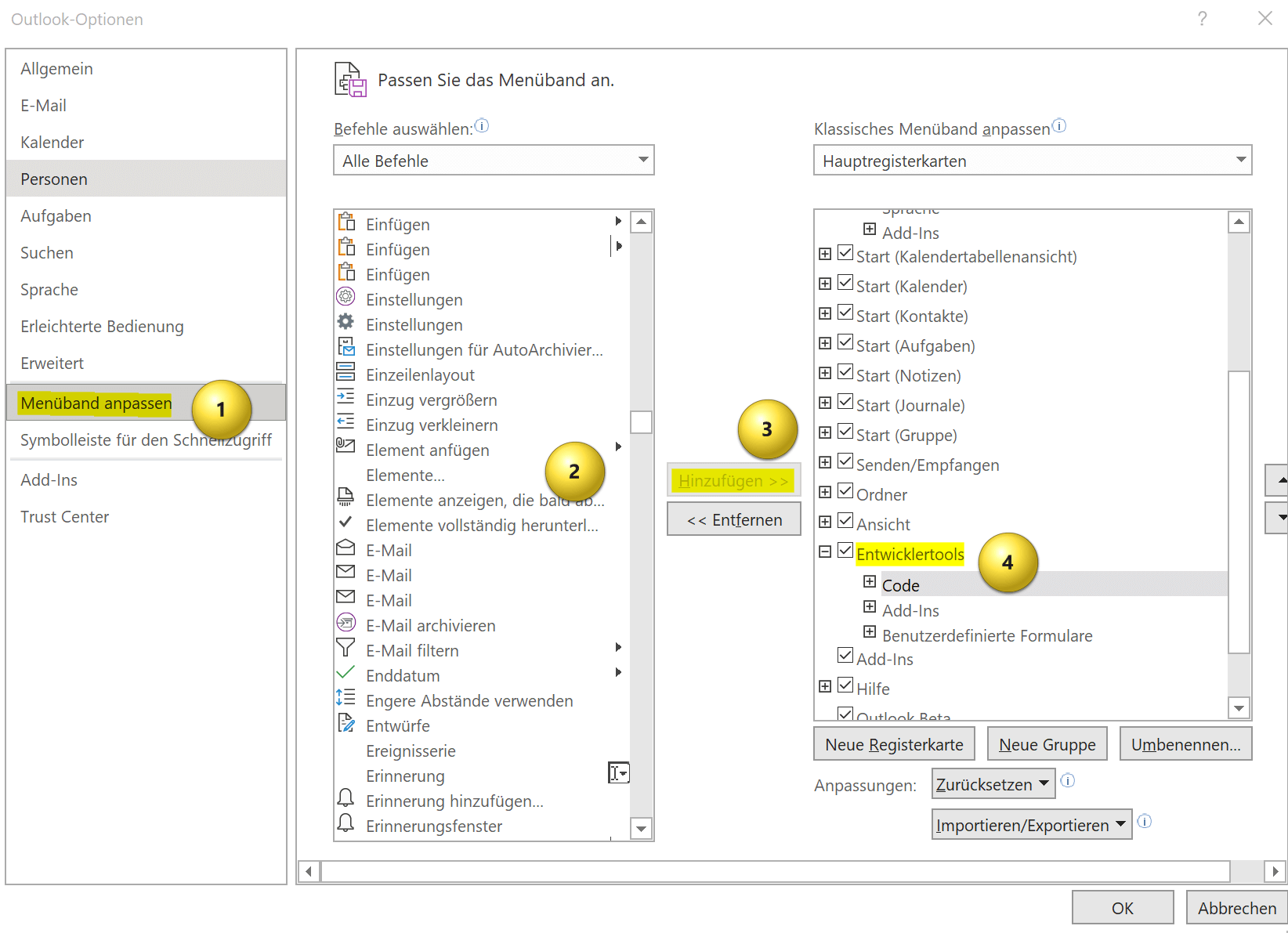
- Klicken Sie auf „Datei“ und dann auf „Optionen„.
- Wählen Sie „Menüband anpassen“ aus dem linken Bereich des Fensters „Optionen„.
- Im Fenster „Optionen“ wählen Sie links den Punkt „Menüband anpassen“ aus.
- Wählen Sie unter „Hauptregisterkarten“ die Option „Entwicklertools“ aus.
Im rechten Bereich des Fensters „Excel-Optionen“ oder „Word-Optionen“ wählen Sie nun den Punkt „Hauptregisterkarten“ aus. Unter „Hauptregisterkarten“ finden Sie eine Liste mit Registerkarten, die im Menüband angezeigt werden. Wählen Sie hier die Option „Entwicklertools“ aus, indem Sie das entsprechende Kästchen ankreuzen.
- Klicken Sie auf „OK„, um die Einstellungen zu speichern.
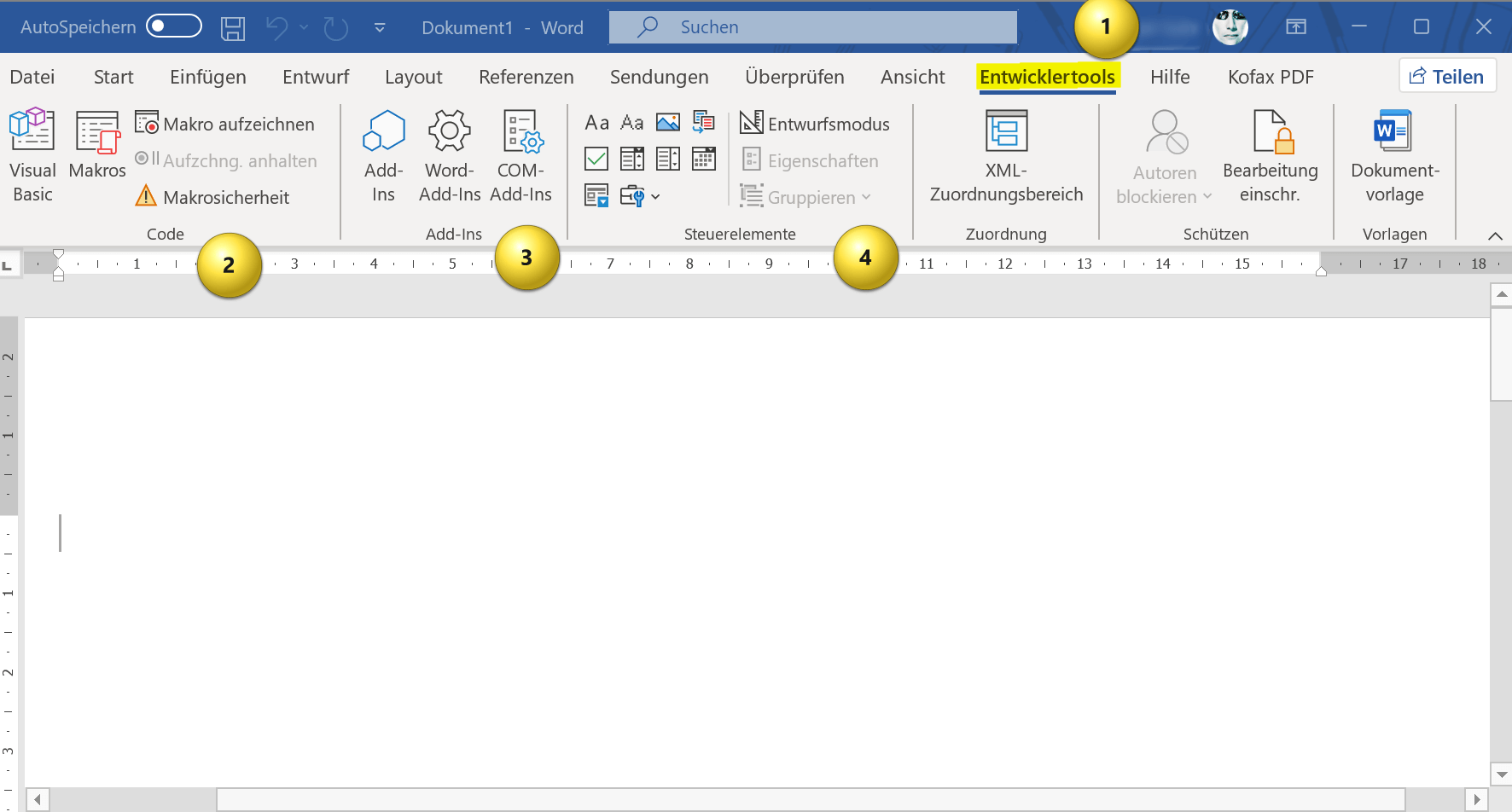
Nachdem Sie diese Schritte ausgeführt haben, wird das Register „Entwicklertools“ unabhängig davon in welcher Anwendung Sie die Einstellung gemacht haben auch in allen anderen Anwendungen wieder. Hier finden Sie dann die beschriebenen Möglichkeiten von Entwicklertools, einschließlich Makros, Add-Ins, Formularsteuerelementen und vieles mehr.
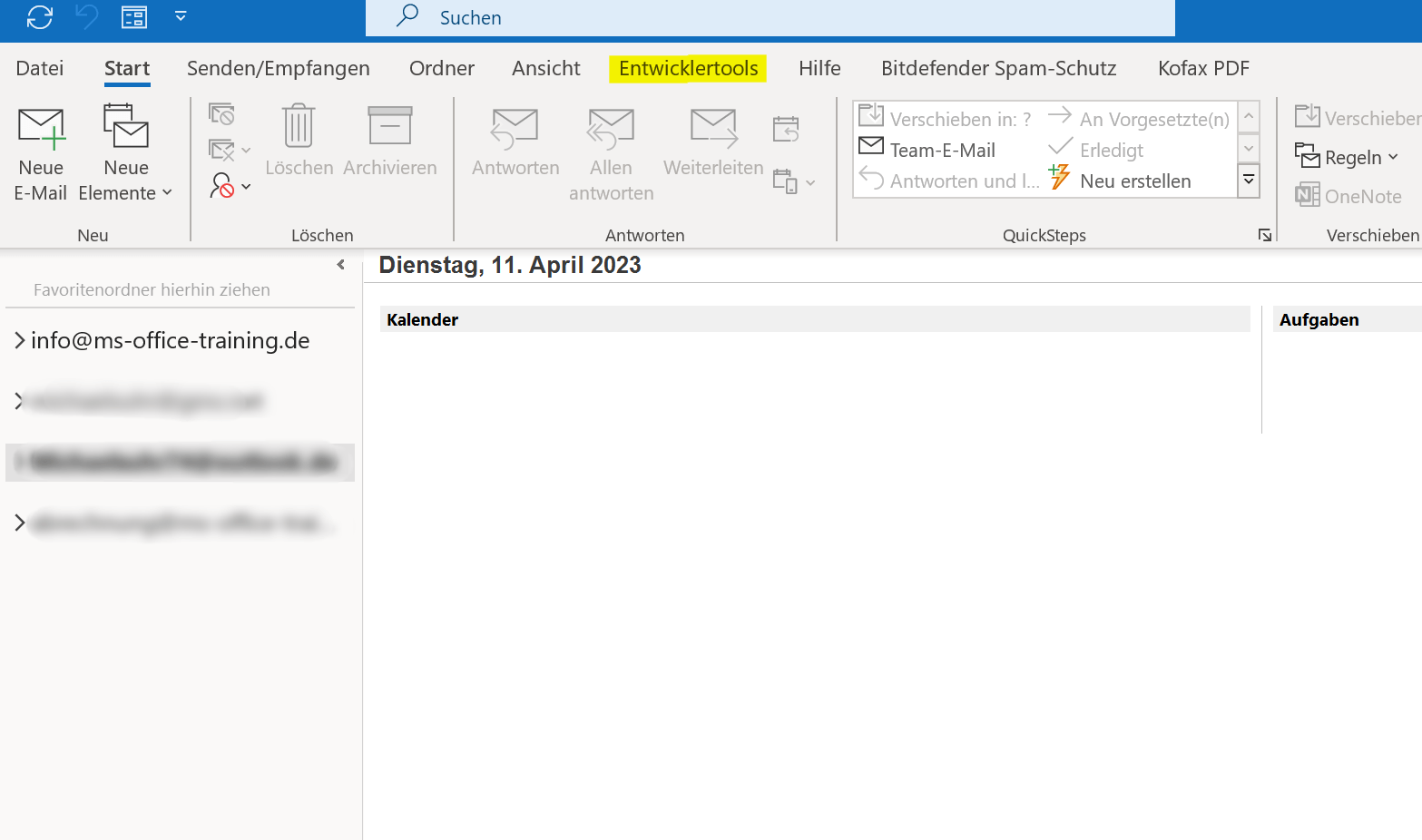
Hinweis: Es ist möglich (so war es bei mir) das die Entwicklertools in Outlook eigenartigerweise nicht angezeigt wurden, in allen anderen Office Anwendungen aber schon. Warum das so ist kann ich nicht sagen. Aber Sie können die vorangegangenen Schritte in Outlook über das Optionsmenü einfach nochmal ausführen, und dann werden die Entwicklertools dort auch angezeigt.
siehe Abb. (klicken zum vergrößern)
Wir hoffen das wir Ihnen mit diesem kurzen Tutorial über die Entwicklertools und dessen Möglichkeiten in Office 365, und auch den Stand-Alone Office Versionen weiterhelfen konnten. Sie erweitern damit den Funktionsumfang auf jeden Fall deutlich wenn Sie sich ein wenig damit beschäftigen.
Um die Entwicklertools in Office zu aktivieren sind nur wenige Schritte nötig. Dazu gehen Sie wie folgt vor:
- Starten Sie eine Office-Anwendung, z.B. Word, Excel oder PowerPoint.
- Klicken Sie auf „Datei“ und dann auf „Optionen„.
- Wählen Sie „Menüband anpassen“ aus dem linken Bereich des Fensters „Optionen„.
- Im Fenster „Optionen“ wählen Sie links den Punkt „Menüband anpassen“ aus.
- Wählen Sie unter „Hauptregisterkarten“ die Option „Entwicklertools“ aus.
Im rechten Bereich des Fensters „Excel-Optionen“ oder „Word-Optionen“ wählen Sie nun den Punkt „Hauptregisterkarten“ aus. Unter „Hauptregisterkarten“ finden Sie eine Liste mit Registerkarten, die im Menüband angezeigt werden. Wählen Sie hier die Option „Entwicklertools“ aus, indem Sie das entsprechende Kästchen ankreuzen.
- Klicken Sie auf „OK„, um die Einstellungen zu speichern.
Nachdem Sie diese Schritte ausgeführt haben, wird das Register „Entwicklertools“ unabhängig davon in welcher Anwendung Sie die Einstellung gemacht haben auch in allen anderen Anwendungen wieder. Hier finden Sie dann die beschriebenen Möglichkeiten von Entwicklertools, einschließlich Makros, Add-Ins, Formularsteuerelementen und vieles mehr.
Hinweis: Es ist möglich (so war es bei mir) das die Entwicklertools in Outlook eigenartigerweise nicht angezeigt wurden, in allen anderen Office Anwendungen aber schon. Warum das so ist kann ich nicht sagen. Aber Sie können die vorangegangenen Schritte in Outlook über das Optionsmenü einfach nochmal ausführen, und dann werden die Entwicklertools dort auch angezeigt.
siehe Abb. (klicken zum vergrößern)
Wir hoffen das wir Ihnen mit diesem kurzen Tutorial über die Entwicklertools und dessen Möglichkeiten in Office 365, und auch den Stand-Alone Office Versionen weiterhelfen konnten. Sie erweitern damit den Funktionsumfang auf jeden Fall deutlich wenn Sie sich ein wenig damit beschäftigen.

Über den Autor:


Beliebte Beiträge

Benutzerdefinierte Formatierung Excel – Zahlenformatcodes Excel
Wir erläutern an einem praktischen Beispiel die Bedeutung und die Einsatzmöglichkeiten der benutzerdefinierten Formatierung in Excel. Zahlenformatcodes in Excel sind kein Hexenwerk!

Dynamisches Inhaltsverzeichnis in Word erstellen
So erstellen Sie in Microsoft Word ein dynamisches Inhaltsverzeichnis richtig und durchsuchen Ihr Dokument per Klick.

Warum wird meine Excel Datei so groß?
So lösen Sie das Problem mit Excel Tabellen die ohne offensichtlichen Grund mehrere Megabyte Platz einnehmen.
Microsoft Office 2021 – Lohnt sich der Umstieg?
Seit 5. Oktober 2021 ist es endlich soweit. Nach Office 2019 steht nun Office 2021 am Start. Wir haben uns die neue Office Version genauer angeschaut, und klären ob sich der Umstieg lohnt.

Formularfelder in Word einfügen – Kontrollkästchen in Word einfügen
Wie Sie in Microsoft Word Steuerelemente wie Datumsfeld, Formularfelder, etc. einfügen, und sich so Ihre eigenen Formulare erstellen können.

Verschachtelte Funktionen in Excel anwenden
Verschachtelte Funktionen in Excel bieten die Möglichkeit mehrere Argumente miteinander zu kombinieren, oder auch Bedingungen auszuschließen. Wir erklären wie es funktioniert.


Beliebte Beiträge
Benutzerdefinierte Formatierung Excel – Zahlenformatcodes Excel
Wir erläutern an einem praktischen Beispiel die Bedeutung und die Einsatzmöglichkeiten der benutzerdefinierten Formatierung in Excel. Zahlenformatcodes in Excel sind kein Hexenwerk!
Dynamisches Inhaltsverzeichnis in Word erstellen
So erstellen Sie in Microsoft Word ein dynamisches Inhaltsverzeichnis richtig und durchsuchen Ihr Dokument per Klick.
Warum wird meine Excel Datei so groß?
So lösen Sie das Problem mit Excel Tabellen die ohne offensichtlichen Grund mehrere Megabyte Platz einnehmen.
Microsoft Office 2021 – Lohnt sich der Umstieg?
Seit 5. Oktober 2021 ist es endlich soweit. Nach Office 2019 steht nun Office 2021 am Start. Wir haben uns die neue Office Version genauer angeschaut, und klären ob sich der Umstieg lohnt.
Formularfelder in Word einfügen – Kontrollkästchen in Word einfügen
Wie Sie in Microsoft Word Steuerelemente wie Datumsfeld, Formularfelder, etc. einfügen, und sich so Ihre eigenen Formulare erstellen können.
Verschachtelte Funktionen in Excel anwenden
Verschachtelte Funktionen in Excel bieten die Möglichkeit mehrere Argumente miteinander zu kombinieren, oder auch Bedingungen auszuschließen. Wir erklären wie es funktioniert.









