


Excel Tabellen in Word einfügen
Das Sie die Möglichkeit haben einfache Tabellen in einem Word Dokument zu erstellen, ist natürlich nicht neu für Sie. Allerdings gibt es auch die Option sowohl neue, als auch bestehende Excel Tabellen in Word einzufügen, und dort zu weiter zu bearbeiten, sowie auch miteinander zu verknüpfen.
Lesen Sie in unserem Artikel wie Sie bequem Excel mit Word verbinden.


Excel Tabellen in Word einfügen
Das Sie die Möglichkeit haben einfache Tabellen in einem Word Dokument zu erstellen, ist natürlich nicht neu für Sie. Allerdings gibt es auch die Option sowohl neue, als auch bestehende Excel Tabellen in Word einzufügen, und dort zu weiter zu bearbeiten, sowie auch miteinander zu verknüpfen.
Lesen Sie in unserem Artikel wie Sie bequem Excel mit Word verbinden.
1. Bestehende Tabelle in Word einfügen.
1. Bestehende Tabelle in Word einfügen.
Um eine bereits als Excel Datei bestehende Tabelle in ein Word Dokument einzufügen, müssen wir als erstes festlegen an welcher Stelle in Ihrem Word Dokument die Excel Tabelle eingefügt werden soll.
Dazu stellen Sie den Cursor in die gewünschte Position im Dokument:
Siehe Abb. (klicken zum vergrößern)

Hinweis:
Bedenken Sie bitte das der Text unterhalb von der Einfügemarke ggf. auf andere Seiten umgebrochen wird.
Um eine bereits als Excel Datei bestehende Tabelle in ein Word Dokument einzufügen, müssen wir als erstes festlegen an welcher Stelle in Ihrem Word Dokument die Excel Tabelle eingefügt werden soll.
Dazu stellen Sie den Cursor in die gewünschte Position im Dokument:
Siehe Abb.:

Hinweis:
Bedenken Sie bitte das der Text unterhalb von der Einfügemarke ggf. auf andere Seiten umgebrochen wird.
2. Excel Tabelle zum Einfügen auswählen.
2. Excel Tabelle zum Einfügen auswählen.
Als nächstes gehen wir in Ihrem Word Dokument wie folgt vor:
- Registerkarte „Einfügen“
- Im Menüband „Text“ auf „Objekt“ Unterpunkt erneut „Objekt“
- Im sich dann öffnenden Fenster auf „Aus Datei erstellen“
- Mit dem Punkt „Durchsuchen“ die gewünschte Excel Tabelle auf Ihrem Laufwerk per Doppelklick auswählen
Siehe Abb. (klicken zum vergrößern)

Als nächstes gehen wir in Ihrem Word Dokument wie folgt vor:
- Registerkarte „Einfügen“
- Im Menüband „Text“ auf „Objekt“ Unterpunkt erneut „Objekt“
- Im sich dann öffnenden Fenster auf „Aus Datei erstellen“
- Mit dem Punkt „Durchsuchen“ die gewünschte Excel Tabelle auf Ihrem Laufwerk per Doppelklick auswählen
Siehe Abb.:
3. Excel Tabelle in Word bearbeiten.
3. Excel Tabelle in Word bearbeiten.
Nachdem wir unsere Tabelle in das Word Dokument eingefügt haben wird diese je nach Größe die Textbestandteile im Word Dokument kräftig durcheinander bringen.
Weshalb es in der Regel sinnvoller ist die Tabelle auf eine separate Seite in Ihrem Dokument einzufügen, und diese in Ihrer Ausrichtung (Hoch- oder Querformat) entsprechend anzupassen.
Denn wir wollen ja die Tabelle ja komplett anzeigen, da ein Nutzer später nicht in den Bearbeitungsmodus wechseln soll um alle Inhalte darzustellen.
Die eingefügte Tabelle wird zunächst wie ein eingebettetes Bild dargestellt, welches wir durch Ziehen an den Ecken in der Größe skalieren können.
Zum Bearbeiten wählen Sie einfach mit der rechten Maustaste über der eingefügten Excel Tabelle im Kontextmenü den Punkt: „Arbeitsblatt Objekt“ und „Bearbeiten“ aus.
Siehe Abb. (klicken zum vergrößern)
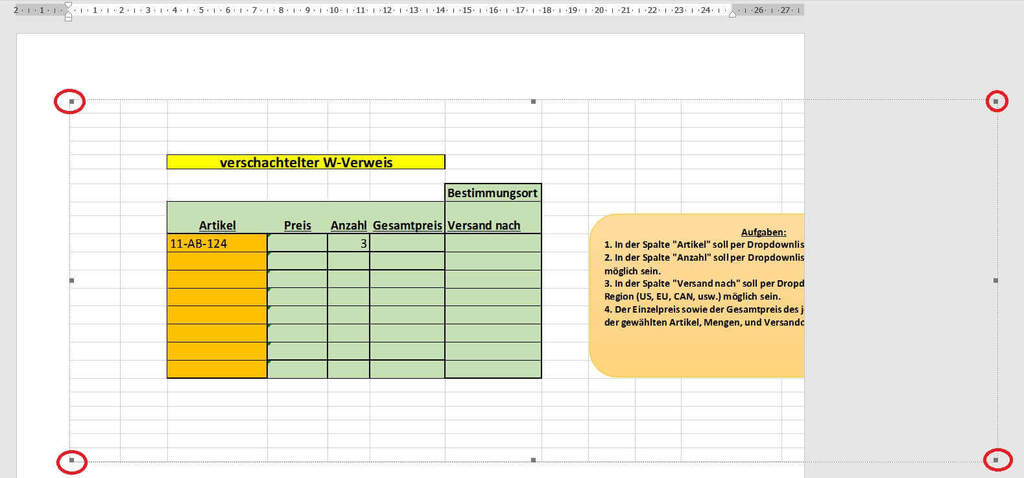
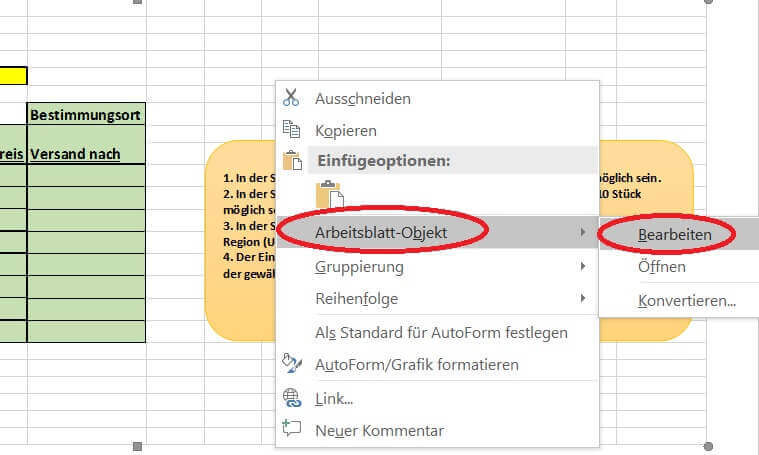
Im Bearbeitungsmodus steht uns nun die komplette Arbeitsoberfläche von Excel in unserem Word Dokument zur Verfügung.
Nachdem wir unsere Tabelle in das Word Dokument eingefügt haben wird diese je nach Größe die Textbestandteile im Word Dokument kräftig durcheinander bringen.
Weshalb es in der Regel sinnvoller ist die Tabelle auf eine separate Seite in Ihrem Dokument einzufügen, und diese in Ihrer Ausrichtung (Hoch- oder Querformat) entsprechend anzupassen.
Denn wir wollen ja die Tabelle ja komplett anzeigen, da ein Nutzer später nicht in den Bearbeitungsmodus wechseln soll um alle Inhalte darzustellen.
Die eingefügte Tabelle wird zunächst wie ein eingebettetes Bild dargestellt, welches wir durch Ziehen an den Ecken in der Größe skalieren können.
Zum Bearbeiten wählen Sie einfach mit der rechten Maustaste über der eingefügten Excel Tabelle im Kontextmenü den Punkt: „Arbeitsblatt Objekt“ und „Bearbeiten“ aus.
Siehe Abb.:
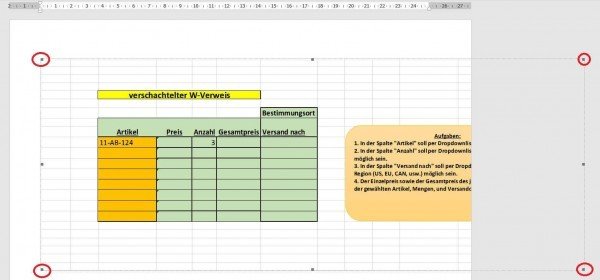
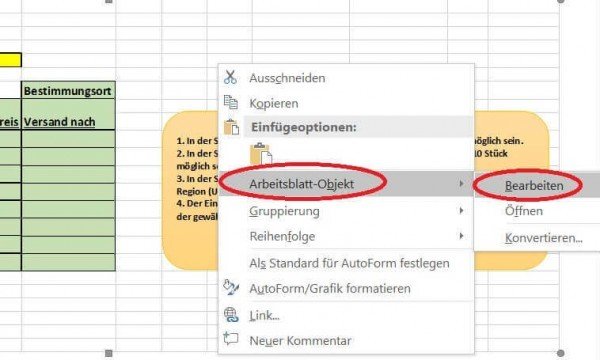
Im Bearbeitungsmodus steht uns nun die komplette Arbeitsoberfläche von Excel in unserem Word Dokument zur Verfügung.
4. Neue Excel Tabelle in Word einfügen.
4. Neue Excel Tabelle in Word einfügen.
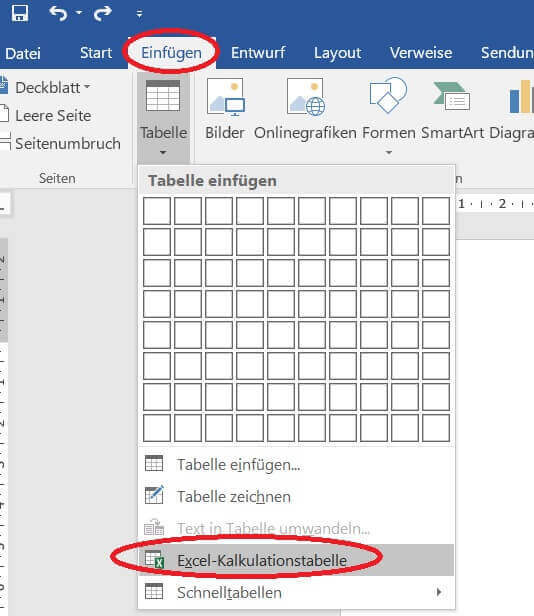
Sie haben natürlich auch die Möglichkeit eine komplett neue Excel Tabelle in Ihr Word Dokument einzufügen.
Dazu gehen Sie unter Word einfach im Register:
- „Start“ auf „Einfügen“
- Und dann auf „Excel Kalkulationstabelle“
Auch hier können wir die Tabelle wieder in der Größe beliebig anpassen, und unter der Arbeitsoberfläche von Excel bearbeiten.
Sobald Sie den Tabellenbereich verlassen um z.B. in Ihrem Word Dokument weiter zu arbeiten, wird die eingefügte Tabelle wie ein Bild dargestellt.
Siehe Abb. (klicken zum vergrößern)
Sie haben natürlich auch die Möglichkeit eine komplett neue Excel Tabelle in Ihr Word Dokument einzufügen.
Dazu gehen Sie unter Word einfach im Register:
- „Start“ auf „Einfügen“
- Und dann auf „Excel Kalkulationstabelle“
Auch hier können wir die Tabelle wieder in der Größe beliebig anpassen, und unter der Arbeitsoberfläche von Excel bearbeiten.
Sobald Sie den Tabellenbereich verlassen um z.B. in Ihrem Word Dokument weiter zu arbeiten, wird die eingefügte Tabelle wie ein Bild dargestellt.
Siehe Abb.:
5. Excel Tabelle mit Word verknüpfen.
5. Excel Tabelle mit Word verknüpfen.
Bei den vorangegangenen Schritten haben, wir eine Excel Tabelle in ein Word Dokument eingebettet.
Wenn nun aber an der Quelldatei Änderungen vorgenommen werden, wirken sich diese noch nicht auf die eingefügte Tabelle aus.
Die Excel Tabelle in unserem Word Dokument ist somit statisch.
Dies kann für eine Momentaufnahme natürlich Sinn machen.
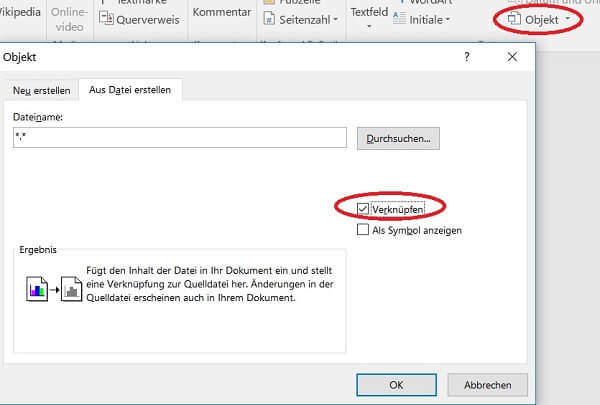
Um die Tabelle dynamisch mit den Änderungen in der Quelldatei zu verknüpfen aktivieren Sie beim Einfügen der Datei einfach das Kontrollfeld „Verknüpfen“.
Siehe Abb. (klicken zum vergrößern)
Bei den vorangegangenen Schritten haben, wir eine Excel Tabelle in ein Word Dokument eingebettet.
Wenn nun aber an der Quelldatei Änderungen vorgenommen werden, wirken sich diese noch nicht auf die eingefügte Tabelle aus.
Die Excel Tabelle in unserem Word Dokument ist somit statisch.
Dies kann für eine Momentaufnahme natürlich Sinn machen.
Um die Tabelle dynamisch mit den Änderungen in der Quelldatei zu verknüpfen aktivieren Sie beim Einfügen der Datei einfach das Kontrollfeld „Verknüpfen“.
Siehe Abb.:

Über den Autor:


Beliebte Beiträge

Nie wieder das Gleiche tun: So nehmen Sie ein Makro in Excel auf
Genervt von repetitiven Aufgaben in Excel? Lernen Sie, wie Sie mit dem Makro-Rekorder Ihren ersten persönlichen "Magie-Knopf" erstellen. Automatisieren Sie Formatierungen und sparen Sie Stunden – ganz ohne zu programmieren! Hier geht's zur einfachen Anleitung.

IMAP vs. Lokale Ordner: Das Geheimnis Ihrer Outlook-Struktur und warum es wichtig ist
Kennen Sie den Unterschied zwischen IMAP- und lokalen Ordnern in Outlook? Falsche Nutzung kann zu Datenverlust führen! Wir erklären einfach, was wohin gehört, wie Sie Ihr Postfach aufräumen und E-Mails sicher & langfristig archivieren.

Der ultimative Effizienz-Boost: Wie Excel, Word und Outlook für Sie zusammenarbeiten
Schluss mit manuellem Kopieren! Lernen Sie, wie Sie Excel-Listen, Word-Vorlagen & Outlook verbinden, um personalisierte Serien-E-Mails automatisch zu versenden. Sparen Sie Zeit, vermeiden Sie Fehler und steigern Sie Ihre Effizienz. Hier geht's zur einfachen Anleitung!

Microsoft 365 Copilot in der Praxis: Ihr Guide für den neuen Arbeitsalltag
Was kann Microsoft 365 Copilot wirklich? 🤖 Wir zeigen praxisnah, wie der KI-Assistent Ihren Arbeitsalltag in Word, Excel & Teams revolutioniert. Vom leeren Blatt zur fertigen Präsi in Minuten! Der ultimative Praxis-Guide für den neuen Arbeitsalltag. #Copilot #Microsoft365 #KI

ChatGPT in Excel integrieren und verwenden – Geht das?
ChatGPT ist mehr als nur ein einfacher Chatbot. Erfahren Sie, wie es Ihre Arbeit mit Excel revolutionieren kann, indem es Formeln übersetzt, VBA-Makros erstellt und sogar eine zukünftige Integration in Office in Aussicht stellt.

Testbericht: Microsoft Office 2024 Home
Microsoft Office 2024 Home ist da. Die Kaufversion bietet ein poliertes Design und Detail-Updates für Excel & PowerPoint. Doch die KI-Revolution (Copilot) fehlt komplett – diese bleibt M365 vorbehalten. Ein solides Paket für Abo-Gegner, aber ohne Zukunftsvision.


Beliebte Beiträge
Nie wieder das Gleiche tun: So nehmen Sie ein Makro in Excel auf
Genervt von repetitiven Aufgaben in Excel? Lernen Sie, wie Sie mit dem Makro-Rekorder Ihren ersten persönlichen "Magie-Knopf" erstellen. Automatisieren Sie Formatierungen und sparen Sie Stunden – ganz ohne zu programmieren! Hier geht's zur einfachen Anleitung.
IMAP vs. Lokale Ordner: Das Geheimnis Ihrer Outlook-Struktur und warum es wichtig ist
Kennen Sie den Unterschied zwischen IMAP- und lokalen Ordnern in Outlook? Falsche Nutzung kann zu Datenverlust führen! Wir erklären einfach, was wohin gehört, wie Sie Ihr Postfach aufräumen und E-Mails sicher & langfristig archivieren.
Der ultimative Effizienz-Boost: Wie Excel, Word und Outlook für Sie zusammenarbeiten
Schluss mit manuellem Kopieren! Lernen Sie, wie Sie Excel-Listen, Word-Vorlagen & Outlook verbinden, um personalisierte Serien-E-Mails automatisch zu versenden. Sparen Sie Zeit, vermeiden Sie Fehler und steigern Sie Ihre Effizienz. Hier geht's zur einfachen Anleitung!
Microsoft 365 Copilot in der Praxis: Ihr Guide für den neuen Arbeitsalltag
Was kann Microsoft 365 Copilot wirklich? 🤖 Wir zeigen praxisnah, wie der KI-Assistent Ihren Arbeitsalltag in Word, Excel & Teams revolutioniert. Vom leeren Blatt zur fertigen Präsi in Minuten! Der ultimative Praxis-Guide für den neuen Arbeitsalltag. #Copilot #Microsoft365 #KI
ChatGPT in Excel integrieren und verwenden – Geht das?
ChatGPT ist mehr als nur ein einfacher Chatbot. Erfahren Sie, wie es Ihre Arbeit mit Excel revolutionieren kann, indem es Formeln übersetzt, VBA-Makros erstellt und sogar eine zukünftige Integration in Office in Aussicht stellt.
Testbericht: Microsoft Office 2024 Home
Microsoft Office 2024 Home ist da. Die Kaufversion bietet ein poliertes Design und Detail-Updates für Excel & PowerPoint. Doch die KI-Revolution (Copilot) fehlt komplett – diese bleibt M365 vorbehalten. Ein solides Paket für Abo-Gegner, aber ohne Zukunftsvision.









