


Excel Text und Datum verketten – Tutorial
Das Verbinden von Zellen und Inhalten (auch dateiübergreifend) gehört zu den wichtigsten Kernaufgaben die Excel bietet. So lassen sich natürlich Ergebnisse aus mehreren Zellen kalkulieren und in einer anderen Zelle darstellen. Aber ist es auch möglich einzelne Inhalte aus mehreren Zellen in einer einzigen Zelle beliebig konfigurierbar mit einer Funktion abzubilden?
Die Antwort lautet „ja selbstverständlich!“ und zwar geht das mit den Funktionen „VERKETTEN“ und „TEXTVERKETTEN“. Die Funktionen sind natürlich nicht wirklich neu, aber es tauchen eigentlich immer die gleichen Fragen bei vielen Nutzern auf.
- Wie kann ich Leerzeichen zwischen Werten einfügen?
- Wie kann ich ein Datum mit Texten in Excel verketten?


In unserem kleinen Tutorial werden wir uns die Funktionsweise von Datum mit Text in Excel verketten einmal genauer anschauen, und vor allem wie man die Funktion so einsetzt das die Darstellung am Ende auch korrekt ist. Die Lösung liegt nämlich in der Kombination von zwei Funktionen. Mehr zum Thema verschachtelte Funktionen >>>
Excel Text und Datum verketten – Tutorial
Das Verbinden von Zellen und Inhalten (auch dateiübergreifend) gehört zu den wichtigsten Kernaufgaben die Excel bietet. So lassen sich natürlich Ergebnisse aus mehreren Zellen kalkulieren und in einer anderen Zelle darstellen. Aber ist es auch möglich einzelne Inhalte aus mehreren Zellen in einer einzigen Zelle beliebig konfigurierbar mit einer Funktion abzubilden?
Die Antwort lautet „ja selbstverständlich!“ und zwar geht das mit den Funktionen „VERKETTEN“ und „TEXTVERKETTEN“. Die Funktionen sind natürlich nicht wirklich neu, aber es tauchen eigentlich immer die gleichen Fragen bei vielen Nutzern auf.
- Wie kann ich Leerzeichen zwischen Werten einfügen?
- Wie kann ich ein Datum mit Texten in Excel verketten?
In unserem kleinen Tutorial werden wir uns die Funktionsweise von Datum mit Text in Excel verketten einmal genauer anschauen, und vor allem wie man die Funktion so einsetzt das die Darstellung am Ende auch korrekt ist. Die Lösung liegt nämlich in der Kombination von zwei Funktionen. Mehr zum Thema verschachtelte Funktionen >>>
Datum, Text und Uhrzeit verketten
Datum, Text und Uhrzeit verketten
Bevor wir mit der Verkettung von unterschiedlichen Formaten aus mehreren Zellen beginnen möchte ich einmal kurz die grundsätzliche Funktionsweise darstellen. In unserem Beispiel haben wir 6 Personen in einer Tabelle dargestellt. In jeder Zelle steht jeweils ein Wert (Name, Vorname, Geburtstag, usw.) Diese Werte wollen wir nun gezielt in einer einzigen Zelle zusammenführen.
Für das Verketten setzen wir einmal TEXTVERKETTEN mit Trennzeichen, und dann noch zwei Beispiele mit der Funktion VERKETTEN mit, und ohne Leerzeichen ein.
siehe Abb. (klicken zum vergrößern)
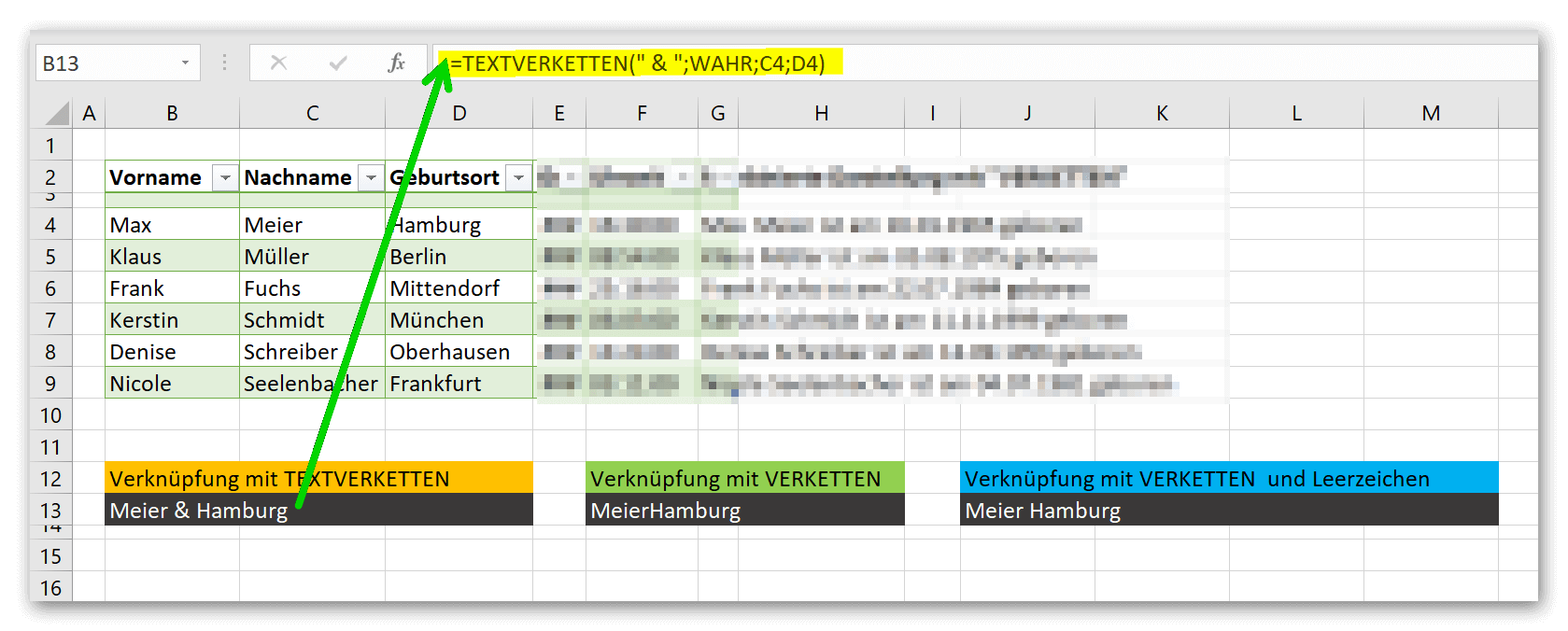
Im ersten Bild klappt das Verketten mit einem Trennzeichen unserer Wahl, und der Funktion =TEXTVERKETTEN(“ & „;WAHR;C4;D4) schon mal gut. Was hier vermutlich auffällt ist das vor und nach dem &-Zeichen ein Leerzeichen gelassen wurde. Hätten wir dies nicht gemacht würden die Werte aus den beiden Zellen zwar in der Zielzelle abgebildet werden, aber dann wäre alles zusammengeschrieben Meier&Hamburg.
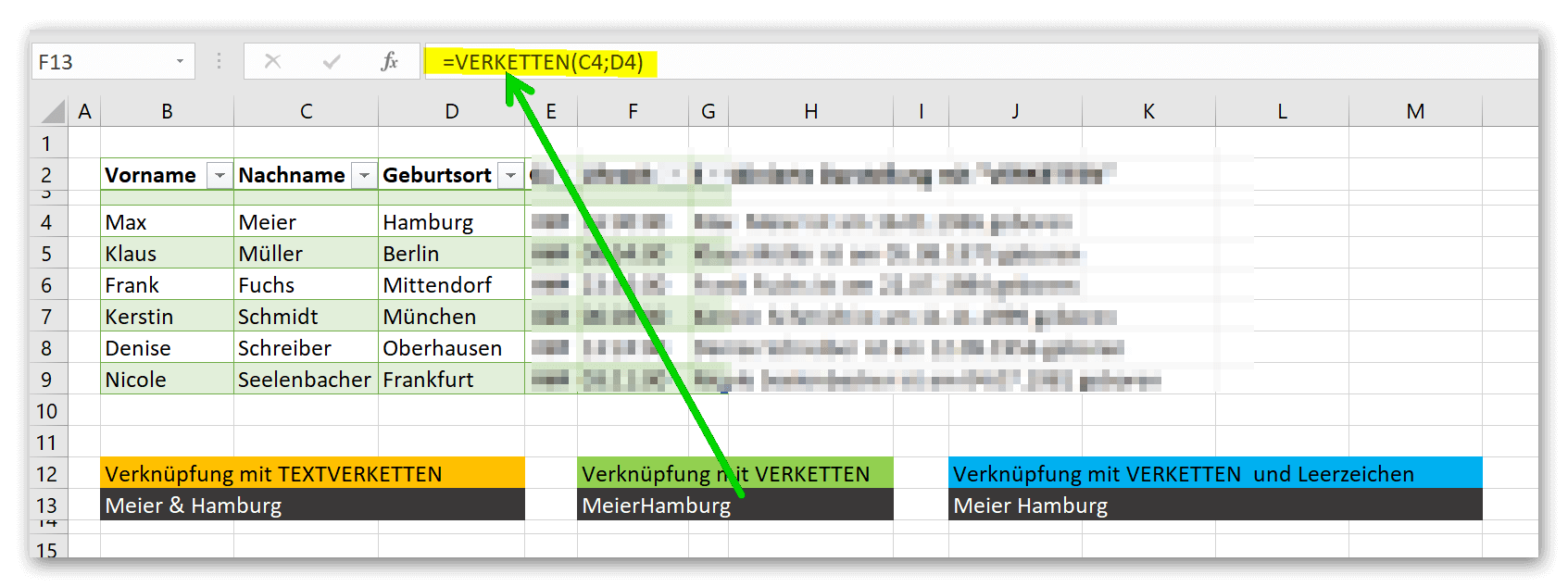
Im zweiten Bild sehen wir was passiert wenn wir die Funktion VERKETTEN unverändert verwenden. Die Werte aus den Zellen C4 und D4 werden einfach ohne Leer- oder Trennzeichen in die Zielzelle eingefügt. Für das was wir am Ende haben wollen also völlig unpraktikabel.
Im dritten Bild arbeiten wir wieder mit TEXTVERKETTEN aber nehmen statt eines Trennzeichens ein Leerzeichen. Wichtig hierbei ist das Sie (ob nun irgendein Trennzeichen oder ein Leerzeichen verwendet wird) das Leer- oder Trennzeichen immer in Anführungszeichen setzen. Wenn Sie das nicht machen wird Excel das Zeichen als Teil der Funktion betrachten, und beispielsweise mit einem eingesetzten mathematischen Zeichen versuchen zu kalkulieren was dann vorraussichtlich scheitern wird.
Ganz dumm ist Excel aber an dieser Stelle nicht, denn wenn mit der Funktion VERKETTEN die Zellen B4 und C4 mit Vor- und Nachnamen in der Zielzelle darstellen wollen wird auch bei dieser Funktion automatisch ein Leerzeichen eingefügt. Es scheint also so das Excel es hier erkennt das es sich um einen Namen handelt der ja i.d.R getrennt geschrieben wird.
siehe Abb. (klicken) zum vergrößern)
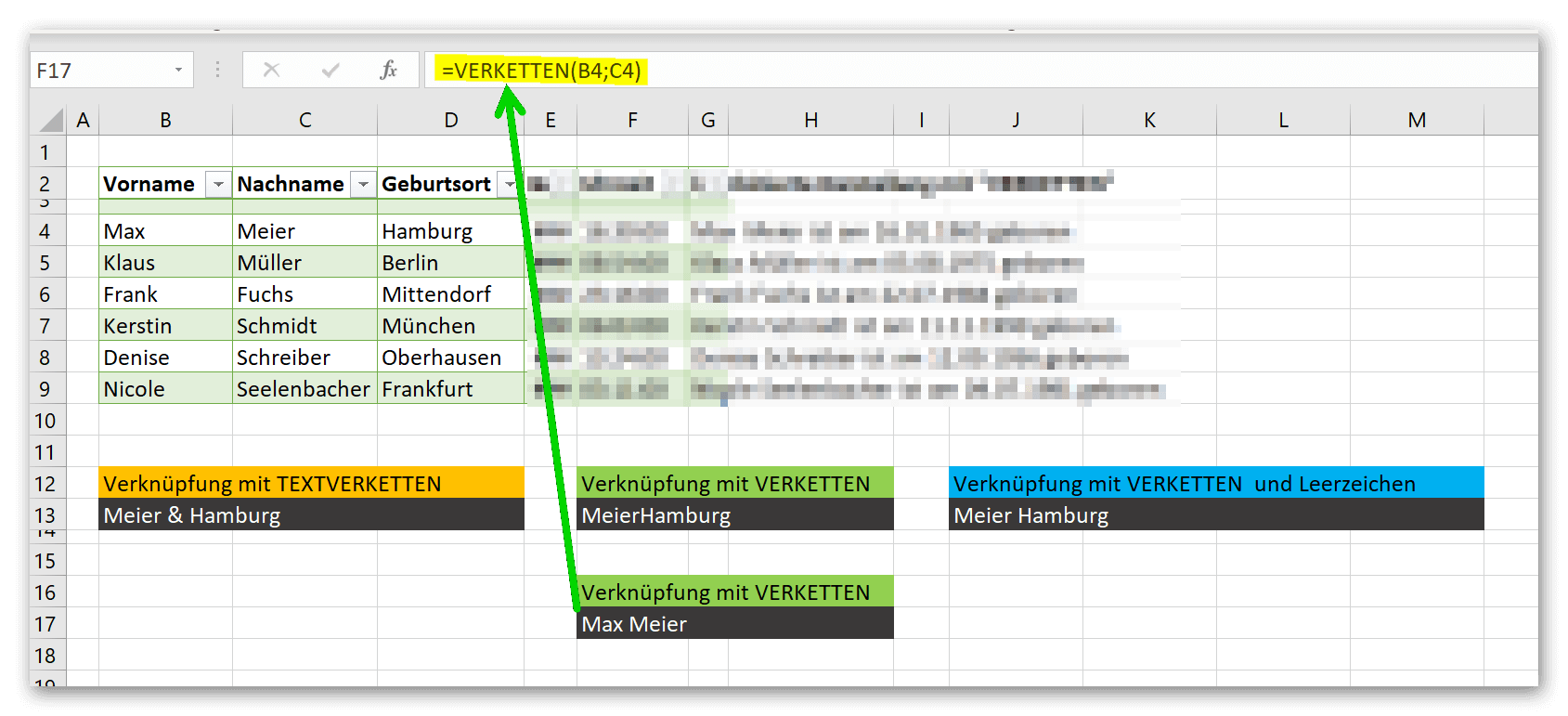
Der Unterschied zwischen VERKETTEN und TEXTVERKETTEN besteht eigentlich in erster Linie darin das die Funktion TEXTVERKETTEN die erweiterte Möglichkeit bietet gleich zu Beginn der Funktion ein Leerzeichen festzulegen durch welches die Werte der einzelnen Zellen voneinander getrennt werden sollen, statt einfach alle Zeichenfolgen aneinander zu reihen.
Soweit erstmal zur grundsätzlichen Funktionsweise des Verkettens in Excel. Nun wollen wir aber das machen was der Titel dieses Tutorials auch aussagt. Und zwar wollen wir aus verschiedenen Einzelwerten die jeweils in einer Zelle stehen einen ganzen Satz in einer einzigen Zielzelle bilden lassen.
Unsere Beispieltabelle zeigt nun also insgesamt sechs Spalten mit Name, Vorname, Geburtsort, Geburtstag, Uhrzeit und einer Ergebnisspalte. Ziel soll es sein die Werte aus den einzelnen Zellen durch die Funktion TEXTVERKETTEN in Kombination mit formatierten Werten in einen sinnvollen Satz zu bringen, der am Ende in einer Zelle abgebildet wird. Im Ergebnis soll die Tabelle also so aussehen wie in folgender Abbildung.
siehe Abb. (klicken zum vergrößern)
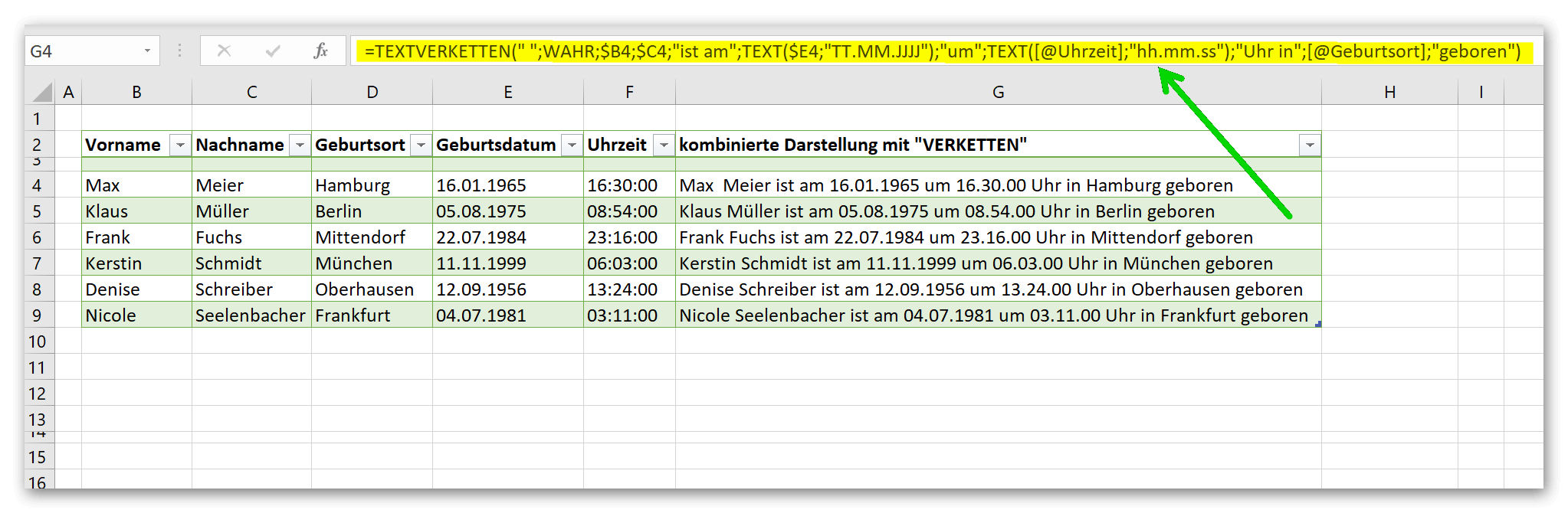
Das sieht jetzt auf den ersten Blick zwar erstmal etwas verwirrend aus, aber keine Sorge, wir werden die Funktion jetzt Stück für Stück auseinandernehmen und erläutern.
- = TEXTVERKETTEN( | An dieser Stelle beginnt unsere Funktion
- = “ „ | Hier geben wir das Trennzeichen ein welches wir zwischen allen Werten haben möchten. In unserem Beispiel einfach ein Leerzeichen.
- = WAHR | Hiermit bestimmen wir ob leere Zellen die wir in der Funktion als Bezugspunkte angegeben wurden ignoriert werden sollen.
- = ;$B4;$C4 | Dies sind die ersten Bezugspunkte (Name und Vorname) die unseren Satz bilden.
- = „ist am“ | stellt einen fixen Text dar welcher für eine sinnvolle Textbildung notwendig ist. Man könnte hier auch eine Zelle als Bezugspunkt nehmen, aber da wir eine solche mit dem benötigten Text nicht haben schreiben wir den Text eben einfach selbst in Anführungszeichen rein.
- = ;TEXT($E4;“TT.MM.JJJJ“) | An dieser Stelle nehmen wir Bezug auf Zelle E4 in welcher das Geburtsdatum steht, und gleichzeitig kombinieren wir die Funktion VERKETTEN mit der Funktion TEXT. Denn dadurch haben wir die Möglichkeit Excel zu sagen das der Text den wir aus Zelle E4 abrufen ein bestimmtes Format haben soll. In unserem Beispiel ein Datumsformat.
- = „um“ | wieder einer fixer Text für die Satzbildung.
- = ;TEXT([@Uhrzeit];hh.mm.ss) | An diesem Punkt nehmen wir Bezug auf die Uhrzeit, und verwenden statt wie zuvor das Format Datum hier einfach das Textformat: Uhrzeit. Wichtig: Bei unserer Funktion steht nicht wie sicherlich erwartet die Zelle F4 als Bezugspunkt, sondern [@Uhrzeit]. Das hängt damit zusammen das wir in unserem Beispiel mit einer dynamischen Tabelle arbeiten durch welche jede Zelle unterhalb einer Spalte einen Spaltennamen bekommt der dann hier eingesetzt wird.
- = „Uhr in“ | wieder ein fixer Text für die Satzbildung.
- = ;[@Geburtsort] | Auch wieder der Spaltenname statt der Zelle D4 als Bezugspunkt.
- = „geboren“ | Und wieder ein fixer Text für die Satzbildung
Erläuterungen: Je komplexer eine Funktion wird, umso größer ist natürlich auch die Fehleranfälligkeit. Hier können Sie aber häufig die Fehlerkorrektur von Excel nutzen, und sich entweder den Rechenweg anzeigen lassen, oder Sie bekommen gleich eine Fehlermeldung in welcher in der Bearbeitungszeile die betreffende Stelle an der sich ein Fehler verbirgt von Excel markiert wird.
Weiterhin dürfte Ihnen aufgefallen sein das wir vor Bezugspunkte wie zum Beispiel Zelle B4 ein $-Zeichen gesetzt haben. Das ist deshalb so damit wir diese Funktion nicht für jede Zeile separat schreiben müssen, sondern einfach die Kopiersteuerung nutzen können. Durch das $-Zeichen vor einem Bezugspunkt wird dann nämlich die Spalte fixiert, und springt nicht wie sonst beim Kopieren einer Formel zur nächsten Spalte, was unsere ganze Funktion durcheinander gebracht hätte.
Wir hoffen das wir Ihnen mit unserem kleinen Tutorial weiterhelfen konnten, und wünschen viel Erfolg beim ausprobieren.
Bevor wir mit der Verkettung von unterschiedlichen Formaten aus mehreren Zellen beginnen möchte ich einmal kurz die grundsätzliche Funktionsweise darstellen. In unserem Beispiel haben wir 6 Personen in einer Tabelle dargestellt. In jeder Zelle steht jeweils ein Wert (Name, Vorname, Geburtstag, usw.) Diese Werte wollen wir nun gezielt in einer einzigen Zelle zusammenführen.
Für das Verketten setzen wir einmal TEXTVERKETTEN mit Trennzeichen, und dann noch zwei Beispiele mit der Funktion VERKETTEN mit, und ohne Leerzeichen ein.
siehe Abb. (klicken zum vergrößern)
Im ersten Bild klappt das Verketten mit einem Trennzeichen unserer Wahl, und der Funktion =TEXTVERKETTEN(“ & „;WAHR;C4;D4) schon mal gut. Was hier vermutlich auffällt ist das vor und nach dem &-Zeichen ein Leerzeichen gelassen wurde. Hätten wir dies nicht gemacht würden die Werte aus den beiden Zellen zwar in der Zielzelle abgebildet werden, aber dann wäre alles zusammengeschrieben Meier&Hamburg.
Im zweiten Bild sehen wir was passiert wenn wir die Funktion VERKETTEN unverändert verwenden. Die Werte aus den Zellen C4 und D4 werden einfach ohne Leer- oder Trennzeichen in die Zielzelle eingefügt. Für das was wir am Ende haben wollen also völlig unpraktikabel.
Im dritten Bild arbeiten wir wieder mit TEXTVERKETTEN aber nehmen statt eines Trennzeichens ein Leerzeichen. Wichtig hierbei ist das Sie (ob nun irgendein Trennzeichen oder ein Leerzeichen verwendet wird) das Leer- oder Trennzeichen immer in Anführungszeichen setzen. Wenn Sie das nicht machen wird Excel das Zeichen als Teil der Funktion betrachten, und beispielsweise mit einem eingesetzten mathematischen Zeichen versuchen zu kalkulieren was dann vorraussichtlich scheitern wird.
Ganz dumm ist Excel aber an dieser Stelle nicht, denn wenn mit der Funktion VERKETTEN die Zellen B4 und C4 mit Vor- und Nachnamen in der Zielzelle darstellen wollen wird auch bei dieser Funktion automatisch ein Leerzeichen eingefügt. Es scheint also so das Excel es hier erkennt das es sich um einen Namen handelt der ja i.d.R getrennt geschrieben wird.
siehe Abb. (klicken) zum vergrößern)
Der Unterschied zwischen VERKETTEN und TEXTVERKETTEN besteht eigentlich in erster Linie darin das die Funktion TEXTVERKETTEN die erweiterte Möglichkeit bietet gleich zu Beginn der Funktion ein Leerzeichen festzulegen durch welches die Werte der einzelnen Zellen voneinander getrennt werden sollen, statt einfach alle Zeichenfolgen aneinander zu reihen.
Soweit erstmal zur grundsätzlichen Funktionsweise des Verkettens in Excel. Nun wollen wir aber das machen was der Titel dieses Tutorials auch aussagt. Und zwar wollen wir aus verschiedenen Einzelwerten die jeweils in einer Zelle stehen einen ganzen Satz in einer einzigen Zielzelle bilden lassen.
Unsere Beispieltabelle zeigt nun also insgesamt sechs Spalten mit Name, Vorname, Geburtsort, Geburtstag, Uhrzeit und einer Ergebnisspalte. Ziel soll es sein die Werte aus den einzelnen Zellen durch die Funktion TEXTVERKETTEN in Kombination mit formatierten Werten in einen sinnvollen Satz zu bringen, der am Ende in einer Zelle abgebildet wird. Im Ergebnis soll die Tabelle also so aussehen wie in folgender Abbildung.
siehe Abb. (klicken zum vergrößern)
Das sieht jetzt auf den ersten Blick zwar erstmal etwas verwirrend aus, aber keine Sorge, wir werden die Funktion jetzt Stück für Stück auseinandernehmen und erläutern.
- = TEXTVERKETTEN( | An dieser Stelle beginnt unsere Funktion
- = “ „ | Hier geben wir das Trennzeichen ein welches wir zwischen allen Werten haben möchten. In unserem Beispiel einfach ein Leerzeichen.
- = WAHR | Hiermit bestimmen wir ob leere Zellen die wir in der Funktion als Bezugspunkte angegeben wurden ignoriert werden sollen.
- = ;$B4;$C4 | Dies sind die ersten Bezugspunkte (Name und Vorname) die unseren Satz bilden.
- = „ist am“ | stellt einen fixen Text dar welcher für eine sinnvolle Textbildung notwendig ist. Man könnte hier auch eine Zelle als Bezugspunkt nehmen, aber da wir eine solche mit dem benötigten Text nicht haben schreiben wir den Text eben einfach selbst in Anführungszeichen rein.
- = ;TEXT($E4;“TT.MM.JJJJ“) | An dieser Stelle nehmen wir Bezug auf Zelle E4 in welcher das Geburtsdatum steht, und gleichzeitig kombinieren wir die Funktion VERKETTEN mit der Funktion TEXT. Denn dadurch haben wir die Möglichkeit Excel zu sagen das der Text den wir aus Zelle E4 abrufen ein bestimmtes Format haben soll. In unserem Beispiel ein Datumsformat.
- = „um“ | wieder einer fixer Text für die Satzbildung.
- = ;TEXT([@Uhrzeit];hh.mm.ss) | An diesem Punkt nehmen wir Bezug auf die Uhrzeit, und verwenden statt wie zuvor das Format Datum hier einfach das Textformat: Uhrzeit. Wichtig: Bei unserer Funktion steht nicht wie sicherlich erwartet die Zelle F4 als Bezugspunkt, sondern [@Uhrzeit]. Das hängt damit zusammen das wir in unserem Beispiel mit einer dynamischen Tabelle arbeiten durch welche jede Zelle unterhalb einer Spalte einen Spaltennamen bekommt der dann hier eingesetzt wird.
- = „Uhr in“ | wieder ein fixer Text für die Satzbildung.
- = ;[@Geburtsort] | Auch wieder der Spaltenname statt der Zelle D4 als Bezugspunkt.
- = „geboren“ | Und wieder ein fixer Text für die Satzbildung
Erläuterungen: Je komplexer eine Funktion wird, umso größer ist natürlich auch die Fehleranfälligkeit. Hier können Sie aber häufig die Fehlerkorrektur von Excel nutzen, und sich entweder den Rechenweg anzeigen lassen, oder Sie bekommen gleich eine Fehlermeldung in welcher in der Bearbeitungszeile die betreffende Stelle an der sich ein Fehler verbirgt von Excel markiert wird.
Weiterhin dürfte Ihnen aufgefallen sein das wir vor Bezugspunkte wie zum Beispiel Zelle B4 ein $-Zeichen gesetzt haben. Das ist deshalb so damit wir diese Funktion nicht für jede Zeile separat schreiben müssen, sondern einfach die Kopiersteuerung nutzen können. Durch das $-Zeichen vor einem Bezugspunkt wird dann nämlich die Spalte fixiert, und springt nicht wie sonst beim Kopieren einer Formel zur nächsten Spalte, was unsere ganze Funktion durcheinander gebracht hätte.
Wir hoffen das wir Ihnen mit unserem kleinen Tutorial weiterhelfen konnten, und wünschen viel Erfolg beim ausprobieren.

Über den Autor:


Beliebte Beiträge

Microsoft Loop in Teams: Die Revolution deiner Notizen?
Was sind eigentlich diese Loop-Komponenten in Microsoft Teams? Wir zeigen dir, wie du mit den "lebendigen Mini-Dokumenten" deine Teamarbeit beschleunigst. Von dynamischen Agenden bis zu gemeinsamen Checklisten in Echtzeit – entdecke praktische Anwendungsfälle für deinen Alltag

Karrierebooster 2026: Diese Microsoft Office-Skills bringen dich weiter!
Ein neues Jahr, neue Karrierechancen! Doch welche Office-Kenntnisse sind 2026 wirklich gefragt? "Sicherer Umgang" reicht nicht mehr. Wir zeigen dir die Must-Haves von heute – wie fortgeschrittenes Excel, KI-Nutzung im Büro und relevante Zertifizierungen für deinen Lebenslauf.

Excel-Tutorial: Duplikate schnell und sicher entfernen
Doppelte Einträge in Excel-Listen? Das verfälscht Ihre Daten. Unser Tutorial zeigt Ihnen an einem praktischen Beispiel, wie Sie mit der Funktion "Duplikate entfernen" Ihre Daten in Sekunden bereinigen – egal ob Sie exakt gleiche Zeilen oder nur Werte in einer Spalte löschen wollen.

Dynamische Bereiche in Excel: BEREICH.VERSCHIEBEN Funktion
Die BEREICH.VERSCHIEBEN (OFFSET) Funktion in Excel erstellt einen flexiblen Bezug. Statt =SUMME(B5:B7) zu fixieren, findet die Funktion den Bereich selbst, z. B. für die "letzten 3 Monate". Ideal für dynamische Diagramme oder Dashboards, die automatisch mitwachsen.

Die INDIREKT-Funktion in Excel meistern
Die INDIREKT Funktion in Excel wandelt Text in einen echten Bezug um. Statt =Januar!E10 manuell zu tippen, nutzen Sie =INDIREKT(A2 & "!E10"), wobei in A2 'Januar' steht. Erstellen Sie so mühelos dynamische Zusammenfassungen für mehrere Tabellenblätter.

Vom Assistenten zum Agenten: Der Copilot von Microsoft
Copilot wird erwachsen: Microsofts KI ist kein Assistent mehr, sondern ein proaktiver Agent. Mit "Vision" sieht er Ihren Windows-Desktop, in M365 analysiert er als "Researcher" Daten und in GitHub korrigiert er Code autonom. Das größte Update bisher.


Beliebte Beiträge
Microsoft Loop in Teams: Die Revolution deiner Notizen?
Was sind eigentlich diese Loop-Komponenten in Microsoft Teams? Wir zeigen dir, wie du mit den "lebendigen Mini-Dokumenten" deine Teamarbeit beschleunigst. Von dynamischen Agenden bis zu gemeinsamen Checklisten in Echtzeit – entdecke praktische Anwendungsfälle für deinen Alltag
Karrierebooster 2026: Diese Microsoft Office-Skills bringen dich weiter!
Ein neues Jahr, neue Karrierechancen! Doch welche Office-Kenntnisse sind 2026 wirklich gefragt? "Sicherer Umgang" reicht nicht mehr. Wir zeigen dir die Must-Haves von heute – wie fortgeschrittenes Excel, KI-Nutzung im Büro und relevante Zertifizierungen für deinen Lebenslauf.
Excel-Tutorial: Duplikate schnell und sicher entfernen
Doppelte Einträge in Excel-Listen? Das verfälscht Ihre Daten. Unser Tutorial zeigt Ihnen an einem praktischen Beispiel, wie Sie mit der Funktion "Duplikate entfernen" Ihre Daten in Sekunden bereinigen – egal ob Sie exakt gleiche Zeilen oder nur Werte in einer Spalte löschen wollen.
Dynamische Bereiche in Excel: BEREICH.VERSCHIEBEN Funktion
Die BEREICH.VERSCHIEBEN (OFFSET) Funktion in Excel erstellt einen flexiblen Bezug. Statt =SUMME(B5:B7) zu fixieren, findet die Funktion den Bereich selbst, z. B. für die "letzten 3 Monate". Ideal für dynamische Diagramme oder Dashboards, die automatisch mitwachsen.
Die INDIREKT-Funktion in Excel meistern
Die INDIREKT Funktion in Excel wandelt Text in einen echten Bezug um. Statt =Januar!E10 manuell zu tippen, nutzen Sie =INDIREKT(A2 & "!E10"), wobei in A2 'Januar' steht. Erstellen Sie so mühelos dynamische Zusammenfassungen für mehrere Tabellenblätter.
Vom Assistenten zum Agenten: Der Copilot von Microsoft
Copilot wird erwachsen: Microsofts KI ist kein Assistent mehr, sondern ein proaktiver Agent. Mit "Vision" sieht er Ihren Windows-Desktop, in M365 analysiert er als "Researcher" Daten und in GitHub korrigiert er Code autonom. Das größte Update bisher.









