


Excel-Tutorial: Duplikate schnell und sicher entfernen
Jeder, der mit Listen arbeitet, kennt das Problem: E-Mail-Verteiler, Kundenlisten oder Bestelldaten sind oft „verschmutzt“ und enthalten doppelte Einträge. Diese Duplikate verfälschen Analysen und sorgen für Chaos.
Glücklicherweise hat Excel eine eingebaute Funktion, die dieses Problem in Sekunden löst.

Das praktische Beispiel: Eine Bestellliste
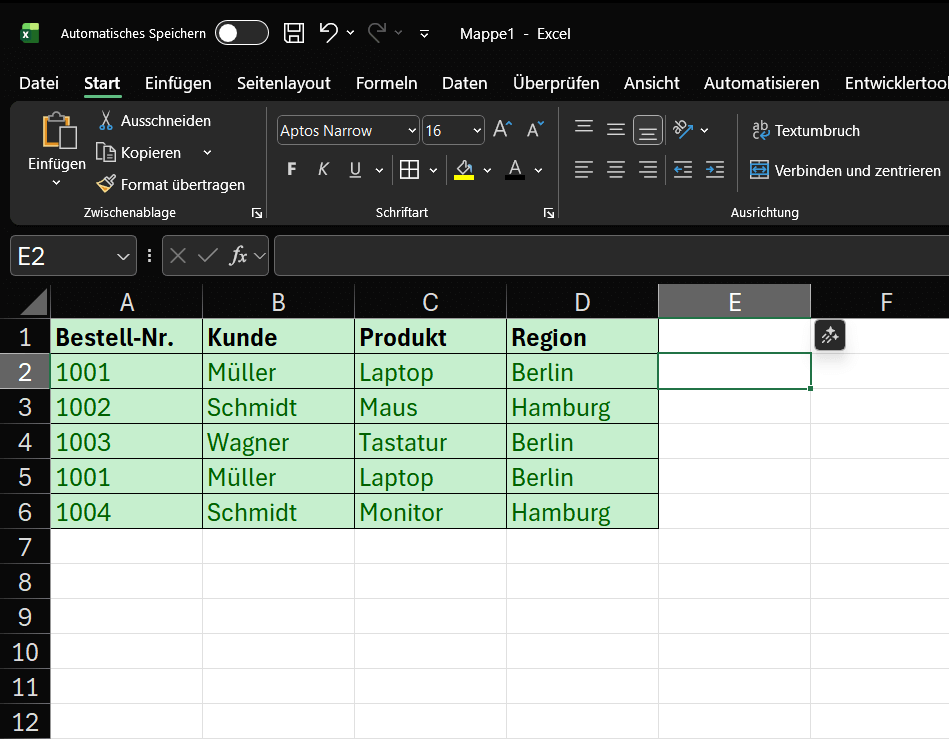
Stellen wir uns vor, wir haben die folgende Tabelle mit Bestelldaten. Wir sehen sofort, dass sich einige Einträge wiederholen.
Unsere Beispieldaten (Bereich A1:D6):
Ziele:
- Ziel A: Wir wollen exakt identische Zeilen entfernen (Zeile 5 ist ein Duplikat von Zeile 2).
- Ziel B: Wir wollen eine eindeutige Liste aller Kunden erhalten (Müller, Schmidt, Wagner).
Schritt-für-Schritt-Anleitung: Duplikate entfernen
Die Funktion „Duplikate entfernen“ löscht Daten dauerhaft.
⚠️ Wichtiger Sicherheitshinweis: Bevor Sie beginnen, kopieren Sie immer Ihr Arbeitsblatt oder erstellen Sie eine Sicherungskopie Ihrer Datei. Wenn Sie einen Fehler machen, können Sie so auf das Original zurückgreifen.
Schritt 1: Datenbereich markieren
- Klicken Sie in Ihre Datentabelle. Excel erkennt den zusammenhängenden Bereich meist automatisch. Am sichersten ist es jedoch, wenn Sie den gesamten Bereich (in unserem Beispiel A1:D6) manuell mit der Maus markieren.
Schritt 2: Die Funktion finden
- Gehen Sie zur Registerkarte „Daten“ im Menüband.
- Suchen Sie die Gruppe „Datentools“.
- Klicken Sie auf das Symbol „Duplikate entfernen“.
Schritt 3: Das Dialogfeld (Der wichtigste Schritt)
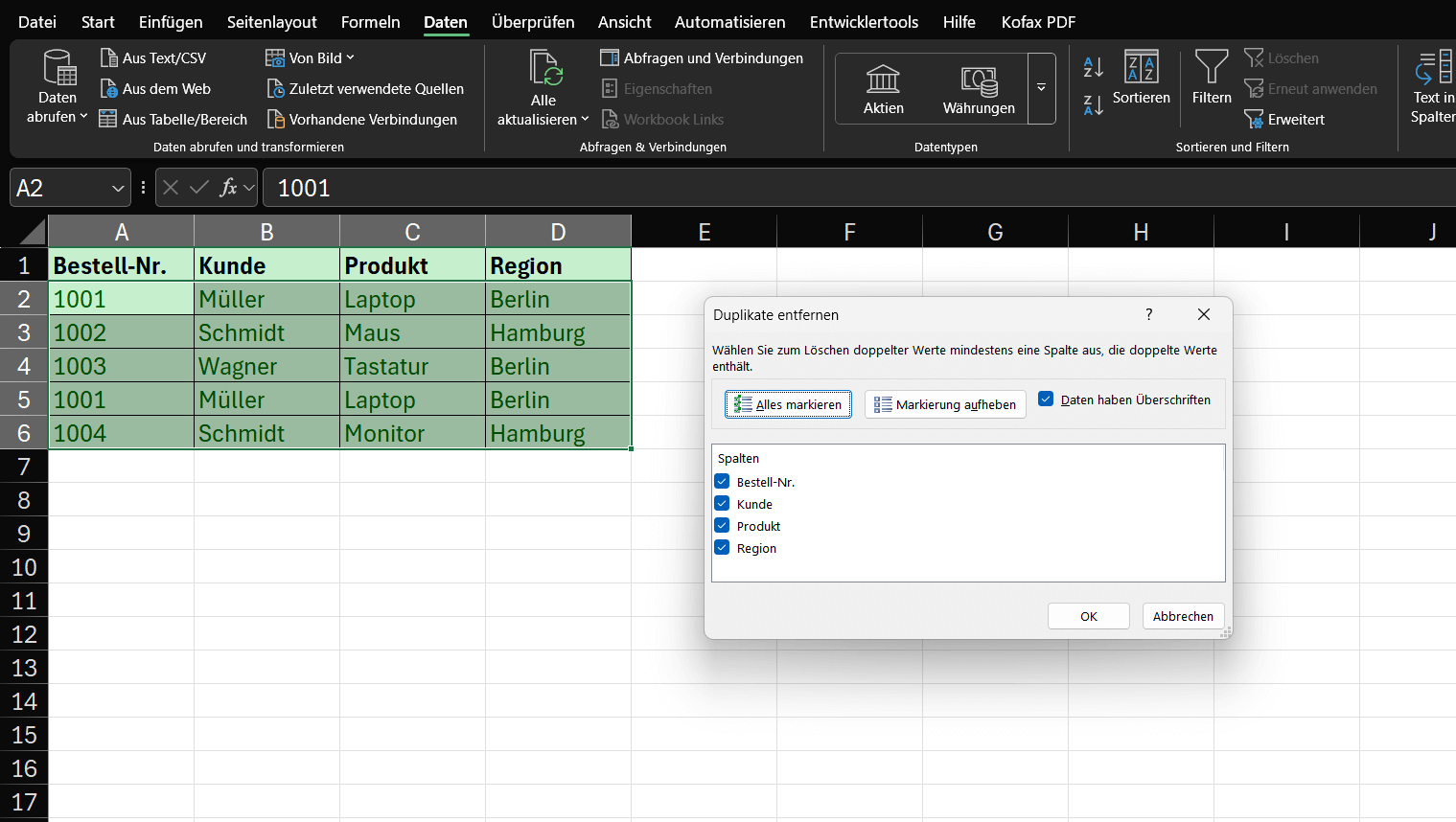
- Es öffnet sich ein kleines Fenster. Dies ist die Steuerzentrale für den Löschvorgang.
- „Daten haben Überschriften“: Da unsere Tabelle in Zeile 1 Überschriften (Bestell-Nr., Kunde…) hat, lassen Sie diesen Haken unbedingt gesetzt. Excel ignoriert diese Zeile dann beim Löschen.
Spalten: Hier listet Excel alle Spalten aus Ihrer Markierung auf.
Hier entscheidet sich, was Excel als „Duplikat“ ansieht.
Die zwei Szenarien (Ziel A vs. Ziel B)
Szenario A: Exakt identische Zeilen löschen
Ziel: Wir wollen nur Zeile 5 löschen, da sie in jeder Spalte mit Zeile 2 identisch ist.
- Öffnen Sie „Duplikate entfernen“ (wie in Schritt 1 & 2 beschrieben).
- Im Dialogfeld (Schritt 3) stellen Sie sicher, dass bei ALLEN Spalten (Bestell-Nr., Kunde, Produkt, Region) ein Haken gesetzt ist.
- Klicken Sie auf „OK“.
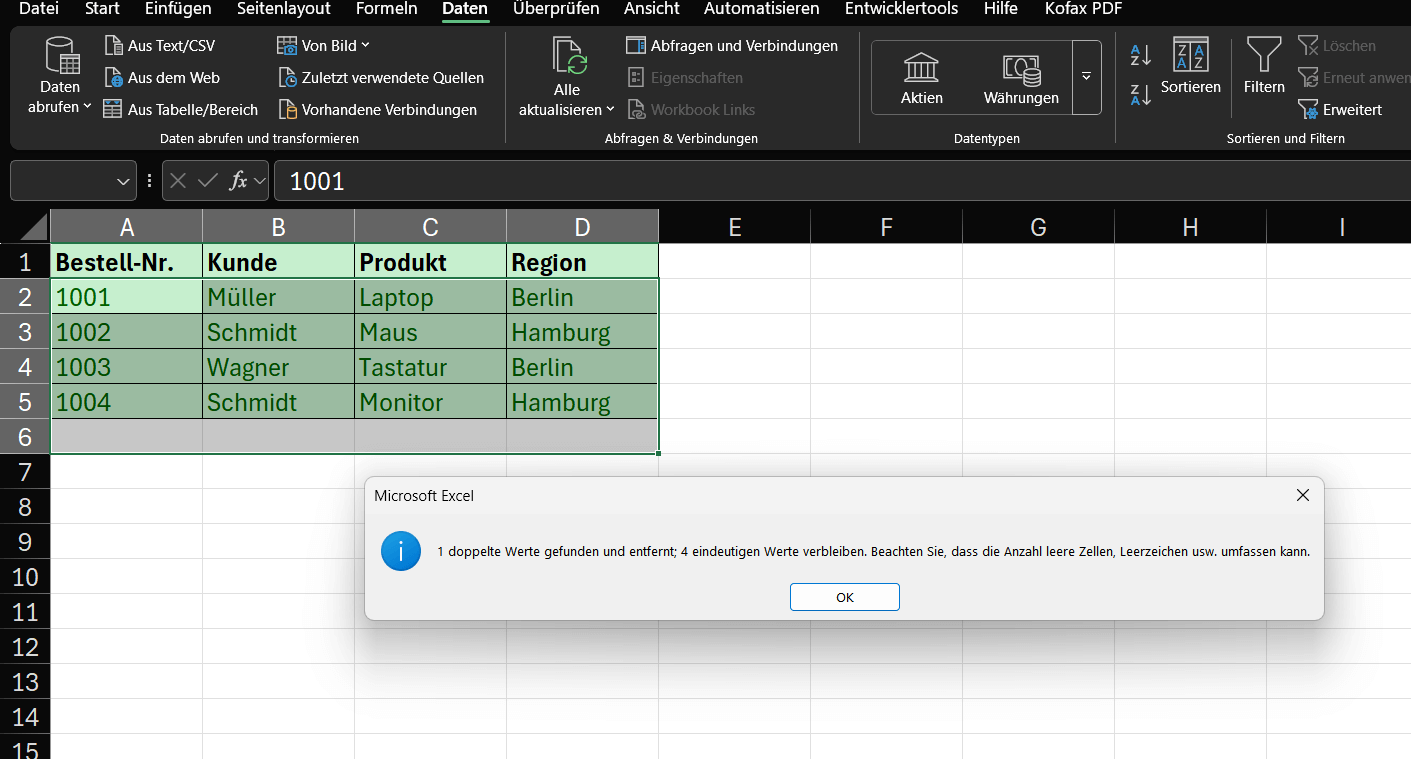
Ergebnis: Excel vergleicht ganze Zeilen. Da nur Zeile 5 exakt mit Zeile 2 übereinstimmt, wird sie gelöscht. Excel meldet: „1 Duplikat gefunden und entfernt; 4 eindeutige Werte bleiben übrig.“
Hinweis: Zeile 6 (Schmidt, Monitor) wird NICHT gelöscht, da sie sich (beim Produkt) von Zeile 3 (Schmidt, Maus) unterscheidet.
Szenario B: Eine eindeutige Liste basierend auf EINER Spalte erstellen
Ziel: Uns interessiert nicht die ganze Tabelle. Wir wollen nur eine eindeutige Liste aller Kunden (Müller, Schmidt, Wagner).
- Öffnen Sie „Duplikate entfernen“.
- Klicken Sie im Dialogfeld zuerst auf „Auswahl aufheben“, um alle Haken zu entfernen.
- Setzen Sie den Haken nur bei der Spalte, die Sie auf Eindeutigkeit prüfen wollen – in unserem Fall „Kunde“.
- Klicken Sie auf „OK“.
Ergebnis: Excel schaut nur in Spalte B.
- Zeile 2 „Müller“ wird behalten.
- Zeile 3 „Schmidt“ wird behalten.
- Zeile 4 „Wagner“ wird behalten.
- Zeile 5 „Müller“ (Duplikat!) wird gelöscht.
- Zeile 6 „Schmidt“ (Duplikat!) wird gelöscht.
- Excel meldet: „2 Duplikate gefunden und entfernt; 3 eindeutige Werte bleiben übrig.“
💡 Was passiert: Excel behält immer den ersten Eintrag, den es in der Liste findet, und löscht alle folgenden Duplikate (basierend auf den ausgewählten Spalten).
Zusammenfassung (Pro-Tipps)
Backup machen: Immer zuerst das Arbeitsblatt kopieren!
- Alle Spalten = Löscht nur Zeilen, die komplett identisch sind.
- Eine Spalte = Erstellt eine eindeutige Liste basierend auf dieser einen Spalte (z.B. alle Kunden nur einmal auflisten).
Vorsicht: Die Funktion löscht die gesamte Zeile. Wenn Sie in Szenario B nur „Kunde“ auswählen, werden die dazugehörigen Bestelldaten (Laptop, Maus, etc.) ebenfalls gelöscht. Wenn Sie das nicht wollen, kopieren Sie die Kundenspalte zuerst in einen separaten Bereich und wenden Sie die Funktion nur dort an.



Beliebte Beiträge

Nie wieder das Gleiche tun: So nehmen Sie ein Makro in Excel auf
Genervt von repetitiven Aufgaben in Excel? Lernen Sie, wie Sie mit dem Makro-Rekorder Ihren ersten persönlichen "Magie-Knopf" erstellen. Automatisieren Sie Formatierungen und sparen Sie Stunden – ganz ohne zu programmieren! Hier geht's zur einfachen Anleitung.

IMAP vs. Lokale Ordner: Das Geheimnis Ihrer Outlook-Struktur und warum es wichtig ist
Kennen Sie den Unterschied zwischen IMAP- und lokalen Ordnern in Outlook? Falsche Nutzung kann zu Datenverlust führen! Wir erklären einfach, was wohin gehört, wie Sie Ihr Postfach aufräumen und E-Mails sicher & langfristig archivieren.

Der ultimative Effizienz-Boost: Wie Excel, Word und Outlook für Sie zusammenarbeiten
Schluss mit manuellem Kopieren! Lernen Sie, wie Sie Excel-Listen, Word-Vorlagen & Outlook verbinden, um personalisierte Serien-E-Mails automatisch zu versenden. Sparen Sie Zeit, vermeiden Sie Fehler und steigern Sie Ihre Effizienz. Hier geht's zur einfachen Anleitung!

Microsoft 365 Copilot in der Praxis: Ihr Guide für den neuen Arbeitsalltag
Was kann Microsoft 365 Copilot wirklich? 🤖 Wir zeigen praxisnah, wie der KI-Assistent Ihren Arbeitsalltag in Word, Excel & Teams revolutioniert. Vom leeren Blatt zur fertigen Präsi in Minuten! Der ultimative Praxis-Guide für den neuen Arbeitsalltag. #Copilot #Microsoft365 #KI

ChatGPT in Excel integrieren und verwenden – Geht das?
ChatGPT ist mehr als nur ein einfacher Chatbot. Erfahren Sie, wie es Ihre Arbeit mit Excel revolutionieren kann, indem es Formeln übersetzt, VBA-Makros erstellt und sogar eine zukünftige Integration in Office in Aussicht stellt.

Testbericht: Microsoft Office 2024 Home
Microsoft Office 2024 Home ist da. Die Kaufversion bietet ein poliertes Design und Detail-Updates für Excel & PowerPoint. Doch die KI-Revolution (Copilot) fehlt komplett – diese bleibt M365 vorbehalten. Ein solides Paket für Abo-Gegner, aber ohne Zukunftsvision.











