


Festplatte & USB-Stick unsichtbar? Die besten Lösungen
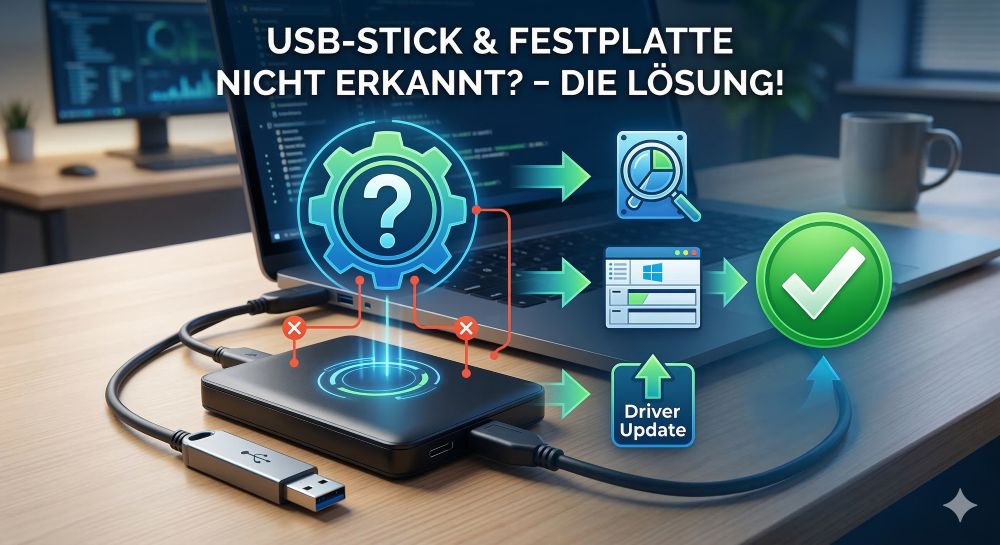
Ein echter Schreckmoment: Sie schließen den USB-Stick oder die externe Festplatte an, aber der PC reagiert nicht. Keine Fehlermeldung, kein neues Laufwerk im Explorer – die Daten scheinen verloren. Doch keine Panik: In den meisten Fällen ist die Hardware völlig intakt. Oft blockieren nur kleine Treiber-Fehler, fehlende Laufwerkbuchstaben oder Inkompatibilitäten den Zugriff.
In den folgenden Schritten möchten wir darauf eingehen wie Sie sich systematisch von den simpelsten Ursachen bis hin zu tiefergehenden Systemfehlern vorarbeiten.

Schritt 1: Der Hardware-Ausschluss (Fehlerquelle eingrenzen)
Bevor Sie in den Windows-Einstellungen suchen, sollten physische Verbindungsprobleme ausgeschlossen werden.
Schritt 2: Die Datenträgerverwaltung (Das Röntgengerät von Windows)
Wenn das Laufwerk im normalen Windows-Explorer (Dieser PC) nicht auftaucht, bedeutet das nicht, dass das Betriebssystem es ignoriert. Oft fehlt nur die richtige Zuweisung.
Mögliche Szenarien und Lösungen:
Schritt 3: Treiber aufräumen im Geräte-Manager
Ein „verschluckter“ oder veralteter Treiber verhindert die Kommunikation zwischen USB-Port und Datenträger.
Schritt 4: Dateisystemfehler reparieren (ohne Datenverlust)
Hat das Laufwerk zwar einen Buchstaben, aber Windows verlangt ständig eine Formatierung oder zeigt das Format „RAW“ an, ist das Dateisystem korrupt. Das lässt sich oft reparieren:
Inkompatible Formate (Die Mac-Falle)
Wurde die externe Festplatte zuvor an einem Apple Mac genutzt? Macs verwenden oft die Dateisysteme APFS oder HFS+. Windows kann diese Formate von Haus aus weder lesen noch anzeigen.
Wenn Sie Daten zwischen Mac und Windows austauschen möchten, müssen Sie den Datenträger (am besten am Mac) im Format exFAT formatieren, da dieses von beiden Welten problemlos gelesen und beschrieben werden kann.
Fazit: Ruhe bewahren und systematisch vorgehen
Ein nicht erkannter USB-Stick oder eine unsichtbare Festplatte sind noch lange kein Grund zur Panik. Wie Sie sehen, handelt es sich in den allermeisten Fällen um lösbare Kommunikationsprobleme zwischen Windows und dem Datenträger – sei es ein fehlender Laufwerkbuchstabe, ein verschluckter Treiber oder schlichtweg ein defektes Kabel. Wenn Sie die genannten Schritte nacheinander durchgehen, haben Sie hervorragende Chancen, schnell und ohne Datenverlust wieder auf Ihre Dateien zugreifen zu können.
Sollte das Laufwerk jedoch an sämtlichen getesteten Geräten komplett stumm bleiben, nicht anlaufen oder (im Fall einer HDD) ungewohnte, rhythmisch klickende Geräusche von sich geben, deutet das auf einen physischen Hardware-Defekt hin.
In diesem Fall lautet die wichtigste Regel: Trennen Sie das Gerät sofort vom Strom, um weitere Schäden an den Magnetscheiben oder Speicherchips zu vermeiden! Bei extrem wichtigen Daten ist dann der Gang zu einem professionellen Datenrettungsdienst die sicherste Wahl.
Um sich diesen Stress in Zukunft komplett zu ersparen, hilft letztlich nur die eiserne Grundregel der Datensicherung: Wichtige Dateien sollten immer mindestens doppelt an verschiedenen Orten existieren (Stichwort: regelmäßige Backups).



Beliebte Beiträge

Der XVERWEIS: Der neue Standard für die Datensuche in Excel
Verabschieden Sie sich vom Spaltenzählen! Der XVERWEIS macht die Datensuche in Excel endlich intuitiv und sicher. Erfahren Sie in diesem Tutorial, wie die Funktion aufgebaut ist, wie Sie sie anwenden und warum sie dem SVERWEIS und WVERWEIS haushoch überlegen ist.
Nie wieder Adressen abtippen: So erstellen Sie Serienbriefe in Word
Müssen Sie hunderte Briefe versenden? Schluss mit manuellem Abtippen! Erfahren Sie, wie Sie in wenigen Minuten einen perfekten Serienbrief in Word erstellen. Von der sauberen Excel-Datenbank bis zum fertigen Druck – unser Guide führt Sie sicher durch den Prozess.

Warum dein Excel-Kurs Zeitverschwendung ist – was du wirklich lernen solltest!
Hand aufs Herz: Wann hast du zuletzt eine komplexe Excel-Formel ohne Googeln getippt? Eben. KI schreibt heute den Code für dich. Erfahre, warum klassische Excel-Trainings veraltet sind und welche 3 modernen Skills deinen Marktwert im Büro jetzt massiv steigern.

Die Copilot-Revolution: Warum Sie Excel jetzt neu lernen
Excel ist tot? Falsch. Mit Copilot erlebt das Tool eine Wiedergeburt. Statt komplexe Formeln zu lernen, analysieren Nutzer Daten jetzt per Spracheingabe. Diese KI-Revolution demokratisiert die Datenanalyse, verschiebt den Fokus vom "Wie" zum "Was" und macht Excel mächtiger denn je.

ChatGPT im Büro: 5 Prompts, die Ihre E-Mails revolutionieren
E-Mails fressen Zeit und Nerven. Doch mit den richtigen ChatGPT-Prompts wird KI zu Ihrem besten Sekretär. Von der professionellen Konfliktlösung bis zur Zusammenfassung langer Threads: Wir zeigen Ihnen 5 konkrete Anleitungen, die Ihre Bürokommunikation sofort effizienter machen.

Google Workspace vs. Microsoft 365: Der ultimative Vergleich für Unternehmen
Die Wahl zwischen Google und Microsoft entscheidet über Ihre Arbeitskultur. Google punktet mit Cloud-Speed und einfacher Kollaboration, Microsoft überzeugt mit mächtigen Desktop-Apps wie Excel. Dieser Artikel analysiert Kosten, Tools und Sicherheit für Ihre Entscheidung.











