


Formularfelder in Word einfügen
Mit Microsoft Word können Sie nicht nur komfortabel Briefe, Listen und Artikel mit Inhaltsverzeichnissen erstellen, sondern auch noch einen Schritt weiter gehen, und z.B. Ihre eigenen Formulare mittels Steuerelementen einrichten.
Nur wo sind denn diese Steuerelemente, und wie können Sie diese in Ihr Dokument einfügen?
In der Standardeinstellung sind sie leider verborgen, und müssen erst freigeschaltet werden. Wie Sie in Word Formularfelder, Kontrollkästchen uvm. einsetzen können lesen Sie in unserem Artikel.


Formularfelder in Word einfügen
Mit Microsoft Word können Sie nicht nur komfortabel Briefe, Listen und Artikel mit Inhaltsverzeichnissen erstellen, sondern auch noch einen Schritt weiter gehen, und z.B. Ihre eigenen Formulare mittels Steuerelementen einrichten.
Nur wo sind denn diese Steuerelemente, und wie können Sie diese in Ihr Dokument einfügen?
In der Standardeinstellung sind sie leider verborgen, und müssen erst freigeschaltet werden. Wie Sie in Word Formularfelder, Kontrollkästchen uvm. einsetzen können lesen Sie in unserem Artikel.
1. Steuerelemente in Word aktivieren.
1. Steuerelemente in Word aktivieren.
In der Standardinstallation von Word 2016 werden Sie zunächst keinen Zugriff auf die Steuerelemente haben, weshalb wir zuerst einmal deren Sichtbarkeit aktivieren müssen.
Klicken Sie dazu in einem geöffneten Word Dokument im Register:
- „Datei“ – „Optionen“ – „Menüband apassen“.
- Und setzen dort den Haken bei „Entwicklertools“.
Siehe Abb. (klicken zum vergrößern)
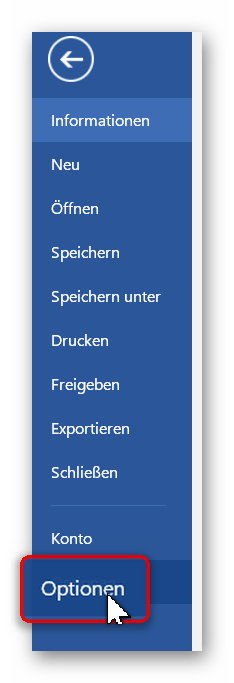
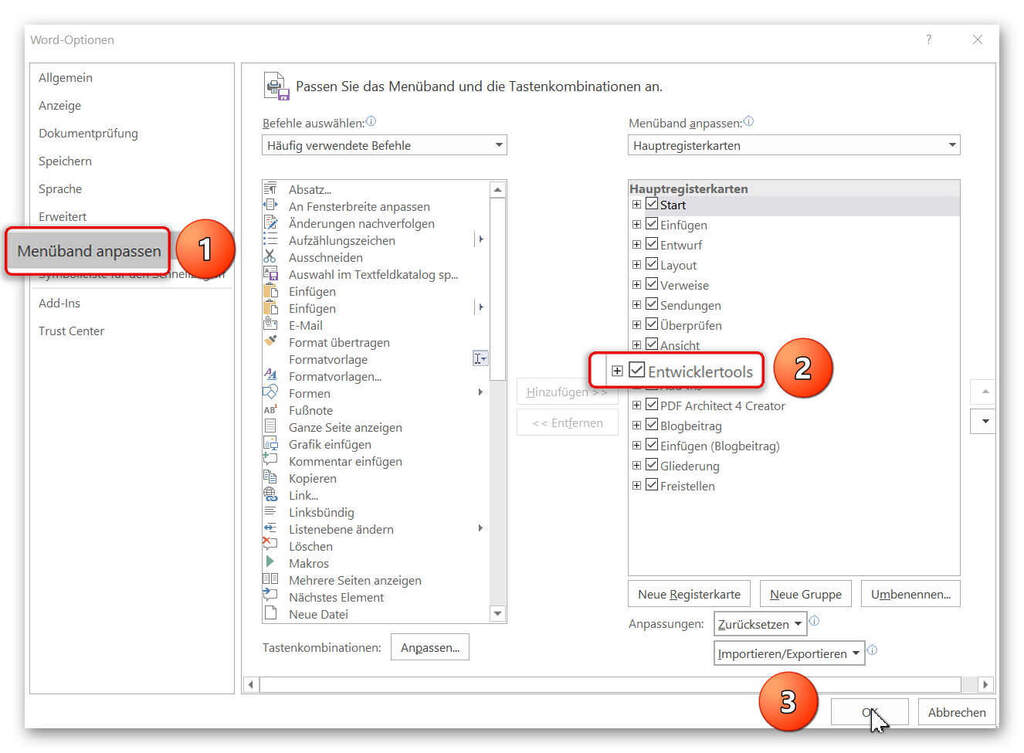
Von nun an steht Ihnen in jedem Word Dokument die neue Registerkarte „Entwicklertools“ zur Verfügung, über welche Sie Zugriff auf verschiedene Steuerelemente haben.
In der Standardinstallation von Word 2016 werden Sie zunächst keinen Zugriff auf die Steuerelemente haben, weshalb wir zuerst einmal deren Sichtbarkeit aktivieren müssen.
Klicken Sie dazu in einem geöffneten Word Dokument im Register:
- „Datei“ – „Optionen“ – „Menüband apassen“.
- Und setzen dort den Haken bei „Entwicklertools“.
Siehe Abb. (klicken zum vergrößern)
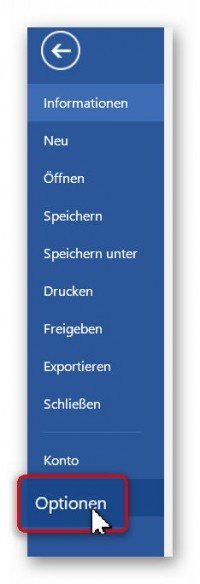
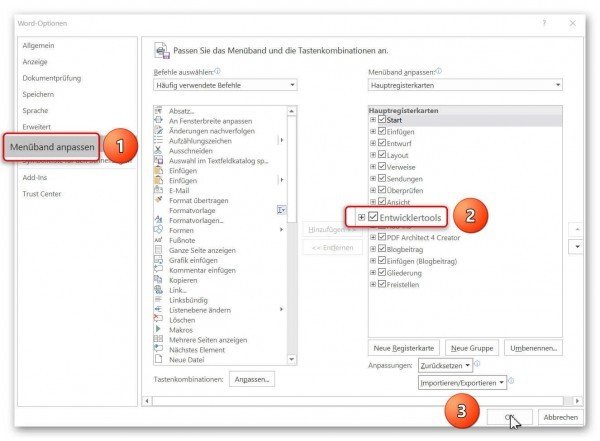
Von nun an steht Ihnen in jedem Word Dokument die neue Registerkarte „Entwicklertools“ zur Verfügung, über welche Sie Zugriff auf verschiedene Steuerelemente haben.
2. Steuerelement Kontrollkästchen in Word einfügen.
2. Steuerelement Kontrollkästchen in Word einfügen.
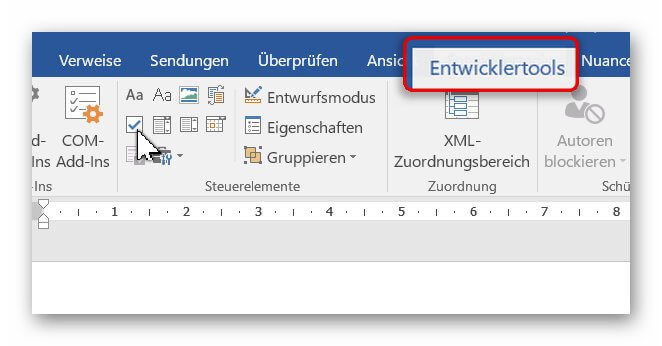
In unserem ersten Beispiel möchten wir nun den Klassiker „Kontrollkästchen“ in unser Dokument einfügen, um somit ein Formular zu erstellen. Dazu positionieren wir zunächst den Cursor an der gewünschten Position im Dokument, und wählen dann über Register „Entwicklertools“ das Kontrollkästchen aus.
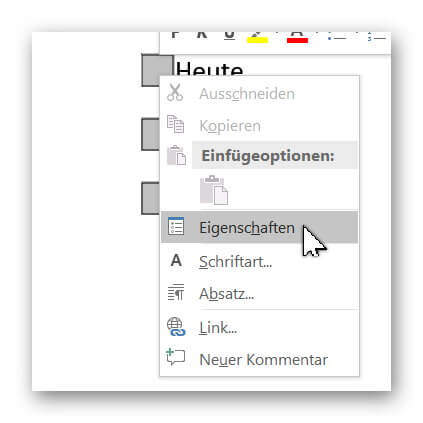
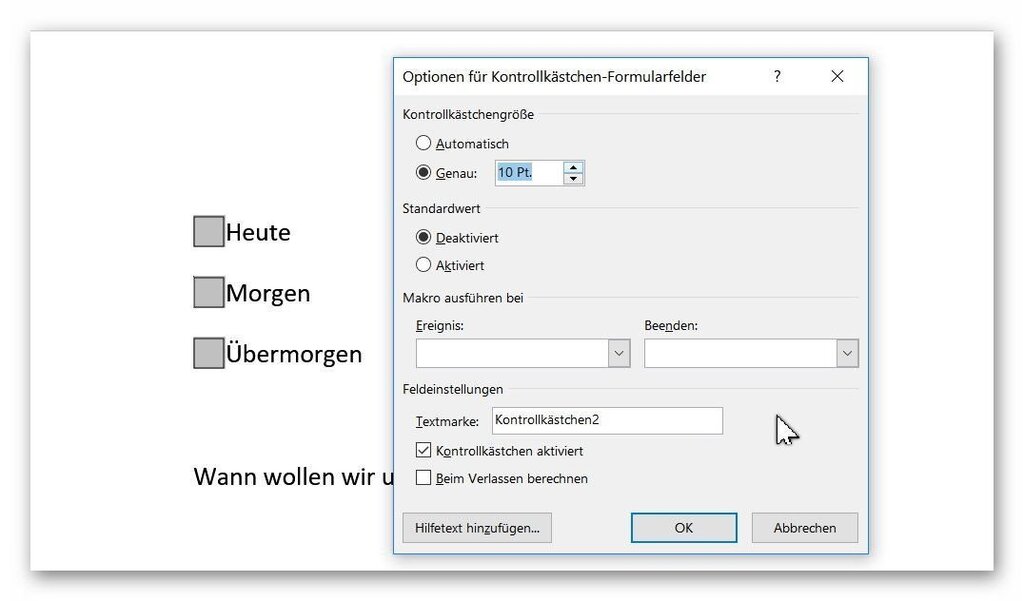
Nachdem wir unsere Kontrollkästchen positioniert haben, können wir diese auch noch ein wenig anpassen, indem wir mit der rechten Maustaste über dem Kontrollkästchen im Kontextmenü auf „Eigenschaften“ klicken, und dort verschiedene Einstellungen vornehmen können wie:
„standardmäßig aktiviert“, „die Größe“, oder auch einen „Hilfetext“,
der dem späteren Nutzer beim Drücken von F1 automatisch als Ausfüllhilfe angezeigt wird.
Siehe Abb. (klicken zum vergrößern)
In unserem ersten Beispiel möchten wir nun den Klassiker „Kontrollkästchen“ in unser Dokument einfügen, um somit ein Formular zu erstellen. Dazu positionieren wir zunächst den Cursor an der gewünschten Position im Dokument, und wählen dann über Register „Entwicklertools“ das Kontrollkästchen aus.
Nachdem wir unsere Kontrollkästchen positioniert haben, können wir diese auch noch ein wenig anpassen, indem wir mit der rechten Maustaste über dem Kontrollkästchen im Kontextmenü auf „Eigenschaften“ klicken, und dort verschiedene Einstellungen vornehmen können wie:
„standardmäßig aktiviert“, „die Größe“, oder auch einen „Hilfetext“,
der dem späteren Nutzer beim Drücken von F1 automatisch als Ausfüllhilfe angezeigt wird.
Siehe Abb. (klicken zum vergrößern)
3. Dropdownfeld in Word einfügen.
3. Dropdownfeld in Word einfügen.
In unserem 2. Beispiel machen wir es für den späteren Nutzer noch etwas komfortabler, und bieten eine Dropdownliste zur Auswahl an. So etwas bietet sich immer dann besonders an, wenn sehr viele Auswahlpunkte zur Verfügung stehen, und man sein Dokument nicht mit Kontrollkästchen verbauen möchte. Dazu positionieren erneut den Cursor an der gewünschten Position, und wählen unter den Entwicklertools das „Dropdownlisten Steuerelement“ aus.
Siehe Abb. (klicken zum vergrößern)
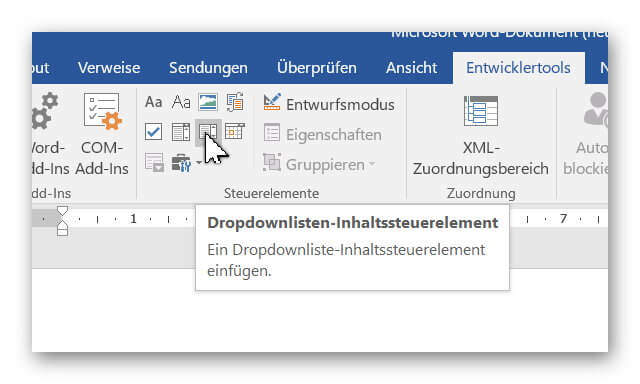
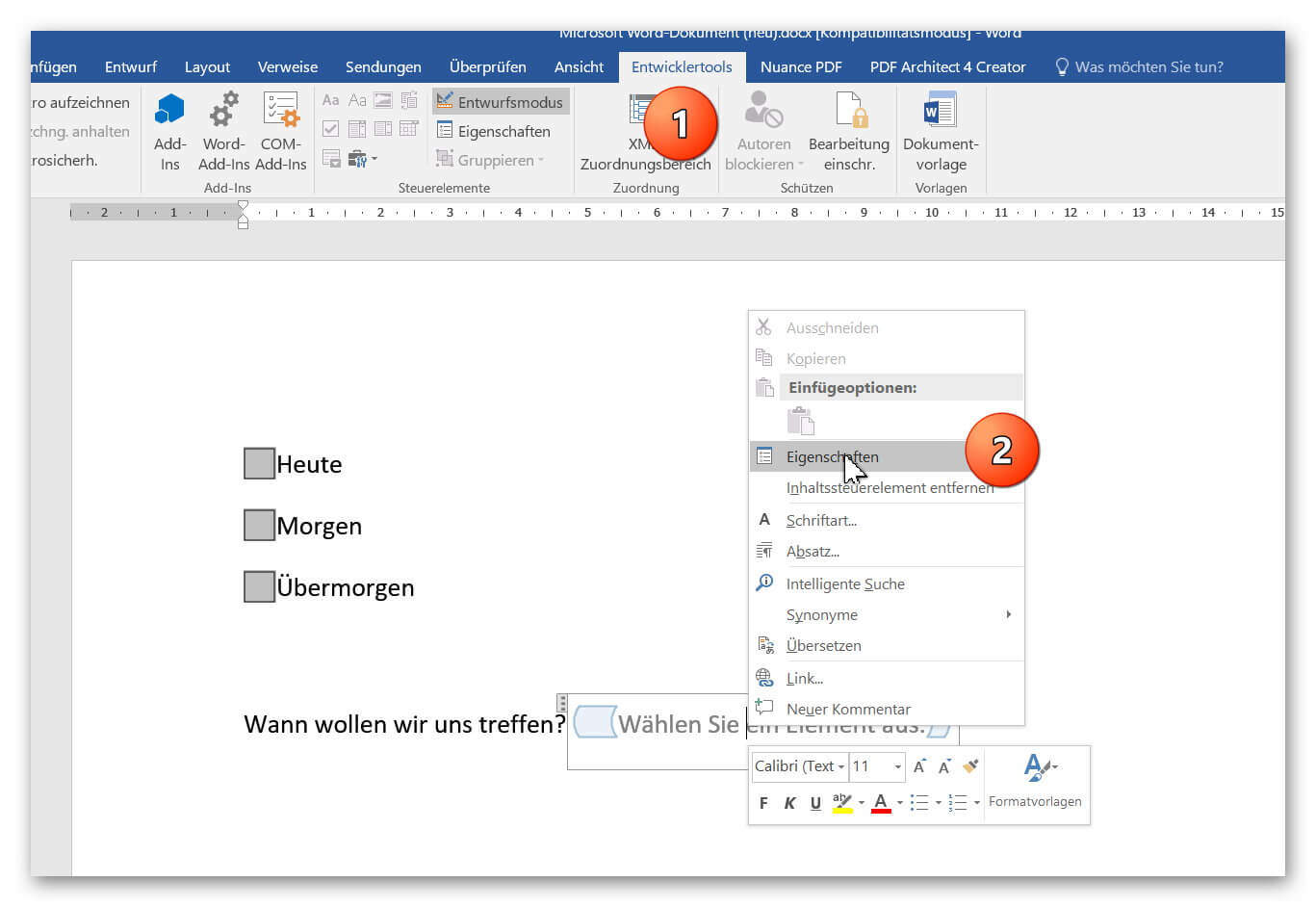
Um nun unsere Dropdownliste mit Inhalt zu füllen aus dem später ein Nutzer auswählen können soll, müssen wir in den „Entwurfsmodus“ wechseln, und dann mit der rechten Maustaste über dem Element im Kontextmenü „Eigenschaften“ wählen.
Siehe Abb.: (klicken zum vergrößern)
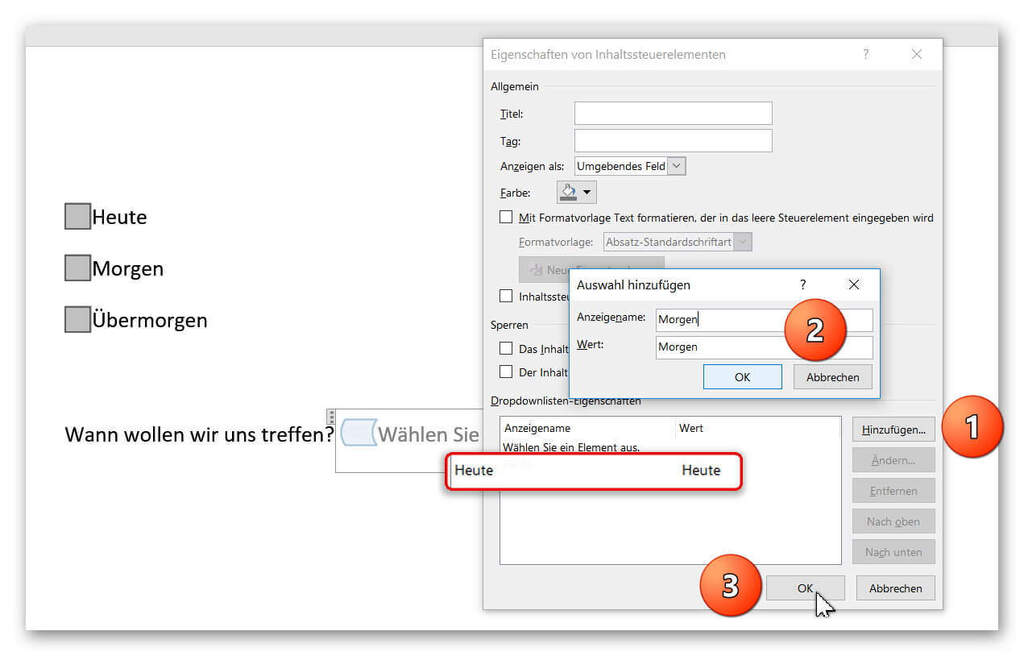
Hier können wir unser Dropdownfeld frei anpassen, und nach Belieben verschiedene Auswahlmöglichkeiten zur Verfügung stellen. Klicken Sie dazu einfach in den Eigenschaften auf „Hinzufügen“ und geben dort die Auswahlmöglichkeiten ein die später enthalten sein sollen.
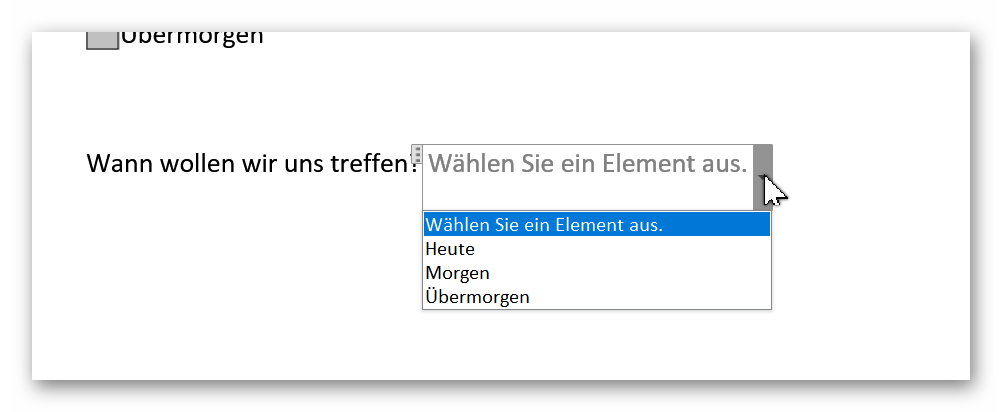
Zum Schluss müssen Sie nur noch mit „Ok“ bestätigen, und den „Entwurfsmodus beenden“.
Siehe Abb.: (klicken zum vergrößern)
In unserem 2. Beispiel machen wir es für den späteren Nutzer noch etwas komfortabler, und bieten eine Dropdownliste zur Auswahl an. So etwas bietet sich immer dann besonders an, wenn sehr viele Auswahlpunkte zur Verfügung stehen, und man sein Dokument nicht mit Kontrollkästchen verbauen möchte. Dazu positionieren erneut den Cursor an der gewünschten Position, und wählen unter den Entwicklertools das „Dropdownlisten Steuerelement“ aus.
Siehe Abb. (klicken zum vergrößern)
Um nun unsere Dropdownliste mit Inhalt zu füllen aus dem später ein Nutzer auswählen können soll, müssen wir in den „Entwurfsmodus“ wechseln, und dann mit der rechten Maustaste über dem Element im Kontextmenü „Eigenschaften“ wählen.
Siehe Abb.: (klicken zum vergrößern)
Hier können wir unser Dropdownfeld frei anpassen, und nach Belieben verschiedene Auswahlmöglichkeiten zur Verfügung stellen. Klicken Sie dazu einfach in den Eigenschaften auf „Hinzufügen“ und geben dort die Auswahlmöglichkeiten ein die später enthalten sein sollen.
Zum Schluss müssen Sie nur noch mit „Ok“ bestätigen, und den „Entwurfsmodus beenden“.
Siehe Abb.: (klicken zum vergrößern)
4. Word Bearbeitungsschutz aktivieren.
4. Word Bearbeitungsschutz aktivieren.
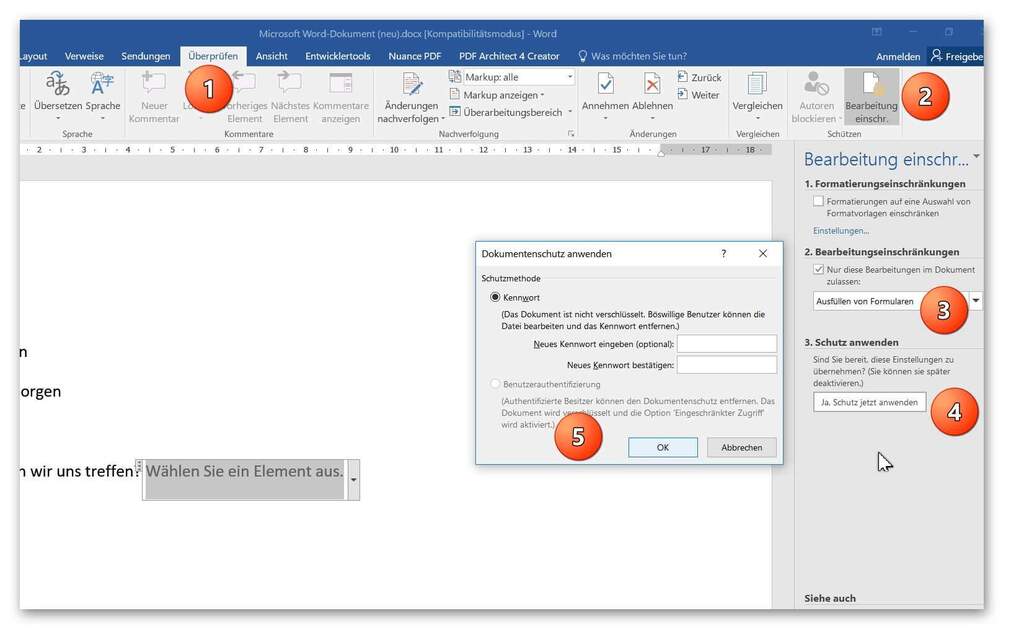
Damit wir am Ende auch ein Dokument erhalten, in dem unsere Steuerelemente Ihre Funktion (z.B. als Formular) übernehmen können, müssen wir als letzten Schritt noch den Bearbeitungsschutz aktivieren.
Klicken Sie dazu im Register:
- „Überprüfen“ – „Bearbeitung einschränken“
- Und dort auf „Bearbeitungseinschränkungen (Ausfüllen von Formularen)“ –
„Schutz jetzt anwenden“.
Hinweis: Vergeben Sie am besten noch ein Passwort, um unberechtigte Bearbeitungen am Formular zu verhindern.
Speichern Sie dann das Dokument einfach als ganz normale Word Datei (docx) ab.
Beim späteren Öffnen der Datei können jetzt nur noch die Formularfelder ausgefüllt werden, die Sie dafür eingerichtet haben.
Damit wir am Ende auch ein Dokument erhalten, in dem unsere Steuerelemente Ihre Funktion (z.B. als Formular) übernehmen können, müssen wir als letzten Schritt noch den Bearbeitungsschutz aktivieren.
Klicken Sie dazu im Register:
- „Überprüfen“ – „Bearbeitung einschränken“
- Und dort auf „Bearbeitungseinschränkungen (Ausfüllen von Formularen)“ –
„Schutz jetzt anwenden“.
Hinweis: Vergeben Sie am besten noch ein Passwort, um unberechtigte Bearbeitungen am Formular zu verhindern.
Speichern Sie dann das Dokument einfach als ganz normale Word Datei (docx) ab.
Beim späteren Öffnen der Datei können jetzt nur noch die Formularfelder ausgefüllt werden, die Sie dafür eingerichtet haben.

Über den Autor:


Beliebte Beiträge

Der XVERWEIS: Der neue Standard für die Datensuche in Excel
Verabschieden Sie sich vom Spaltenzählen! Der XVERWEIS macht die Datensuche in Excel endlich intuitiv und sicher. Erfahren Sie in diesem Tutorial, wie die Funktion aufgebaut ist, wie Sie sie anwenden und warum sie dem SVERWEIS und WVERWEIS haushoch überlegen ist.

Nie wieder Adressen abtippen: So erstellen Sie Serienbriefe in Word
Müssen Sie hunderte Briefe versenden? Schluss mit manuellem Abtippen! Erfahren Sie, wie Sie in wenigen Minuten einen perfekten Serienbrief in Word erstellen. Von der sauberen Excel-Datenbank bis zum fertigen Druck – unser Guide führt Sie sicher durch den Prozess.

Warum dein Excel-Kurs Zeitverschwendung ist – was du wirklich lernen solltest!
Hand aufs Herz: Wann hast du zuletzt eine komplexe Excel-Formel ohne Googeln getippt? Eben. KI schreibt heute den Code für dich. Erfahre, warum klassische Excel-Trainings veraltet sind und welche 3 modernen Skills deinen Marktwert im Büro jetzt massiv steigern.

Die Copilot-Revolution: Warum Sie Excel jetzt neu lernen
Excel ist tot? Falsch. Mit Copilot erlebt das Tool eine Wiedergeburt. Statt komplexe Formeln zu lernen, analysieren Nutzer Daten jetzt per Spracheingabe. Diese KI-Revolution demokratisiert die Datenanalyse, verschiebt den Fokus vom "Wie" zum "Was" und macht Excel mächtiger denn je.

ChatGPT im Büro: 5 Prompts, die Ihre E-Mails revolutionieren
E-Mails fressen Zeit und Nerven. Doch mit den richtigen ChatGPT-Prompts wird KI zu Ihrem besten Sekretär. Von der professionellen Konfliktlösung bis zur Zusammenfassung langer Threads: Wir zeigen Ihnen 5 konkrete Anleitungen, die Ihre Bürokommunikation sofort effizienter machen.

Google Workspace vs. Microsoft 365: Der ultimative Vergleich für Unternehmen
Die Wahl zwischen Google und Microsoft entscheidet über Ihre Arbeitskultur. Google punktet mit Cloud-Speed und einfacher Kollaboration, Microsoft überzeugt mit mächtigen Desktop-Apps wie Excel. Dieser Artikel analysiert Kosten, Tools und Sicherheit für Ihre Entscheidung.


Beliebte Beiträge
Der XVERWEIS: Der neue Standard für die Datensuche in Excel
Verabschieden Sie sich vom Spaltenzählen! Der XVERWEIS macht die Datensuche in Excel endlich intuitiv und sicher. Erfahren Sie in diesem Tutorial, wie die Funktion aufgebaut ist, wie Sie sie anwenden und warum sie dem SVERWEIS und WVERWEIS haushoch überlegen ist.
Nie wieder Adressen abtippen: So erstellen Sie Serienbriefe in Word
Müssen Sie hunderte Briefe versenden? Schluss mit manuellem Abtippen! Erfahren Sie, wie Sie in wenigen Minuten einen perfekten Serienbrief in Word erstellen. Von der sauberen Excel-Datenbank bis zum fertigen Druck – unser Guide führt Sie sicher durch den Prozess.
Warum dein Excel-Kurs Zeitverschwendung ist – was du wirklich lernen solltest!
Hand aufs Herz: Wann hast du zuletzt eine komplexe Excel-Formel ohne Googeln getippt? Eben. KI schreibt heute den Code für dich. Erfahre, warum klassische Excel-Trainings veraltet sind und welche 3 modernen Skills deinen Marktwert im Büro jetzt massiv steigern.
Die Copilot-Revolution: Warum Sie Excel jetzt neu lernen
Excel ist tot? Falsch. Mit Copilot erlebt das Tool eine Wiedergeburt. Statt komplexe Formeln zu lernen, analysieren Nutzer Daten jetzt per Spracheingabe. Diese KI-Revolution demokratisiert die Datenanalyse, verschiebt den Fokus vom "Wie" zum "Was" und macht Excel mächtiger denn je.
ChatGPT im Büro: 5 Prompts, die Ihre E-Mails revolutionieren
E-Mails fressen Zeit und Nerven. Doch mit den richtigen ChatGPT-Prompts wird KI zu Ihrem besten Sekretär. Von der professionellen Konfliktlösung bis zur Zusammenfassung langer Threads: Wir zeigen Ihnen 5 konkrete Anleitungen, die Ihre Bürokommunikation sofort effizienter machen.
Google Workspace vs. Microsoft 365: Der ultimative Vergleich für Unternehmen
Die Wahl zwischen Google und Microsoft entscheidet über Ihre Arbeitskultur. Google punktet mit Cloud-Speed und einfacher Kollaboration, Microsoft überzeugt mit mächtigen Desktop-Apps wie Excel. Dieser Artikel analysiert Kosten, Tools und Sicherheit für Ihre Entscheidung.









