


Fotos vom iPhone auf den Windows-PC übertragen
Das iPhone ist für viele die wichtigste Kamera im Alltag. Doch wenn der Speicherplatz knapp wird oder Sie die Bilder bearbeiten und archivieren möchten, steht der Wechsel auf den großen Bildschirm an. Die Übertragung von iOS zu Windows kann auf den ersten Blick wie ein Aufeinandertreffen zweier verschiedener Welten wirken, ist aber mit den richtigen Methoden unkompliziert.
Wir gehen auf die besten Wege – von der klassischen Kabelverbindung bis hin zur kabellosen Cloud-Lösung ein.

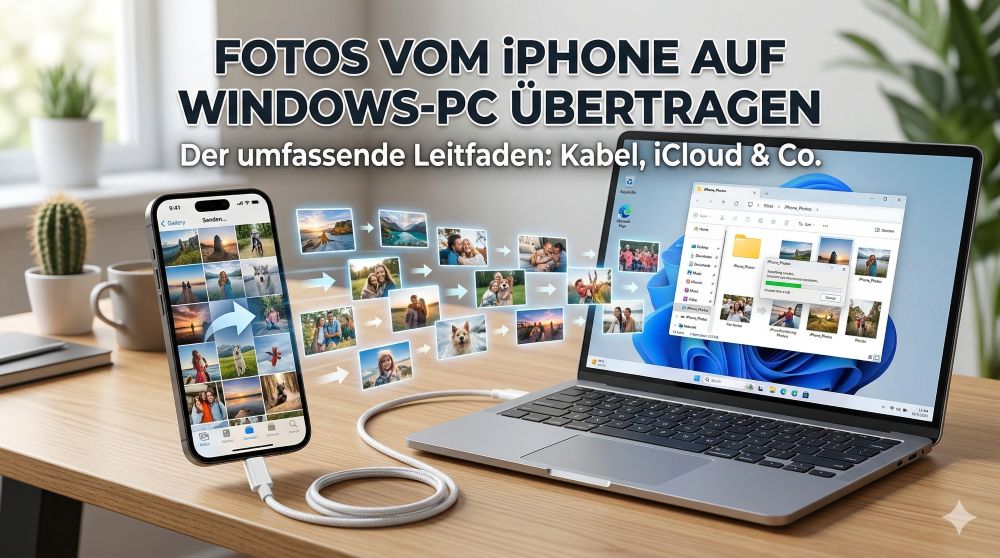
Methode 1: Der Direktweg über den Windows Explorer (Per Kabel)
Dies ist die schnellste Methode, wenn Sie eine große Menge an Fotos kopieren möchten, ohne zusätzliche Software zu installieren. Ihr iPhone wird dabei wie ein USB-Stick erkannt.
Pro-Tipp für Windows-Nutzer: iPhones nehmen Fotos standardmäßig im platzsparenden HEIC-Format auf, das Windows nicht immer sofort öffnen kann. Gehen Sie auf dem iPhone zu Einstellungen > Fotos. Scrollen Sie ganz nach unten zu „Auf Mac oder PC übertragen“ und wählen Sie „Automatisch„. Das iPhone konvertiert die Bilder nun während der Übertragung per Kabel automatisch in das kompatible JPG-Format.
Methode 2: Die Windows-Fotos-App (Per Kabel)
Die in Windows integrierte Fotos-App bietet eine visuell ansprechendere Möglichkeit, Bilder gezielt auszuwählen und zu importieren.
Methode 3: Die kabellose Synchronisation mit iCloud für Windows
Wenn Sie sich nicht mit Kabeln herumschlagen möchten und Ihre Fotos ohnehin in der iCloud sichern, ist diese Methode ideal für einen dauerhaften und automatischen Abgleich.
Methode 4: Alternative Cloud-Dienste (Google Drive, OneDrive, Dropbox)
Nutzen Sie ohnehin Dienste wie Microsoft OneDrive (welches tief in Windows integriert ist) oder Google Drive, können Sie diese hervorragend als Brücke nutzen.
Fehlerbehebung: Wenn der PC das iPhone nicht erkennt
Fazit: Welcher Weg ist der beste?
Der Transfer von Fotos vom Apple-Ökosystem auf einen Windows-PC ist längst kein Hexenwerk mehr. Welche Methode letztendlich die richtige für Sie ist, hängt ganz von Ihrem persönlichen Nutzungsverhalten ab:
Egal für welchen Weg Sie sich entscheiden: Denken Sie daran, Ihre wertvollsten Erinnerungen regelmäßig auf dem Rechner oder einer externen Festplatte zu sichern, damit sie auch bei einem unerwarteten Verlust des Smartphones sicher aufgehoben sind.



Beliebte Beiträge

Excel Urlaubsplaner 2023 mit Feiertagen und Wochenenden erstellen
Wir erklären wie sich sich Ihren Excel Urlaubplaner 2023 mit Feiertagen und Wochenenden selbst erstellen, und jedes Jahr wieder verwenden können.

Excel Text und Datum verketten – Tutorial
In Excel Text und Datum zu verketten erfordert eine Kombination aus zwei Funktionen. Wir erläutern an einem praktischen Beispiel wie man es einsetzen kann.

Eigene Textbausteine in Word erstellen und speichern
Erstellen Sie sich Ihre eigenen Textbausteine in Word, speichern diese, und fügen so schnell vorgefertigte Texte und Grafiken in Ihre Dokumente ein.

Datenabfragen in Excel – Geht mit Power Query
So erstellen Sie aktive Datenabfragen durch Power Query aus verschiedensten Quellen in Excel, führen Daten aus verschiedenen Dateien und Tabellen zusammen.

Makros in Excel aktivieren und einsetzen
So verwenden Sie mit Microsoft Excel Makros und zeichnen dadurch Ihre Arbeitsschritte zur späteren Wiedergabe auf.

Doppelte Einträge in Excel anzeigen und entfernen | Tutorial
Wir erklären wie Sie doppelte Einträge aus Excel entfernen. Und auch wie Sie doppelte Einträge in Excel nur anzeigen aber nicht gleich löschen um im Einzelfall zu entscheiden.











