


Google Kalender in Outlook importieren
Kennen Sie das Problem das Sie sich auf Ihren Kalender verlassen haben, und doch einen wichtigen Termin verpasst haben? Früher war das kein Problem, aber mit den Kalendern der verschiedenen Anbieter die Sie sich überall online anlegen können kann es schon problematisch werden wenn Sie mehrere Kalender verwenden.


Wir wollen uns heute kurz anschauen wie Sie eine Synchronisierung zwischen den am häufigsten genutzten Kalendern hinbekommen. Und zwar geht es darum wie Sie den Google Kalender in Ihren Outlookkalender importieren, und auch aktuell halten können.
Google Kalender in Outlook importieren
Kennen Sie das Problem das Sie sich auf Ihren Kalender verlassen haben, und doch einen wichtigen Termin verpasst haben? Früher war das kein Problem, aber mit den Kalendern der verschiedenen Anbieter die Sie sich überall online anlegen können kann es schon problematisch werden wenn Sie mehrere Kalender verwenden.
Wir wollen uns heute kurz anschauen wie Sie eine Synchronisierung zwischen den am häufigsten genutzten Kalendern hinbekommen. Und zwar geht es darum wie Sie den Google Kalender in Ihren Outlookkalender importieren, und auch aktuell halten können.
Google Kalender in Outlook importieren
Google Kalender in Outlook importieren
Sie können den Google-Kalender in Outlook importieren, indem Sie die folgenden Schritte ausführen:
- Öffnen Sie Ihren Google-Kalender in einem Webbrowser und klicken Sie auf das Einstellungssymbol in der oberen rechten Ecke des Bildschirms. Es sieht aus wie ein Zahnrad.
- Wählen Sie im Dropdown-Menü „Einstellungen„.
- Suchen Sie den Kalender, den Sie in Outlook importieren möchten, und klicken Sie auf den Namen des Kalenders.
- Klicken Sie dann auf „Kalender integrieren„.
- Scrollen Sie nach unten, bis Sie die Option „Privatadresse im iCal-Format“ sehen, und kopieren Sie sich diese Adresse.
siehe Abb. (klicken zum vergrößern)
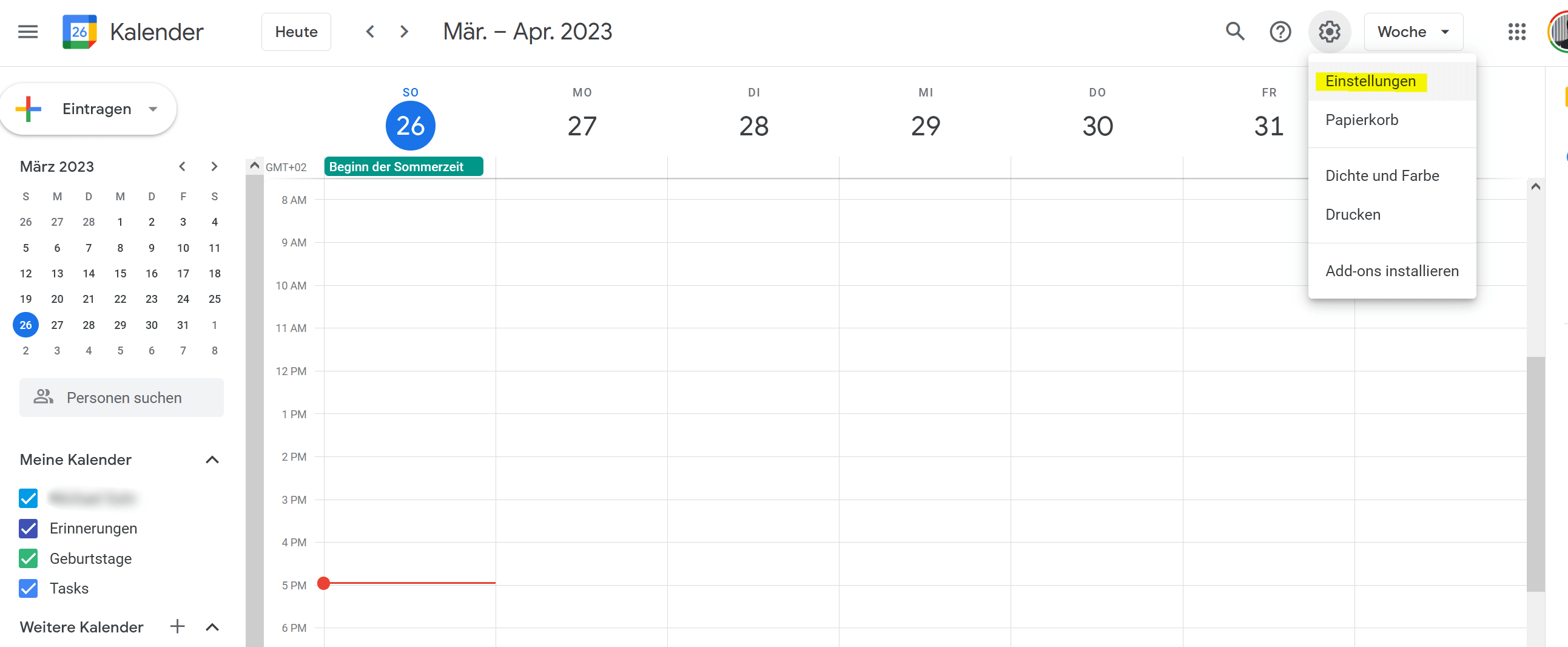
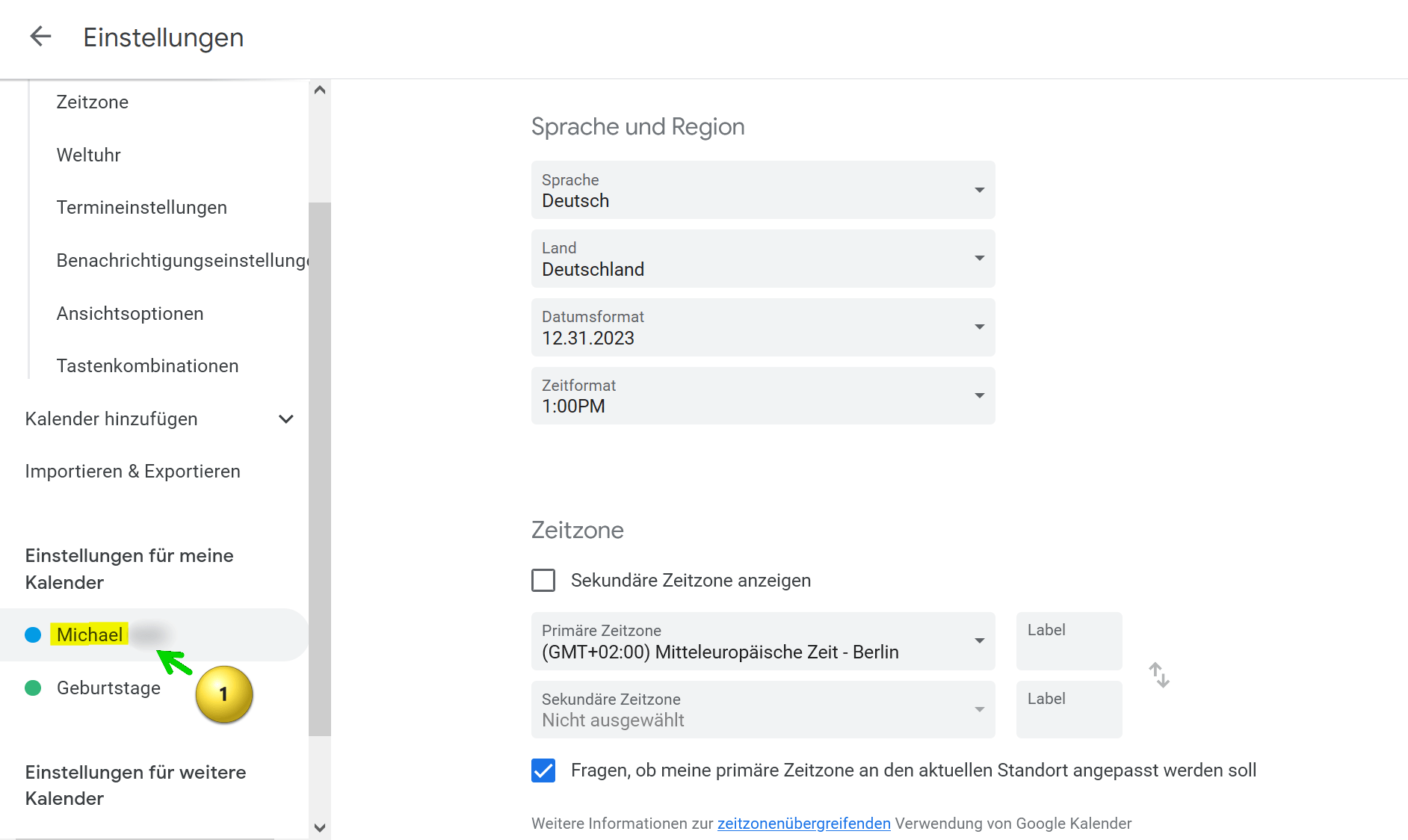
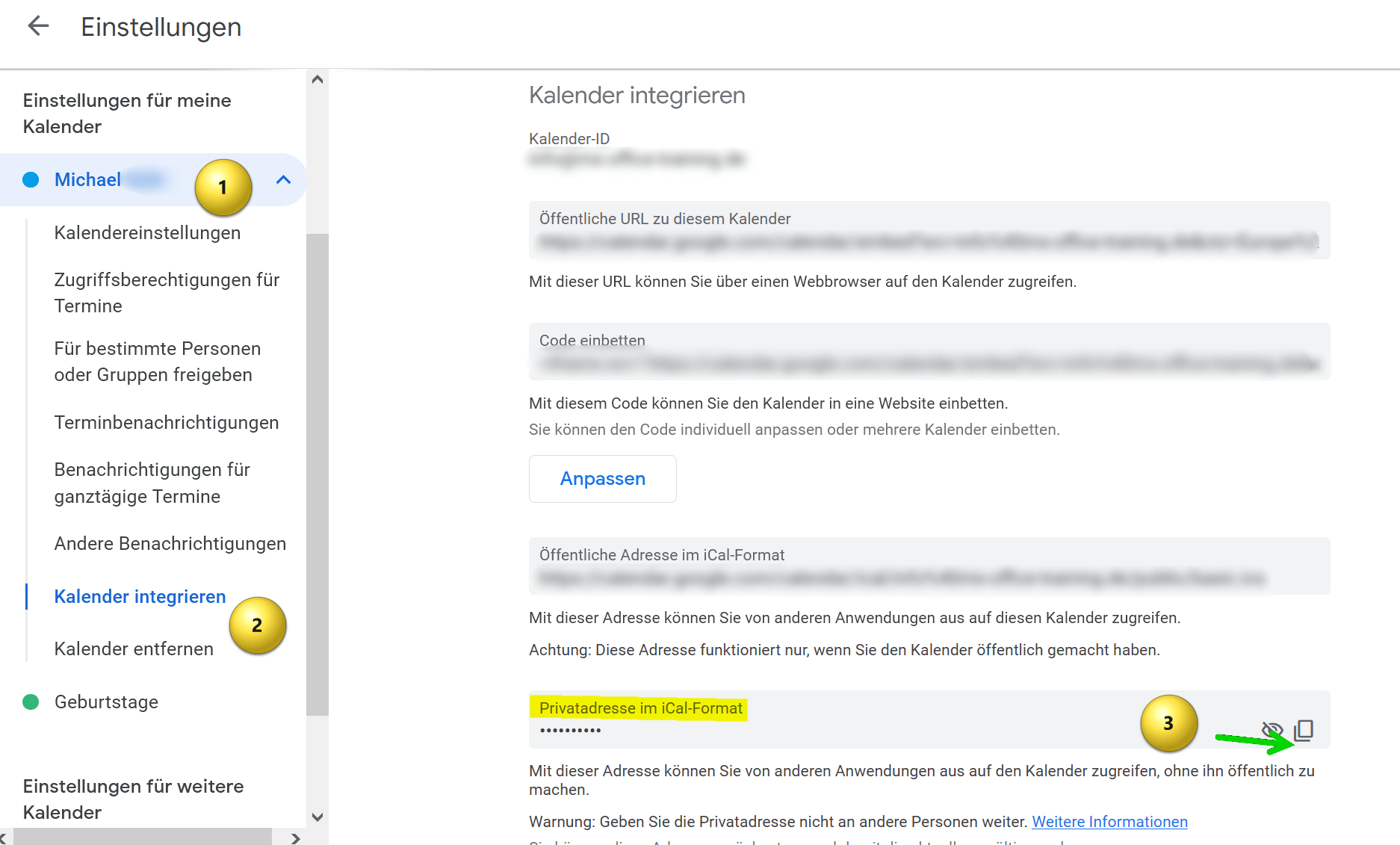
- Erstellen Sie eine Textdadei auf Ihrem Rechner, und kopieren die Adresse dort hinein.
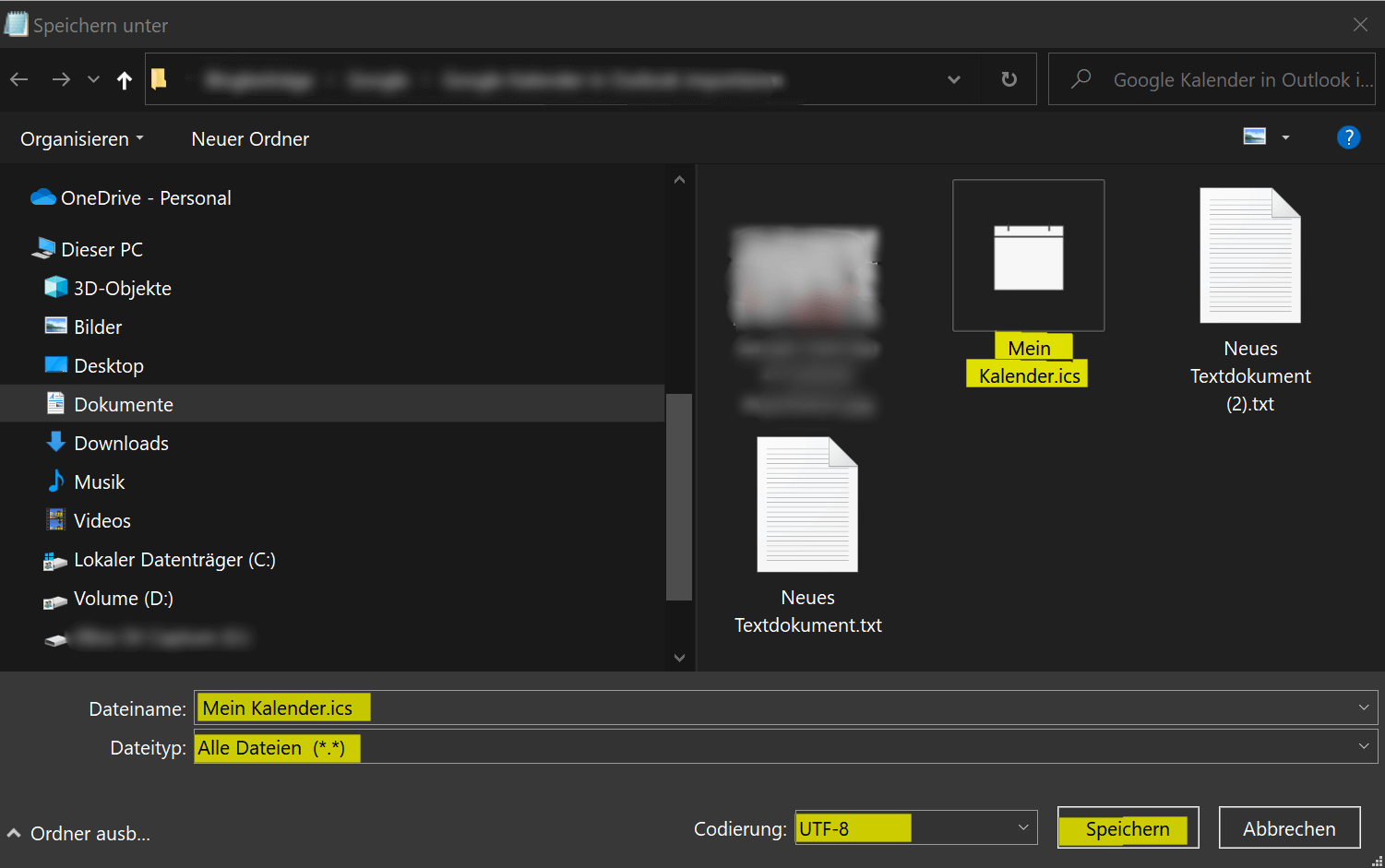
- Dann speichern Sie die Datei mit einem beliebigen Dateinamen und der Dateiendung .ics. Als Dateityp verwenden Sie in der Dropdownauswahl „Alle Dateien“ und bei der Codierung behalten Sie bitte UTF-8 bei.
- Speichern Sie sich diese Datei an einem beliebigen Ort auf Ihrem PC.
siehe Abb. (klicken zum vergrößern)
- Öffnen Sie Outlook auf Ihrem Computer.
- Klicken Sie oben links auf „Datei„.
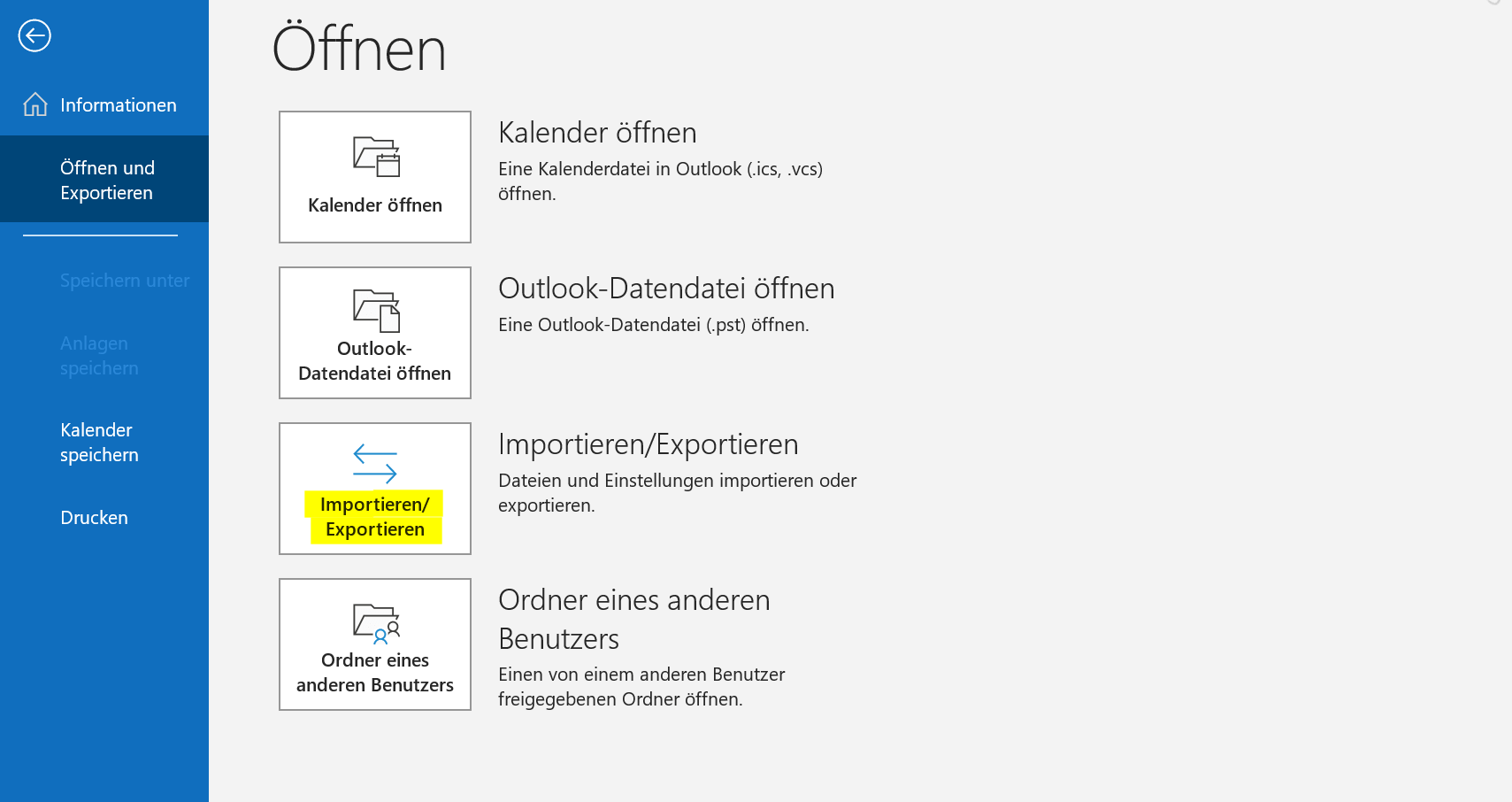
- Klicken Sie auf „Öffnen und Exportieren„.
- Klicken Sie auf „Importieren/Exportieren„.
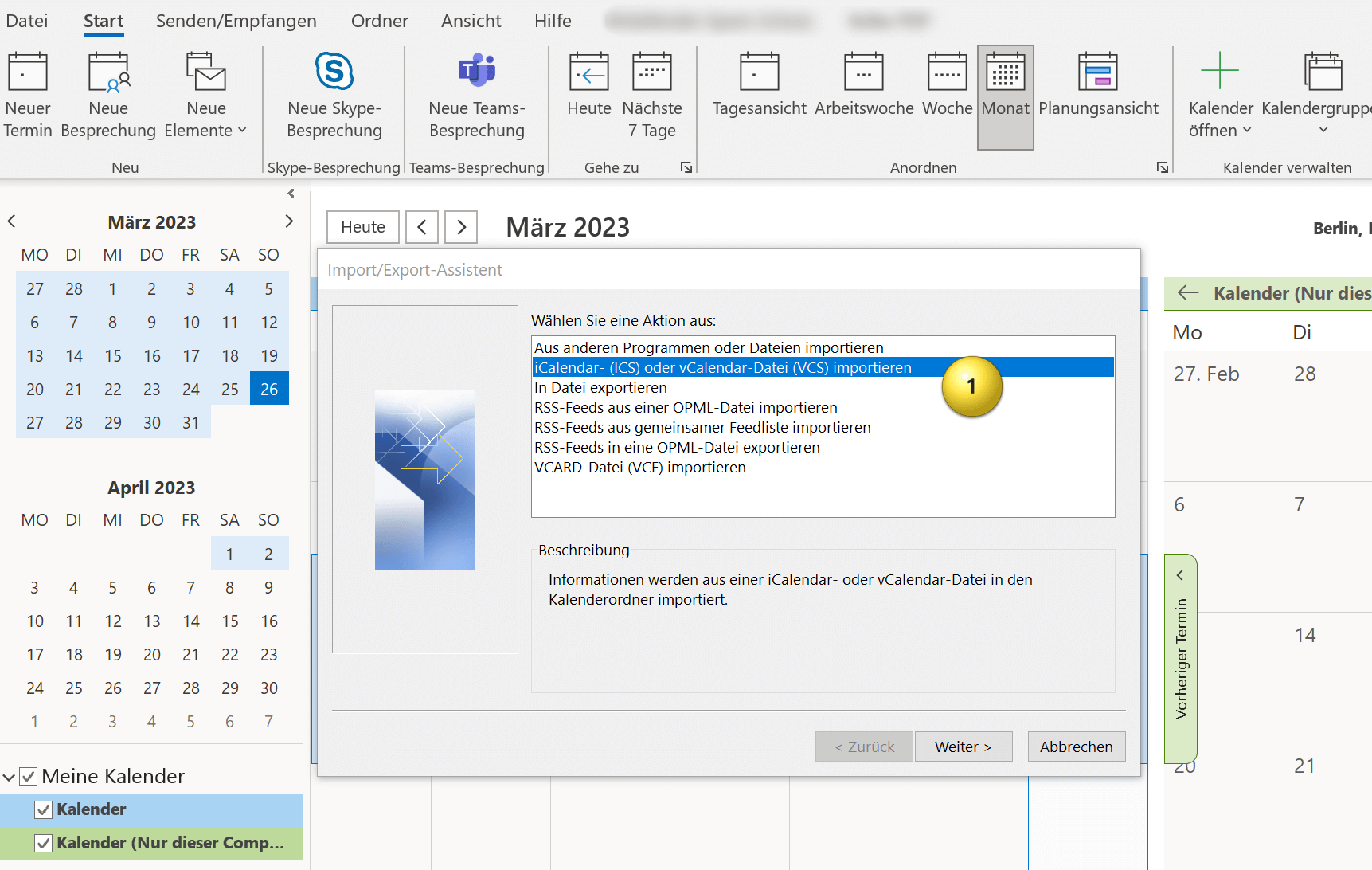
- Wählen Sie im Import- und Export-Assistenten die Option „iCalendar- (ICS) oder vCalenddar-Datei (VCS) importieren“ und klicken Sie auf „Weiter„.
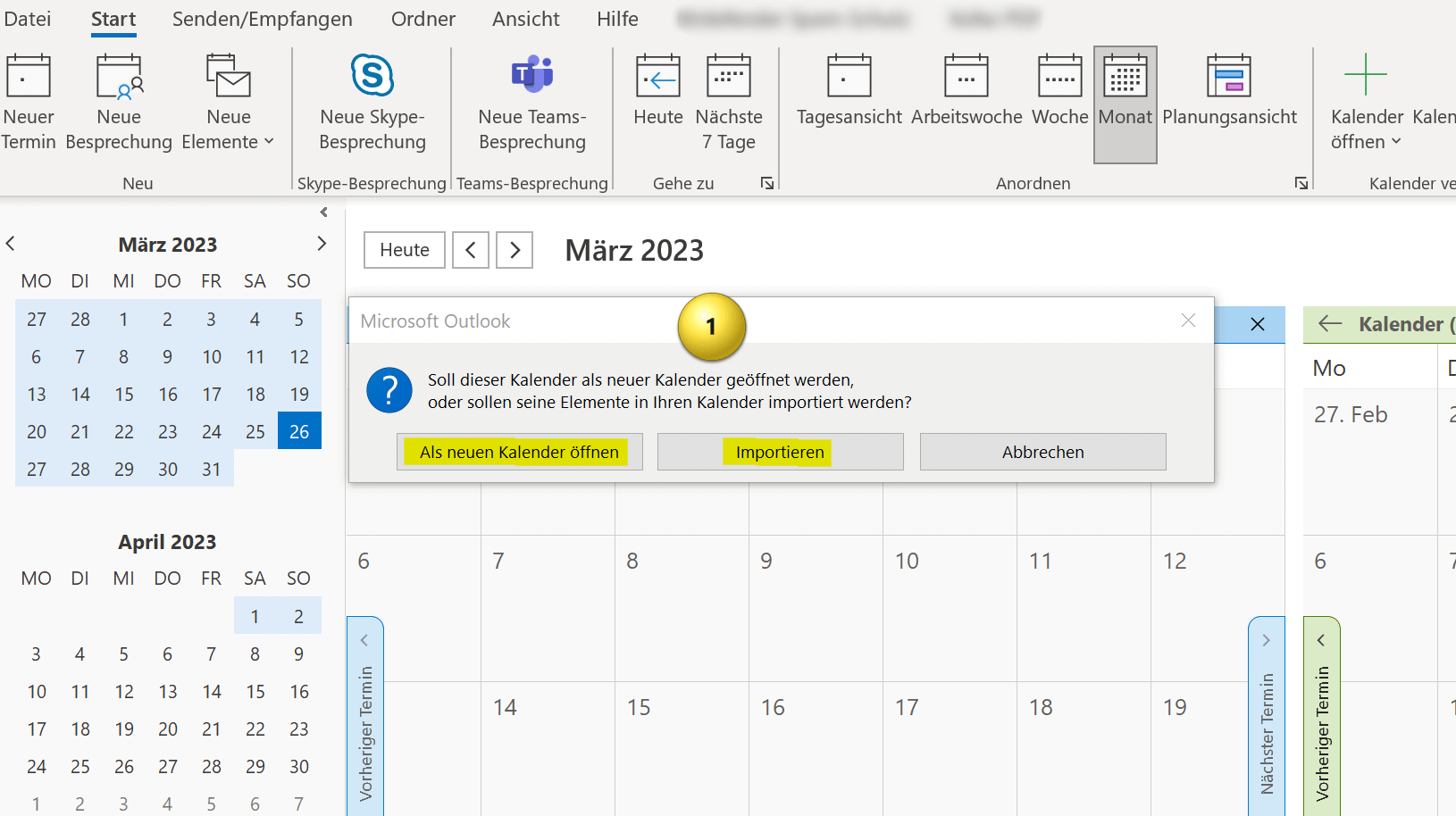
Hier haben Sie nun die Möglichkeit den Google Kalender in Ihren bereits bestehenden Outlook Kalender zu integrieren, oder diesen als eigentständigen Kalender einzubinden. Was mehr Sinn ergibt müssen Sie für sich entscheiden. Wenn Sie ansonsten auch mit mehreren Kalendern arbeiten macht es durchaus Sinn den Google Kalender eigenständig laufen zu lassen, ansonsten ist es praktischer wenn Sie den Google Kalender in Ihren bestehenden integrieren, sodass Terminkonflikte besser erkennbar sind.
siehe Abb. (klicken zum vergrößern)
Und das ist es dann auch schon gewesen. Ihr Google-Kalender wurde erfolgreich in Outlook importiert, und Sie können den Kalender öffnen und alle Termine und Ereignisse in Outlook anzeigen. Natürlich wird Ihr Outlook Kalender auch künftig mit dem Google Kalender damit synchronisiert.
Sie können den Google-Kalender in Outlook importieren, indem Sie die folgenden Schritte ausführen:
- Öffnen Sie Ihren Google-Kalender in einem Webbrowser und klicken Sie auf das Einstellungssymbol in der oberen rechten Ecke des Bildschirms. Es sieht aus wie ein Zahnrad.
- Wählen Sie im Dropdown-Menü „Einstellungen„.
- Suchen Sie den Kalender, den Sie in Outlook importieren möchten, und klicken Sie auf den Namen des Kalenders.
- Klicken Sie dann auf „Kalender integrieren„.
- Scrollen Sie nach unten, bis Sie die Option „Privatadresse im iCal-Format“ sehen, und kopieren Sie sich diese Adresse.
siehe Abb. (klicken zum vergrößern)
- Erstellen Sie eine Textdadei auf Ihrem Rechner, und kopieren die Adresse dort hinein.
- Dann speichern Sie die Datei mit einem beliebigen Dateinamen und der Dateiendung .ics. Als Dateityp verwenden Sie in der Dropdownauswahl „Alle Dateien“ und bei der Codierung behalten Sie bitte UTF-8 bei.
- Speichern Sie sich diese Datei an einem beliebigen Ort auf Ihrem PC.
siehe Abb. (klicken zum vergrößern)
- Öffnen Sie Outlook auf Ihrem Computer.
- Klicken Sie oben links auf „Datei„.
- Klicken Sie auf „Öffnen und Exportieren„.
- Klicken Sie auf „Importieren/Exportieren„.
- Wählen Sie im Import- und Export-Assistenten die Option „iCalendar- (ICS) oder vCalenddar-Datei (VCS) importieren“ und klicken Sie auf „Weiter„.
Hier haben Sie nun die Möglichkeit den Google Kalender in Ihren bereits bestehenden Outlook Kalender zu integrieren, oder diesen als eigentständigen Kalender einzubinden. Was mehr Sinn ergibt müssen Sie für sich entscheiden. Wenn Sie ansonsten auch mit mehreren Kalendern arbeiten macht es durchaus Sinn den Google Kalender eigenständig laufen zu lassen, ansonsten ist es praktischer wenn Sie den Google Kalender in Ihren bestehenden integrieren, sodass Terminkonflikte besser erkennbar sind.
siehe Abb. (klicken zum vergrößern)
Und das ist es dann auch schon gewesen. Ihr Google-Kalender wurde erfolgreich in Outlook importiert, und Sie können den Kalender öffnen und alle Termine und Ereignisse in Outlook anzeigen. Natürlich wird Ihr Outlook Kalender auch künftig mit dem Google Kalender damit synchronisiert.

Über den Autor:


Beliebte Beiträge

So erstellst du deinen genialen Jahreskalender in Excel
Schluss mit unpassenden Planern! In diesem Tutorial lernst du, wie du in unter 10 Minuten einen dynamischen Jahreskalender in Excel baust. Mit cleveren Formeln und automatischen Wochenenden. Einmal das Grundgerüst erstellt, ist er für jedes Jahr wiederverwendbar. Leg los!

Der ultimative Guide für Kopf- und Fußzeilen in Excel
Tabellen im Griff: Dieser Guide zeigt Ihnen, wie Sie Kopf- und Fußzeilen in Excel richtig nutzen. Von dynamischen Seitenzahlen über das fehlerfreie Einfügen von Firmenlogos bis hin zu Layout-Tipps für den perfekten Druck. Schluss mit dem Excel-Druck-Chaos!

Seiten in Word verschieben und vertauschen: Die besten Methoden
Das Verschieben von Seiten in Word wirkt oft knifflig. Dieser Ratgeber zeigt Ihnen vier bewährte Methoden für ein perfektes Layout: Nutzen Sie den Navigationsbereich für strukturierte Texte oder arbeiten Sie mit Copy & Paste und leeren Seiten für unformatierte Dokumente.

Word-Formatierungen endlich im Griff – Tutorial
Verzweifeln Sie nicht an zerschossenen Word-Dokumenten! Dieser Leitfaden zeigt Ihnen, wie Sie hartnäckige Formatierungen löschen, Formatvorlagen richtig nutzen und Steuerzeichen lesen. So sparen Sie Zeit und Nerven bei der Textverarbeitung.

Passwort für Word- und Excel-Dateien vergessen: So retten Sie Ihre Daten
Ein vergessenes Passwort bei Word oder Excel ist ärgerlich, bedeutet aber nicht immer Datenverlust. Während sich Schreibschutz durch einen XML-Trick umgehen lässt, erfordern verschlüsselte Dateien spezielle Tools. Hier finden Sie alle Lösungen im Überblick.

Excel KI-Update: So nutzen Sie Python & Copilot
Vergessen Sie komplexe Formeln! Excel wird durch Python und den KI-Copilot zum intelligenten Analysten. Diese Anleitung zeigt konkrete Beispiele, wie Sie Heatmaps erstellen, Szenarien simulieren und Ihre Arbeit massiv beschleunigen. Machen Sie Ihre Tabellen fit für die Zukunft.


Beliebte Beiträge
So erstellst du deinen genialen Jahreskalender in Excel
Schluss mit unpassenden Planern! In diesem Tutorial lernst du, wie du in unter 10 Minuten einen dynamischen Jahreskalender in Excel baust. Mit cleveren Formeln und automatischen Wochenenden. Einmal das Grundgerüst erstellt, ist er für jedes Jahr wiederverwendbar. Leg los!
Der ultimative Guide für Kopf- und Fußzeilen in Excel
Tabellen im Griff: Dieser Guide zeigt Ihnen, wie Sie Kopf- und Fußzeilen in Excel richtig nutzen. Von dynamischen Seitenzahlen über das fehlerfreie Einfügen von Firmenlogos bis hin zu Layout-Tipps für den perfekten Druck. Schluss mit dem Excel-Druck-Chaos!
Seiten in Word verschieben und vertauschen: Die besten Methoden
Das Verschieben von Seiten in Word wirkt oft knifflig. Dieser Ratgeber zeigt Ihnen vier bewährte Methoden für ein perfektes Layout: Nutzen Sie den Navigationsbereich für strukturierte Texte oder arbeiten Sie mit Copy & Paste und leeren Seiten für unformatierte Dokumente.
Word-Formatierungen endlich im Griff – Tutorial
Verzweifeln Sie nicht an zerschossenen Word-Dokumenten! Dieser Leitfaden zeigt Ihnen, wie Sie hartnäckige Formatierungen löschen, Formatvorlagen richtig nutzen und Steuerzeichen lesen. So sparen Sie Zeit und Nerven bei der Textverarbeitung.
Passwort für Word- und Excel-Dateien vergessen: So retten Sie Ihre Daten
Ein vergessenes Passwort bei Word oder Excel ist ärgerlich, bedeutet aber nicht immer Datenverlust. Während sich Schreibschutz durch einen XML-Trick umgehen lässt, erfordern verschlüsselte Dateien spezielle Tools. Hier finden Sie alle Lösungen im Überblick.
Excel KI-Update: So nutzen Sie Python & Copilot
Vergessen Sie komplexe Formeln! Excel wird durch Python und den KI-Copilot zum intelligenten Analysten. Diese Anleitung zeigt konkrete Beispiele, wie Sie Heatmaps erstellen, Szenarien simulieren und Ihre Arbeit massiv beschleunigen. Machen Sie Ihre Tabellen fit für die Zukunft.









