Inkognito Modus Chrome und Firefox
Es gibt reichlich Gründe warum man möchte das die eigenen Internetaktivitäten geheim bleiben.
Gegenüber über Ihrem Internetprovider oder Suchmaschinen, und auch den meisten Webseiten funktioniert das in der Regel natürlich nicht. Da sind Sie häufig völlig durchsichtig, und es wird jede besuchte Webseite und Ihr Verhalten darauf gespeichert.
Beim Inkognito Modus im Browser geht es vielmehr darum besuchte Webseiten vor anderen Nutzern zu verbergen die den gleichen PC wie Sie verwenden (z.B. Familienmitglieder im Haushalt). Aber die Frage ist ob es sich hier nicht doch eher um ein Placebo handelt das Ihnen vermeintliche Anonymität vorgaukelt.


Im Kern werden im Inkognito Modus zum einen Verläufe von besuchten Webseiten nicht gespeichert, bzw. nach Beendigung der Sitzung wieder gelöscht, und es werden während der Sitzung akzeptierte Cookies wieder entfernt. Es gibt allerdings unter Windows 10 einen relativ einfachen Befehl den man über die Kommandozeile eingeben kann, und in der dann alle gespeicherten Webseiten die angesurft wurden angezeigt werden.
Darunter befinden sich dann nicht nur die direkt angesteuerten Webseiten, sondern auch solche von denen im Hintergrund beispielsweise Werbeinhalte heruntergeladen wurden.
Inkognito Modus Chrome und Firefox
Es gibt reichlich Gründe warum man möchte das die eigenen Internetaktivitäten geheim bleiben.
Gegenüber über Ihrem Internetprovider oder Suchmaschinen, und auch den meisten Webseiten funktioniert das in der Regel natürlich nicht. Da sind Sie häufig völlig durchsichtig, und es wird jede besuchte Webseite und Ihr Verhalten darauf gespeichert.
Beim Inkognito Modus im Browser geht es vielmehr darum besuchte Webseiten vor anderen Nutzern zu verbergen die den gleichen PC wie Sie verwenden (z.B. Familienmitglieder im Haushalt). Aber die Frage ist ob es sich hier nicht doch eher um ein Placebo handelt das Ihnen vermeintliche Anonymität vorgaukelt.
Im Kern werden im Inkognito Modus zum einen Verläufe von besuchten Webseiten nicht gespeichert, bzw. nach Beendigung der Sitzung wieder gelöscht, und es werden während der Sitzung akzeptierte Cookies wieder entfernt. Es gibt allerdings unter Windows 10 einen relativ einfachen Befehl den man über die Kommandozeile eingeben kann, und in der dann alle gespeicherten Webseiten die angesurft wurden angezeigt werden.
Darunter befinden sich dann nicht nur die direkt angesteuerten Webseiten, sondern auch solche von denen im Hintergrund beispielsweise Werbeinhalte heruntergeladen wurden.
1. Wie funktioniert der Inkognito Modus?
1. Wie funktioniert der Inkognito Modus?
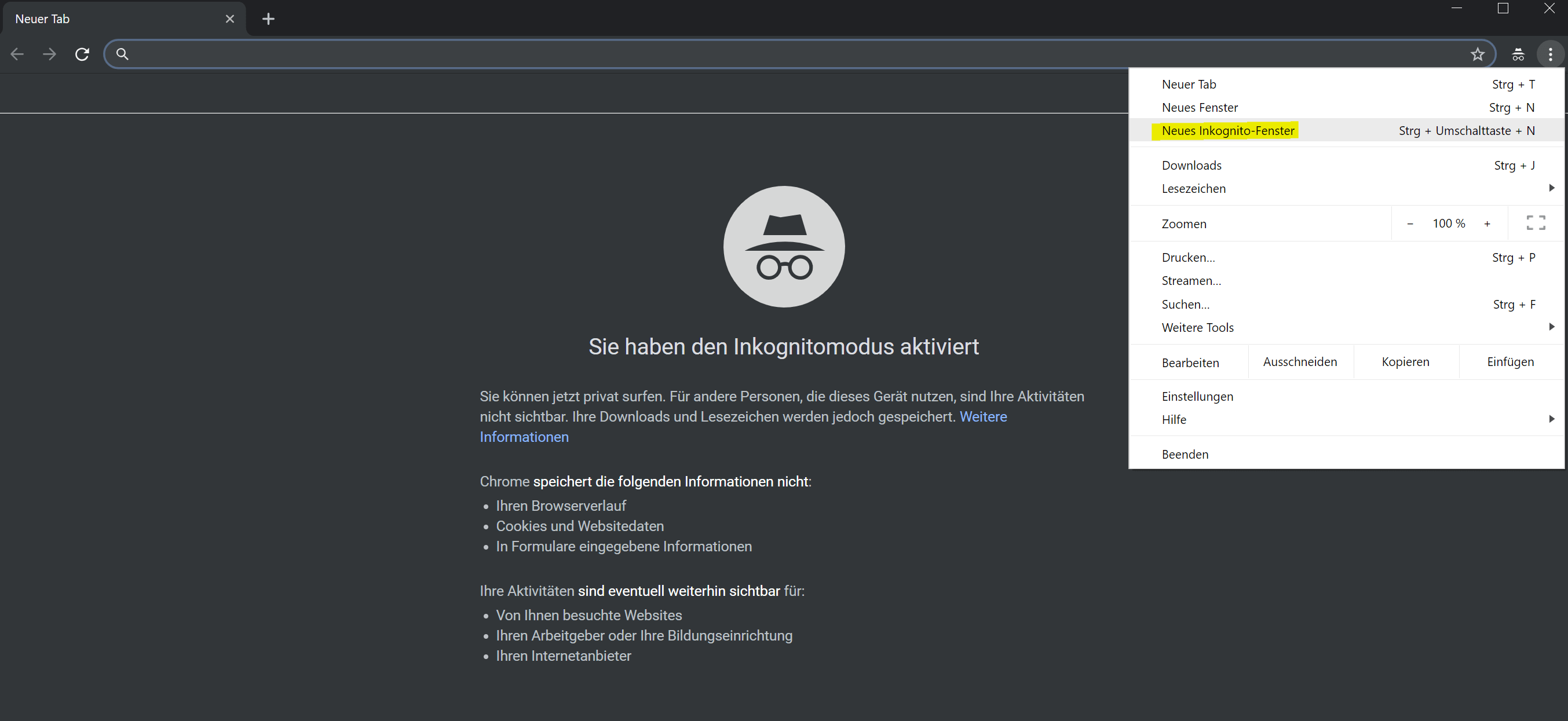
Aktivieren lässt der Inkognito Modus sich denkbar einfach wie sich am Beispiel des meistverwendeten Browsers Google Chrome zeigt. Dazu gehen Sie einfach oben rechts ins Menü, und öffnen ein neues Inkognito Fenster.
Hier wird Ihnen auch gleich mitgeteilt das die von Ihnen besuchten Webseiten durchaus weiterhin für andere Webseiten, und Internetprovider sichtbar sind. Also völlig anonym sind Sie keinesfalls. Das nicht nur nicht der Verlauf der besuchten Webseiten, sondern auch keine Cookies gespeichert werden, merken Sie relativ schnell daran das Ihnen bei ständigem Surfen im Inkognito Modus keine relevante Werbung mehr angezeigt wird.
Siehe Abb.(klicken zum vergrößern)
Denn die bezieht sich ja auf die Informationen die sich ansonsten in den gespeicherten Cookies befinden. Aber auch wenn Cookies speziell im Rahmen der DSGVO und der ePrivacy Verordnung schon fast als Teufelswerk bezeichnet wurden, so bieten diese nicht nur für Webseitenbetreiber mehr Möglichkeiten Ihre Angebote zu verbessern, sondern sie bringen auch dem Nutzer mehr Komfort beim Surfen im Web.
Die meisten von uns möchten sich sicherlich nicht jedesmal erneut in ihren Facebook, Amazon oder Google Account einloggen müssen. Aber dadurch das eben auch keinerlei Passwörter mehr gespeichert werden, wäre genau das die Folge wenn man ausschließlich im Inkognito Modus unterwegs ist. Der Inkognito Modus ist also eher für kleine Sessions gedacht die anderen Nutzern die auf den gleichen PC zugreifen können nicht alle besuchten Webseiten offen zu legen.
Aktivieren lässt der Inkognito Modus sich denkbar einfach wie sich am Beispiel des meistverwendeten Browsers Google Chrome zeigt. Dazu gehen Sie einfach oben rechts ins Menü, und öffnen ein neues Inkognito Fenster.
Hier wird Ihnen auch gleich mitgeteilt das die von Ihnen besuchten Webseiten durchaus weiterhin für andere Webseiten, und Internetprovider sichtbar sind. Also völlig anonym sind Sie keinesfalls. Das nicht nur nicht der Verlauf der besuchten Webseiten, sondern auch keine Cookies gespeichert werden, merken Sie relativ schnell daran das Ihnen bei ständigem Surfen im Inkognito Modus keine relevante Werbung mehr angezeigt wird.
Siehe Abb.(klicken zum vergrößern)
Denn die bezieht sich ja auf die Informationen die sich ansonsten in den gespeicherten Cookies befinden. Aber auch wenn Cookies speziell im Rahmen der DSGVO und der ePrivacy Verordnung schon fast als Teufelswerk bezeichnet wurden, so bieten diese nicht nur für Webseitenbetreiber mehr Möglichkeiten Ihre Angebote zu verbessern, sondern sie bringen auch dem Nutzer mehr Komfort beim Surfen im Web.
Die meisten von uns möchten sich sicherlich nicht jedesmal erneut in ihren Facebook, Amazon oder Google Account einloggen müssen. Aber dadurch das eben auch keinerlei Passwörter mehr gespeichert werden, wäre genau das die Folge wenn man ausschließlich im Inkognito Modus unterwegs ist. Der Inkognito Modus ist also eher für kleine Sessions gedacht die anderen Nutzern die auf den gleichen PC zugreifen können nicht alle besuchten Webseiten offen zu legen.
2. Echte Sicherheit nur durch VPN
2. Echte Sicherheit nur durch VPN
Wenn Sie wirklich anonym im Netz unterwegs sein wollen, funktioniert das eigentlich nur durch die Verwendung eines VPN (Virtual Private Network). Hier verbinden Sie sich nicht über den üblichen Weg:
Ihr Computer – Internetprovider – Webseite
sondern:
Ihr Computer – Internetprovider – VPN Anbieter – Webseite
Es wird also über den VPN Anbieter eine Station dazwischen geschaltet, die den kompletten Internetverkehr zum einen anonymisiert, und zum anderen auch die übertragenen Daten zusätzlich für mehr Sicherheit verschlüsselt. Günstige und vor allem schnelle und zuverlässige VPN Anbieter sind beispielsweise:
Die Kosten für solch einen VPN Dienst liegen in der Regel zwischen 2 – 3 Euro pro Monat. Für deutlich mehr Sicherheit im alltäglichen Internetverkehr sicherlich eine Investition die zu verschmerzen ist. Weitere Optionen um Anonymität bei Surfen zu haben, wären entweder die Nutzung eines Proxy Servers oder die Verwendung des TOR Browsers.
Wenn Sie wirklich anonym im Netz unterwegs sein wollen, funktioniert das eigentlich nur durch die Verwendung eines VPN (Virtual Private Network). Hier verbinden Sie sich nicht über den üblichen Weg:
Ihr Computer – Internetprovider – Webseite
sondern:
Ihr Computer – Internetprovider – VPN Anbieter – Webseite
Es wird also über den VPN Anbieter eine Station dazwischen geschaltet, die den kompletten Internetverkehr zum einen anonymisiert, und zum anderen auch die übertragenen Daten zusätzlich für mehr Sicherheit verschlüsselt. Günstige und vor allem schnelle und zuverlässige VPN Anbieter sind beispielsweise:
Die Kosten für solch einen VPN Dienst liegen in der Regel zwischen 2 – 3 Euro pro Monat. Für deutlich mehr Sicherheit im alltäglichen Internetverkehr sicherlich eine Investition die zu verschmerzen ist. Weitere Optionen um Anonymität bei Surfen zu haben, wären entweder die Nutzung eines Proxy Servers oder die Verwendung des TOR Browsers.
3. Besuchte Webseiten in Windows 10 anzeigen
3. Besuchte Webseiten in Windows 10 anzeigen
Das nicht nur der Browser im Standard Modus, alle besuchten Webseiten (über Cookies) und selbstverständlich Ihr Internetprovider wissen welche Webseiten Sie wann besucht haben wissen wir bereits. Aber auch Ihr Betriebssystem speichert alle angesteuerten IP Adressen hinter welchen sich die besuchten Webseiten verbergen. Um sich diese unter Windows 10 anzeigen zu lassen gehen Sie wie folgt vor:
- Klicken Sie unten links auf das Windows Symbol in der Taskleiste
- Geben Sie dann „CMD„ ein, und bestätigen mit Enter
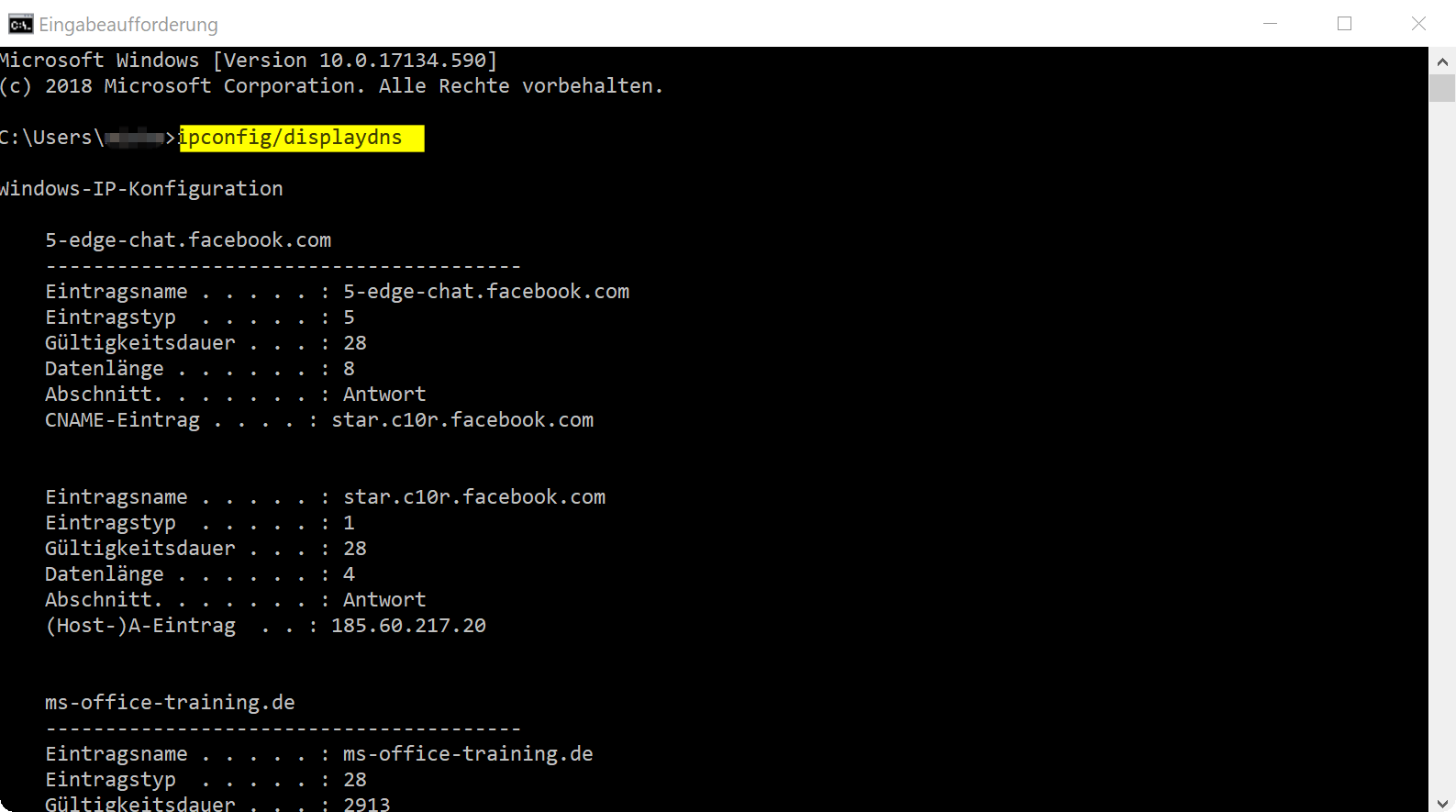
- Hier geben Sie folgende Kommandozeile direkt hinter „C:/Users/Ihr Computer“ ein: ipconfig/displaydns
Dort befinden Sie sich dann in der Windows IP Konfiguration, in welcher die besuchten IP Adressen aufgelistet werden. Die Darstellung ist natürlich nicht so komfortabel wie die Anzeige des Browserverlaufs in Chrome oder Firefox, aber sie gibt ausreichend Aufschluss darüber welche IP Adressen, und damit Webseiten besucht wurden.
Die Verwendung eines VPN würde sie hier aber auch vor neugierigen Blicken einer technisch versierten Person schützen, da nur die IP Adresse des VPN Anbieters zum Vorschein kommen würde, alles was von da aus rein- und rausgekommen ist würde verborgen bleiben.
Siehe Abb. (klicken zum vergrößern)
Das nicht nur der Browser im Standard Modus, alle besuchten Webseiten (über Cookies) und selbstverständlich Ihr Internetprovider wissen welche Webseiten Sie wann besucht haben wissen wir bereits. Aber auch Ihr Betriebssystem speichert alle angesteuerten IP Adressen hinter welchen sich die besuchten Webseiten verbergen. Um sich diese unter Windows 10 anzeigen zu lassen gehen Sie wie folgt vor:
- Klicken Sie unten links auf das Windows Symbol in der Taskleiste
- Geben Sie dann „CMD„ ein, und bestätigen mit Enter
- Hier geben Sie folgende Kommandozeile direkt hinter „C:/Users/Ihr Computer“ ein: ipconfig/displaydns
Dort befinden Sie sich dann in der Windows IP Konfiguration, in welcher die besuchten IP Adressen aufgelistet werden. Die Darstellung ist natürlich nicht so komfortabel wie die Anzeige des Browserverlaufs in Chrome oder Firefox, aber sie gibt ausreichend Aufschluss darüber welche IP Adressen, und damit Webseiten besucht wurden.
Die Verwendung eines VPN würde sie hier aber auch vor neugierigen Blicken einer technisch versierten Person schützen, da nur die IP Adresse des VPN Anbieters zum Vorschein kommen würde, alles was von da aus rein- und rausgekommen ist würde verborgen bleiben.
Siehe Abb. (klicken zum vergrößern)
3. Unser Fazit
3. Unser Fazit
Unter dem Strich betrachtet können wir sagen das der Inkognito Modus der unterschiedlichen Browser Hersteller zwar etwas mehr Anonymität schafft als es die Verwendung im Standard Modus macht, aber wer sich ein bisschen auskennt, und wissen möchte wo ein Nutzer im Netz unterwegs war, für den ist der Inkognito Modus eigentlich nur ein Stöckchen über das er springen muss.
Echte Sicherheit ist so wie alle Dienste von Wert nicht völlig kostenlos zu haben, bieten im Gegenzug aber einen deutlichen Zugewinn an Datenschutz und Privatsphäre. In Zeiten der zunehmenden Cyberkriminalität die eben nicht nur Unternehmen betrifft eine lohnende Investition.
Unter dem Strich betrachtet können wir sagen das der Inkognito Modus der unterschiedlichen Browser Hersteller zwar etwas mehr Anonymität schafft als es die Verwendung im Standard Modus macht, aber wer sich ein bisschen auskennt, und wissen möchte wo ein Nutzer im Netz unterwegs war, für den ist der Inkognito Modus eigentlich nur ein Stöckchen über das er springen muss.
Echte Sicherheit ist so wie alle Dienste von Wert nicht völlig kostenlos zu haben, bieten im Gegenzug aber einen deutlichen Zugewinn an Datenschutz und Privatsphäre. In Zeiten der zunehmenden Cyberkriminalität die eben nicht nur Unternehmen betrifft eine lohnende Investition.

Über den Autor:


Beliebte Beiträge

Nie wieder das Gleiche tun: So nehmen Sie ein Makro in Excel auf
Genervt von repetitiven Aufgaben in Excel? Lernen Sie, wie Sie mit dem Makro-Rekorder Ihren ersten persönlichen "Magie-Knopf" erstellen. Automatisieren Sie Formatierungen und sparen Sie Stunden – ganz ohne zu programmieren! Hier geht's zur einfachen Anleitung.

IMAP vs. Lokale Ordner: Das Geheimnis Ihrer Outlook-Struktur und warum es wichtig ist
Kennen Sie den Unterschied zwischen IMAP- und lokalen Ordnern in Outlook? Falsche Nutzung kann zu Datenverlust führen! Wir erklären einfach, was wohin gehört, wie Sie Ihr Postfach aufräumen und E-Mails sicher & langfristig archivieren.

Der ultimative Effizienz-Boost: Wie Excel, Word und Outlook für Sie zusammenarbeiten
Schluss mit manuellem Kopieren! Lernen Sie, wie Sie Excel-Listen, Word-Vorlagen & Outlook verbinden, um personalisierte Serien-E-Mails automatisch zu versenden. Sparen Sie Zeit, vermeiden Sie Fehler und steigern Sie Ihre Effizienz. Hier geht's zur einfachen Anleitung!

Microsoft 365 Copilot in der Praxis: Ihr Guide für den neuen Arbeitsalltag
Was kann Microsoft 365 Copilot wirklich? 🤖 Wir zeigen praxisnah, wie der KI-Assistent Ihren Arbeitsalltag in Word, Excel & Teams revolutioniert. Vom leeren Blatt zur fertigen Präsi in Minuten! Der ultimative Praxis-Guide für den neuen Arbeitsalltag. #Copilot #Microsoft365 #KI

ChatGPT in Excel integrieren und verwenden – Geht das?
ChatGPT ist mehr als nur ein einfacher Chatbot. Erfahren Sie, wie es Ihre Arbeit mit Excel revolutionieren kann, indem es Formeln übersetzt, VBA-Makros erstellt und sogar eine zukünftige Integration in Office in Aussicht stellt.

Testbericht: Microsoft Office 2024 Home
Microsoft Office 2024 Home ist da. Die Kaufversion bietet ein poliertes Design und Detail-Updates für Excel & PowerPoint. Doch die KI-Revolution (Copilot) fehlt komplett – diese bleibt M365 vorbehalten. Ein solides Paket für Abo-Gegner, aber ohne Zukunftsvision.


Beliebte Beiträge
Nie wieder das Gleiche tun: So nehmen Sie ein Makro in Excel auf
Genervt von repetitiven Aufgaben in Excel? Lernen Sie, wie Sie mit dem Makro-Rekorder Ihren ersten persönlichen "Magie-Knopf" erstellen. Automatisieren Sie Formatierungen und sparen Sie Stunden – ganz ohne zu programmieren! Hier geht's zur einfachen Anleitung.
IMAP vs. Lokale Ordner: Das Geheimnis Ihrer Outlook-Struktur und warum es wichtig ist
Kennen Sie den Unterschied zwischen IMAP- und lokalen Ordnern in Outlook? Falsche Nutzung kann zu Datenverlust führen! Wir erklären einfach, was wohin gehört, wie Sie Ihr Postfach aufräumen und E-Mails sicher & langfristig archivieren.
Der ultimative Effizienz-Boost: Wie Excel, Word und Outlook für Sie zusammenarbeiten
Schluss mit manuellem Kopieren! Lernen Sie, wie Sie Excel-Listen, Word-Vorlagen & Outlook verbinden, um personalisierte Serien-E-Mails automatisch zu versenden. Sparen Sie Zeit, vermeiden Sie Fehler und steigern Sie Ihre Effizienz. Hier geht's zur einfachen Anleitung!
Microsoft 365 Copilot in der Praxis: Ihr Guide für den neuen Arbeitsalltag
Was kann Microsoft 365 Copilot wirklich? 🤖 Wir zeigen praxisnah, wie der KI-Assistent Ihren Arbeitsalltag in Word, Excel & Teams revolutioniert. Vom leeren Blatt zur fertigen Präsi in Minuten! Der ultimative Praxis-Guide für den neuen Arbeitsalltag. #Copilot #Microsoft365 #KI
ChatGPT in Excel integrieren und verwenden – Geht das?
ChatGPT ist mehr als nur ein einfacher Chatbot. Erfahren Sie, wie es Ihre Arbeit mit Excel revolutionieren kann, indem es Formeln übersetzt, VBA-Makros erstellt und sogar eine zukünftige Integration in Office in Aussicht stellt.
Testbericht: Microsoft Office 2024 Home
Microsoft Office 2024 Home ist da. Die Kaufversion bietet ein poliertes Design und Detail-Updates für Excel & PowerPoint. Doch die KI-Revolution (Copilot) fehlt komplett – diese bleibt M365 vorbehalten. Ein solides Paket für Abo-Gegner, aber ohne Zukunftsvision.