Mikrofon geht nicht in Teams, Zoom oder Meet?

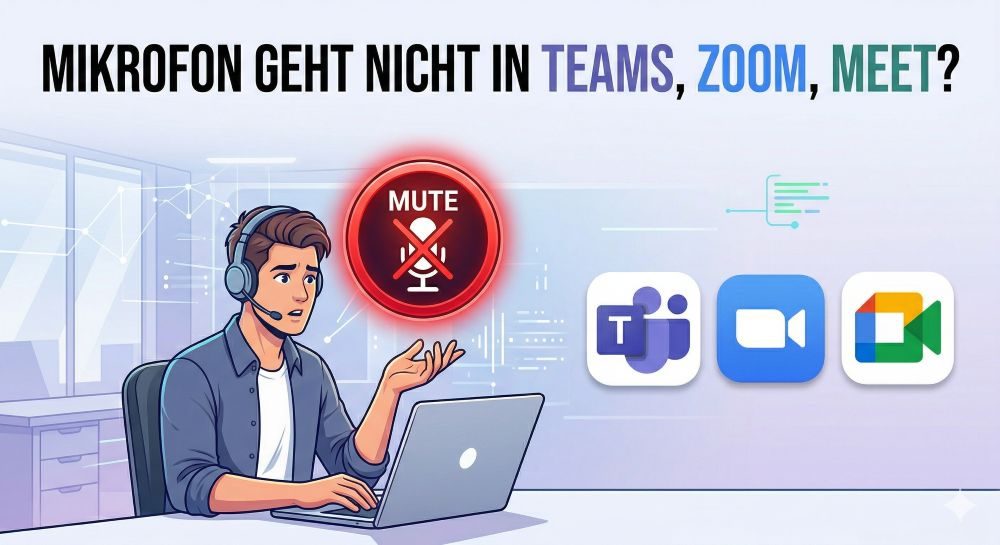
Das Meeting beginnt, Sie möchten einen wichtigen Punkt beitragen und hören von den Kollegen nur den gefürchteten Satz: „Wir können dich nicht hören, du bist stumm!“ Ein streikendes Mikrofon gehört zu den wohl frustrierendsten Momenten im digitalen Arbeitsalltag.

Die gute Nachricht ist jedoch: In den allermeisten Fällen ist die Hardware nicht defekt. Die Lösung erfordert lediglich eine kurze, systematische Fehlersuche. Mit unseren Lösungsansätzen – von den absoluten Basics bis hin zu den versteckten Systemeinstellungen- möchten wir hier Hilfestellung leisten.

Anzeige
Mikrofon geht nicht in Teams, Zoom oder Meet
Anzeige

Der Hardware-Check: Die häufigsten Flüchtigkeitsfehler

Bevor Sie sich in den Tiefen der Systemeinstellungen verlieren, sollten Sie die physischen Ursachen ausschließen. Oft liegt der Fehler direkt vor einem.

Betriebssystem-Einstellungen: Windows & Mac

Wenn die Hardware intakt ist, blockiert oft das Betriebssystem den Zugriff auf das Mikrofon. Das ist aus Datenschutzgründen sinnvoll, im Meeting aber ein Hindernis.

Lösungen für Windows:

  • Datenschutzeinstellungen: Drücken Sie die Windows-Taste und suchen Sie nach „Mikrofondatenschutzeinstellungen“. Stellen Sie sicher, dass der Schalter bei „Zulassen, dass Apps auf Ihr Mikrofon zugreifen“ auf Ein steht. Scrollen Sie nach unten und prüfen Sie, ob auch Desktop-Apps (wie Teams oder Zoom) die Berechtigung haben.

  • Das richtige Standardgerät: Klicken Sie mit der rechten Maustaste auf das Lautsprecher-Symbol in der Taskleiste unten rechts und wählen Sie „Sound-Einstellungen“. Unter „Eingabe“ muss im Dropdown-Menü Ihr gewünschtes Headset ausgewählt sein. Achten Sie auf den Pegelausschlag darunter, wenn Sie sprechen.

Lösungen für macOS (Mac):

  • Sicherheit & Datenschutz: Öffnen Sie die Systemeinstellungen > Datenschutz & Sicherheit > Mikrofon. Stellen Sie sicher, dass der Schalter neben der App (Zoom, Teams, Browser) aktiviert ist. Ohne dieses Häkchen kann die App Ihr Mikrofon physisch nicht nutzen.

  • Toneinstellungen: Gehen Sie zu Systemeinstellungen > Ton > Eingabe. Wählen Sie Ihr Mikrofon aus der Liste aus und sprechen Sie. Der Balken bei „Eingabepegel“ sollte sich bewegen. Wenn nicht, prüfen Sie, ob der Schieberegler für die „Eingabelautstärke“ zu weit links steht.

App-Spezifische Einstellungen

Hardware funktioniert, das Betriebssystem erlaubt den Zugriff – und trotzdem geht nichts? Dann hat sich die Videokonferenz-Software schlichtweg das falsche Mikrofon ausgesucht (oft z. B. das qualitativ schlechte interne Laptop-Mikrofon statt des Headsets).

Microsoft Teams

  • Klicken Sie während eines Meetings oben auf „Weitere“ (die drei Punkte) und dann auf „Geräteeinstellungen“ (oder vor dem Meeting auf das Zahnrad unter Ihrem Videobild).
  • Prüfen Sie unter „Mikrofon“, welches Gerät ausgewählt ist. Wählen Sie Ihr Headset aus der Liste aus.
  • Tipp: Teams bietet in den allgemeinen Einstellungen unter Geräte die Möglichkeit, einen „Testanruf“ durchzuführen, um das Mikrofon vorab in Ruhe zu testen.

Zoom

  • Klicken Sie unten links auf den kleinen Pfeil neben dem Mikrofon-Symbol („Stummschalten“).
  • Es öffnet sich ein Menü. Stellen Sie sicher, dass unter „Ein Mikrofon auswählen“ Ihr richtiges Headset markiert ist.
  • Wenn es immer noch nicht geht, klicken Sie im selben Menü auf „Audio-Einstellungen…“ und nutzen Sie dort die Funktion „Mikrofon testen“.

Google Meet & Web-Browser

  • Klicken Sie im Meeting unten auf die drei Punkte > Einstellungen > Audio.
  • Wählen Sie unter „Mikrofon“ das korrekte Gerät aus dem Dropdown-Menü aus.
  • Wichtig bei Meet (und anderen webbasierten Tools): Achten Sie beim ersten Öffnen der Seite auf kleine Pop-ups oben in der Adressleiste Ihres Browsers (Chrome, Firefox, Edge). Dort fragt der Browser: „meet.google.com möchte Ihr Mikrofon verwenden“. Sie müssen hier zwingend auf „Zulassen“ klicken. Klicken Sie bei Problemen auf das kleine Schloss-Symbol direkt links neben der Internetadresse, um die Berechtigung nachträglich zu erteilen.

Fazit

Wenn das Mikrofon das nächste Mal streikt, bewahren Sie Ruhe. Gehen Sie gedanklich den Weg des Tons nach: Ist das Headset physisch stummgeschaltet? Erlaubt der Computer den Zugriff? Und weiß das Programm, welches Mikrofon es nutzen soll? Wenn Sie diese drei Checkpoints ablaufen, ist das Problem fast immer in unter einer Minute gelöst.

    Aktuelle Warnungen

    Prüfe Daten...

    Über den Autor:

    Michael Suhr | Bj. 1974
    Michael Suhr | Bj. 1974Dipl. Betriebswirt - Webdesigner
    Nach über 20 Jahren in der Logistikbranche habe ich den Schritt gewagt und mein langjähriges Hobby zum Beruf gemacht. Als Dipl. Betriebswirt, Webdesigner und Blogger verbinde ich heute handfestes wirtschaftliches Know-how mit kreativer digitaler Umsetzung. Auf meinem Blog dreht sich alles um die Themen, die mich täglich antreiben: Office-Optimierung, Karriere-Tipps, Tech-Trends und smarte Finanzen. Mein Ziel? Dir praktisches Wissen und digitale Lösungen an die Hand zu geben, die dich im Job und Alltag wirklich weiterbringen.
    Transparenz: Um diesen Blog kostenlos anbieten zu können, nutzen wir Affiliate-Links. Klickst du darauf und kaufst etwas, bekommen wir eine kleine Vergütung. Der Preis bleibt für dich gleich. Win-Win!
    Blogverzeichnis Bloggerei.de - Computerblogs

    Artikelsuche nach Kategorie:

    Anzeige

    Beliebte Beiträge

    17.Oktober 2025

    Nie wieder das Gleiche tun: So nehmen Sie ein Makro in Excel auf

    Oktober 17th, 2025|Kategorien: News & Tutorials, Excel, Homeoffice, Office 365|Schlagwörter: , , |

    Genervt von repetitiven Aufgaben in Excel? Lernen Sie, wie Sie mit dem Makro-Rekorder Ihren ersten persönlichen "Magie-Knopf" erstellen. Automatisieren Sie Formatierungen und sparen Sie Stunden – ganz ohne zu programmieren! Hier geht's zur einfachen Anleitung.
    17.Oktober 2025

    IMAP vs. Lokale Ordner: Das Geheimnis Ihrer Outlook-Struktur und warum es wichtig ist

    Oktober 17th, 2025|Kategorien: News & Tutorials, Homeoffice, Office 365, Outlook, Word|Schlagwörter: , , |

    Kennen Sie den Unterschied zwischen IMAP- und lokalen Ordnern in Outlook? Falsche Nutzung kann zu Datenverlust führen! Wir erklären einfach, was wohin gehört, wie Sie Ihr Postfach aufräumen und E-Mails sicher & langfristig archivieren.

    17.Oktober 2025

    Der ultimative Effizienz-Boost: Wie Excel, Word und Outlook für Sie zusammenarbeiten

    Oktober 17th, 2025|Kategorien: News & Tutorials, Excel, Homeoffice, Office 365, Outlook, PowerPoint, Teams, Windows 10/11/12, Word|Schlagwörter: , , , |

    Schluss mit manuellem Kopieren! Lernen Sie, wie Sie Excel-Listen, Word-Vorlagen & Outlook verbinden, um personalisierte Serien-E-Mails automatisch zu versenden. Sparen Sie Zeit, vermeiden Sie Fehler und steigern Sie Ihre Effizienz. Hier geht's zur einfachen Anleitung!

    15.Oktober 2025

    Microsoft 365 Copilot in der Praxis: Ihr Guide für den neuen Arbeitsalltag

    Oktober 15th, 2025|Kategorien: News & Tutorials, Excel, Künstliche Intelligenz, Office 365, Outlook, PowerPoint, Teams, Word|Schlagwörter: , , |

    Was kann Microsoft 365 Copilot wirklich? 🤖 Wir zeigen praxisnah, wie der KI-Assistent Ihren Arbeitsalltag in Word, Excel & Teams revolutioniert. Vom leeren Blatt zur fertigen Präsi in Minuten! Der ultimative Praxis-Guide für den neuen Arbeitsalltag. #Copilot #Microsoft365 #KI

    1.Februar 2025

    ChatGPT in Excel integrieren und verwenden – Geht das?

    Februar 1st, 2025|Kategorien: Künstliche Intelligenz, Excel, News & Tutorials|Schlagwörter: , , , |

    ChatGPT ist mehr als nur ein einfacher Chatbot. Erfahren Sie, wie es Ihre Arbeit mit Excel revolutionieren kann, indem es Formeln übersetzt, VBA-Makros erstellt und sogar eine zukünftige Integration in Office in Aussicht stellt.
    23.Oktober 2024

    Testbericht: Microsoft Office 2024 Home

    Oktober 23rd, 2024|Kategorien: News & Tutorials, Excel, Homeoffice, Kaufberatung, Künstliche Intelligenz, Office 365, Outlook, PowerPoint, Teams, Word|Schlagwörter: , , , , |

    Microsoft Office 2024 Home ist da. Die Kaufversion bietet ein poliertes Design und Detail-Updates für Excel & PowerPoint. Doch die KI-Revolution (Copilot) fehlt komplett – diese bleibt M365 vorbehalten. Ein solides Paket für Abo-Gegner, aber ohne Zukunftsvision.

    Anzeige
    Anzeige
    2026-06-27T08:52:47+02:00März 27th, 2026|News & Tutorials, Hardware, Homeoffice, Mac OS, Software, Windows 10/11/12|

    Navigation

    IHR FINANZ-COCKPIT

    ProWork365 - Finanzrechner

    Neueste Beiträge:

    336x280_weltweit-handeln_smartbrokerplus
    Anzeige

    Suche nach Kategorie:

    Anzeige
    Nach oben