

Nie wieder Adressen abtippen: So erstellen Sie Serienbriefe in Word

Stellen Sie sich folgendes Szenario vor: Sie planen eine Firmenfeier, eine Hochzeit oder eine Marketingaktion und müssen 50, 100 oder sogar 500 Briefe versenden. Der Inhalt ist immer gleich, aber die Anrede und die Adresse ändern sich bei jedem Brief.

Viele Nutzer begehen hier den Fehler, den ersten Brief zu schreiben, ihn auszudrucken, die Adresse manuell zu ändern, wieder zu drucken – und das hundertmal hintereinander. Das ist nicht nur extrem zeitaufwendig, sondern auch sehr fehleranfällig (Copy-Paste-Fehler).

Die Lösung heißt Serienbrief (Mail Merge). Mit dieser Funktion erstellen Sie ein Hauptdokument und verknüpfen es mit einer Adressliste (Datenbank). Word erledigt den Rest und generiert in Sekunden hunderte personalisierter Dokumente.

In unserer Anleitung erfahren Sie Schritt für Schritt, wie Sie Ihre Daten sauber vorbereiten und den Seriendruck in Word meistern.
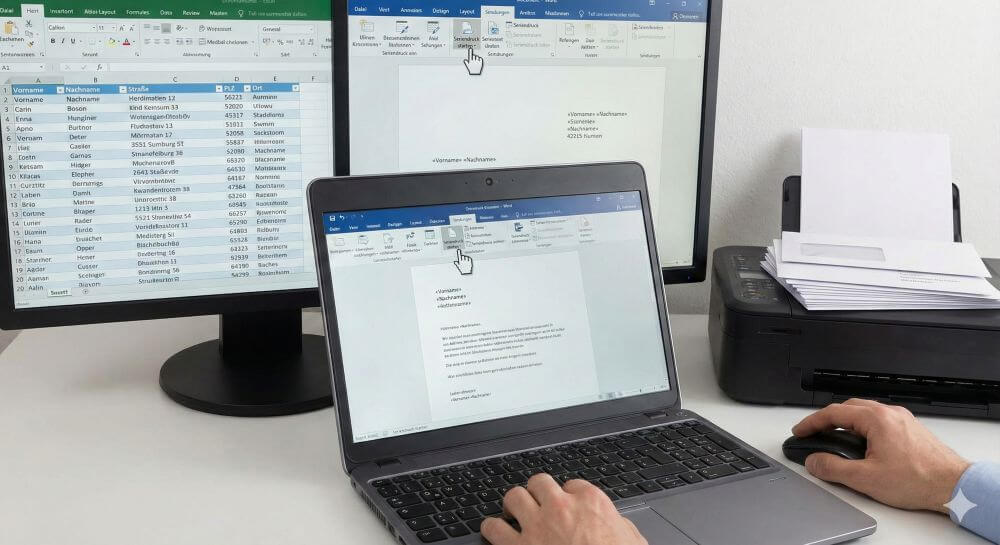
Serienbriefe in Word erstellen
Anzeige

Schritt 1: Das Fundament – Die Datenbank (Excel)

Ein guter Serienbrief beginnt nicht in Word, sondern in Excel. Zwar können Sie Adressen auch direkt in Word eingeben, aber Excel ist übersichtlicher und flexibler.

Damit Word Ihre Daten versteht, muss die Excel-Tabelle „sauber“ sein:

  • Die erste Zeile gehört den Überschriften: Schreiben Sie in Zeile 1 eindeutige Bezeichnungen wie Vorname, Nachname, Straße, PLZ, Ort.
  • Daten trennen: Trennen Sie Informationen so fein wie möglich.

Falsch: Eine Spalte „Name“ mit „Hans Müller“.

Richtig: Eine Spalte „Vorname“ (Hans) und eine Spalte „Nachname“ (Müller).

Warum? So können Sie später flexibel entscheiden, ob Sie „Sehr geehrter Herr Müller“ oder „Hallo Hans“ schreiben wollen.

  • Keine Lücken: Beginnen Sie direkt in Zelle A1. Vermeiden Sie leere Zeilen vor den Überschriften oder komplexe Formatierungen.

Wichtig: Speichern Sie die Excel-Datei ab und schließen Sie sie. Word kann nicht auf die Daten zugreifen, solange die Datei in Excel geöffnet ist.

Schritt 2: Das Hauptdokument in Word vorbereiten

Öffnen Sie nun Word. Sie haben zwei Möglichkeiten:

  • Ein leeres Dokument öffnen.
  • Einen bereits geschriebenen Brief öffnen.

Verfassen Sie Ihren Text, fügen Sie Ihr Logo ein und formatieren Sie alles so, wie es später aussehen soll. Lassen Sie dort, wo später die Adresse und die persönliche Anrede stehen sollen, einfach Platzhalter-Leerzeilen.

Schritt 3: Die Verknüpfung herstellen

Jetzt verbinden wir Ihr Word-Dokument mit der Excel-Liste.

  • Wechseln Sie im oberen Menüband auf den Reiter Sendungen.
  • Klicken Sie auf Seriendruck starten und wählen Sie Briefe.
  • Klicken Sie direkt daneben auf Empfänger auswählen und dann auf Vorhandene Liste verwenden….
  • Suchen Sie Ihre Excel-Datei auf dem Computer und öffnen Sie diese.

Ein Fenster „Tabelle auswählen“ erscheint. Wählen Sie das Tabellenblatt mit Ihren Adressen (meist „Tabelle1“) und achten Sie darauf, dass der Haken bei „Erste Datenreihe enthält Spaltenüberschriften“ gesetzt ist. Bestätigen Sie mit OK.

Hinweis: Auf den ersten Blick passiert nichts. Aber: Die Schaltflächen im Bereich „Sendungen“, die vorher grau und inaktiv waren, sind nun klickbar. Die Verbindung steht!

Schritt 4: Platzhalter einfügen

Nun sagen wir Word genau, wo welche Information aus der Excel-Tabelle landen soll.

  • Setzen Sie den Cursor (Blinkstrich) an die Stelle im Brief, wo z. B. der Vorname stehen soll (im Adressfeld).
  • Klicken Sie im Reiter Sendungen auf Seriendruckfeld einfügen.
  • Es öffnet sich eine Liste mit Ihren Überschriften aus Excel (Vorname, Nachname, etc.). Klicken Sie auf das gewünschte Feld.

Wiederholen Sie dies für alle benötigten Daten (Straße, Ort, etc.).

Achtung bei Leerzeichen: Word fügt die Felder als Code ein, z. B.: «Vorname»«Nachname». Wenn Sie hier kein Leerzeichen zwischen die spitzen Klammern tippen, druckt Word später „MaxMustermann“ zusammen. Korrekt sieht es so aus: «Vorname» «Nachname»

Schritt 5: Die Vorschau prüfen

Kaufen Sie nicht die Katze im Sack. Bevor Sie drucken, sollten Sie das Ergebnis simulieren.

  • Klicken Sie im Reiter Sendungen auf Vorschau Ergebnisse.
  • Die kryptischen Platzhalter («Vorname») verschwinden und Sie sehen die echten Daten des ersten Empfängers aus Ihrer Liste.
  • Nutzen Sie die kleinen blauen Pfeiltasten neben dem Vorschau-Button, um durch ein paar Empfänger zu blättern.

Checkliste: Passt das Layout auch bei sehr langen Nachnamen? Stimmen die Zeilenumbrüche? Fehlen Leerzeichen?

Schritt 6: Finale und Ausgabe

Wenn alles perfekt aussieht, schließen Sie den Vorgang ab.

  • Klicken Sie ganz rechts im Menüband auf Fertigstellen und zusammenführen.
  • Wählen Sie Einzelne Dokumente bearbeiten (Empfohlen!).
  • Wählen Sie im kleinen Fenster „Alle“ und klicken Sie auf OK.

Was passiert jetzt? Word sendet die Briefe nicht sofort an den Drucker. Stattdessen erstellt Word ein neues Dokument. In diesem neuen Dokument sind alle 100 Briefe untereinander aufgereiht (Seite 1 ist für Müller, Seite 2 für Schmidt, etc.).

Das hat den riesigen Vorteil, dass Sie dieses Dokument als Ganzes speichern (z. B. als PDF zur Archivierung) und noch einmal kurz durchscrollen können, um sicherzugehen, dass keine Fehler passiert sind. Erst dann senden Sie dieses Dokument an den Drucker.

Häufige Stolpersteine

Problem Lösung
Datum aktualisiert sich ungewollt Wenn Sie den Brief morgen öffnen, steht das morgige Datum drin? Nutzen Sie beim Einfügen des Datums (Einfügen > Datum) nicht die Option „Automatisch aktualisieren“, sondern tippen Sie es fest ein.
Zahlenformatierung (z.B. PLZ 01234) Excel zeigt „01234“, Word macht daraus „1234“? Formatieren Sie die Spalte in Excel explizit als „Text“, bevor Sie speichern. So werden Postleitzahlen nicht als Rechenzahlen behandelt.
Leere Zeilen im Adressfeld Wenn ein Adresszusatz fehlt, entsteht oft eine leere Zeile. Word unterdrückt diese meist automatisch. Falls nicht, ist die Nutzung des Blocks „Adressblock“ (statt einzelner Felder) oft hilfreich.

    Aktuelle Warnungen

    Prüfe Daten...

    Über den Autor:

    Michael Suhr | Bj. 1974
    Michael Suhr | Bj. 1974Dipl. Betriebswirt - Webdesigner
    Nach über 20 Jahren in der Logistikbranche habe ich den Schritt gewagt und mein langjähriges Hobby zum Beruf gemacht. Als Dipl. Betriebswirt, Webdesigner und Blogger verbinde ich heute handfestes wirtschaftliches Know-how mit kreativer digitaler Umsetzung. Auf meinem Blog dreht sich alles um die Themen, die mich täglich antreiben: Office-Optimierung, Karriere-Tipps, Tech-Trends und smarte Finanzen. Mein Ziel? Dir praktisches Wissen und digitale Lösungen an die Hand zu geben, die dich im Job und Alltag wirklich weiterbringen.
    Transparenz: Um diesen Blog kostenlos anbieten zu können, nutzen wir Affiliate-Links. Klickst du darauf und kaufst etwas, bekommen wir eine kleine Vergütung. Der Preis bleibt für dich gleich. Win-Win!
    Blogverzeichnis Bloggerei.de - Computerblogs

    Artikelsuche nach Kategorie:

    Anzeige

    Beliebte Beiträge

    9.November 2025

    Microsoft Loop in Teams: Die Revolution deiner Notizen?

    November 9th, 2025|Kategorien: Excel, Office 365, Outlook, PowerPoint, Software, Teams, Word|Schlagwörter: , , |

    Was sind eigentlich diese Loop-Komponenten in Microsoft Teams? Wir zeigen dir, wie du mit den "lebendigen Mini-Dokumenten" deine Teamarbeit beschleunigst. Von dynamischen Agenden bis zu gemeinsamen Checklisten in Echtzeit – entdecke praktische Anwendungsfälle für deinen Alltag

    9.November 2025

    Karrierebooster 2026: Diese Microsoft Office-Skills bringen dich weiter!

    November 9th, 2025|Kategorien: Excel, Office 365, Outlook, PowerPoint, Software, Teams, Word|Schlagwörter: , |

    Ein neues Jahr, neue Karrierechancen! Doch welche Office-Kenntnisse sind 2026 wirklich gefragt? "Sicherer Umgang" reicht nicht mehr. Wir zeigen dir die Must-Haves von heute – wie fortgeschrittenes Excel, KI-Nutzung im Büro und relevante Zertifizierungen für deinen Lebenslauf.

    29.Oktober 2025

    Excel-Tutorial: Duplikate schnell und sicher entfernen

    Oktober 29th, 2025|Kategorien: News & Tutorials, Excel, Office 365|Schlagwörter: , |

    Doppelte Einträge in Excel-Listen? Das verfälscht Ihre Daten. Unser Tutorial zeigt Ihnen an einem praktischen Beispiel, wie Sie mit der Funktion "Duplikate entfernen" Ihre Daten in Sekunden bereinigen – egal ob Sie exakt gleiche Zeilen oder nur Werte in einer Spalte löschen wollen.

    27.Oktober 2025

    Dynamische Bereiche in Excel: BEREICH.VERSCHIEBEN Funktion

    Oktober 27th, 2025|Kategorien: News & Tutorials, Excel, Office 365|Schlagwörter: , |

    Die BEREICH.VERSCHIEBEN (OFFSET) Funktion in Excel erstellt einen flexiblen Bezug. Statt =SUMME(B5:B7) zu fixieren, findet die Funktion den Bereich selbst, z. B. für die "letzten 3 Monate". Ideal für dynamische Diagramme oder Dashboards, die automatisch mitwachsen.

    23.Oktober 2025

    Vom Assistenten zum Agenten: Der Copilot von Microsoft

    Oktober 23rd, 2025|Kategorien: News & Tutorials, Excel, Homeoffice, Künstliche Intelligenz, Office 365, Outlook, PowerPoint, Teams, Windows 10/11/12, Word|Schlagwörter: , , , |

    Copilot wird erwachsen: Microsofts KI ist kein Assistent mehr, sondern ein proaktiver Agent. Mit "Vision" sieht er Ihren Windows-Desktop, in M365 analysiert er als "Researcher" Daten und in GitHub korrigiert er Code autonom. Das größte Update bisher.

    Anzeige
    Anzeige
    2026-06-29T14:04:21+02:00Dezember 7th, 2025|News & Tutorials, Excel, Homeoffice, Office 365, Word|

    Navigation

    IHR FINANZ-COCKPIT

    ProWork365 - Finanzrechner

    Neueste Beiträge:

    336x280_weltweit-handeln_smartbrokerplus
    Anzeige

    Suche nach Kategorie:

    Anzeige
    Nach oben











