


E-Mail Regeln für den Posteingang in Outlook erstellen
Je voller der Posteingang wird, umso unübersichtlicher wird die ganze Angelegenheit leider auch. Und wenn man dann mal eine bestimmte E-Mail sucht kann zwar die Suchfunktion von Outlook verwendet werden, aber auch hier kommen häufig zuviele Ergebnisse zum Vorschein, da der Suchbegriff nicht genau eingegrenzt wurde.
Die Lösung liegt im festlegen von Regeln für eingehende E-Mails, welche dann in zuvor erstellten Ordnern automatisch bereits beim Empfang dort einsortiert werden.
In unserem Artikel erklären wir Schrittt für Schritt wie Sie Ordnung ins Chaos bringen.


E-Mail Regeln für den Posteingang in Outlook erstellen
Je voller der Posteingang wird, umso unübersichtlicher wird die ganze Angelegenheit leider auch. Und wenn man dann mal eine bestimmte E-Mail sucht kann zwar die Suchfunktion von Outlook verwendet werden, aber auch hier kommen häufig zuviele Ergebnisse zum Vorschein, da der Suchbegriff nicht genau eingegrenzt wurde.
Die Lösung liegt im festlegen von Regeln für eingehende E-Mails, welche dann in zuvor erstellten Ordnern automatisch bereits beim Empfang dort einsortiert werden.
In unserem Artikel erklären wir Schrittt für Schritt wie Sie Ordnung ins Chaos bringen.
1. Neuen Ordner im Posteingang erstellen
1. Neuen Ordner im Posteingang erstellen
Standardmäßig landen erstmal alle eingehenden E-Mail bei Outlook im Ordner „Posteingang“, und das geht auch eine ganze Weile gut bis man eben doch mal eine bestimmte Mail sucht, die vielleicht auch schon etwas älter ist.
Speziell wenn Sie regelmäßig E-Mails von bekannten Absendern (z.B. Online Rechnungen von Providern) erhalten bietet es sich aber an für diese jeweils einen eigenen Ordner zu erstellen, und dort automatisch von Outlook einsortieren zu lassen.
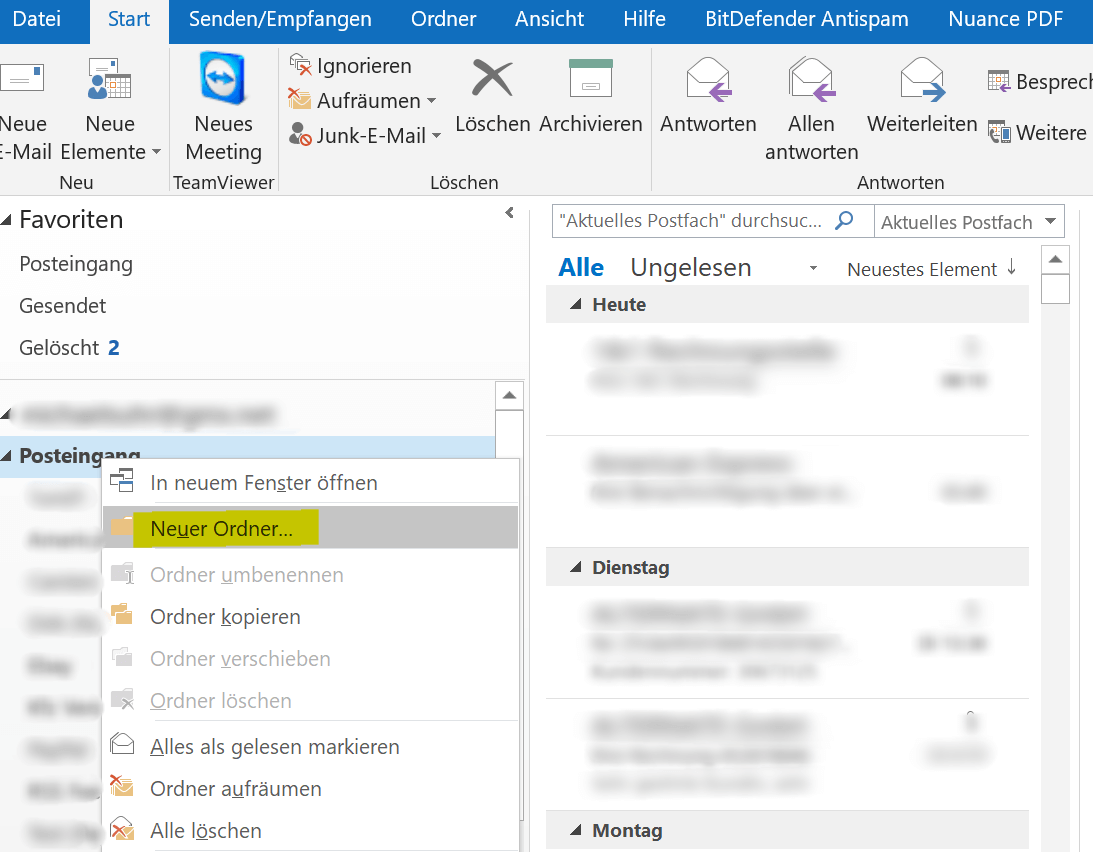
Dazu erstellen wir als erstes einen Unterordner im Hauptordner „Posteingang“.
- Im Kontextmenü (rechte Maustaste) auf den Ordner „Posteingang“
- Neuer Ordner
- Namen für den Ordner vergeben
- mit „Enter“ bestätigen
Siehe Abb.: (klicken zum vergrößern)
Standardmäßig landen erstmal alle eingehenden E-Mail bei Outlook im Ordner „Posteingang“, und das geht auch eine ganze Weile gut bis man eben doch mal eine bestimmte Mail sucht, die vielleicht auch schon etwas älter ist.
Speziell wenn Sie regelmäßig E-Mails von bekannten Absendern (z.B. Online Rechnungen von Providern) erhalten bietet es sich aber an für diese jeweils einen eigenen Ordner zu erstellen, und dort automatisch von Outlook einsortieren zu lassen.
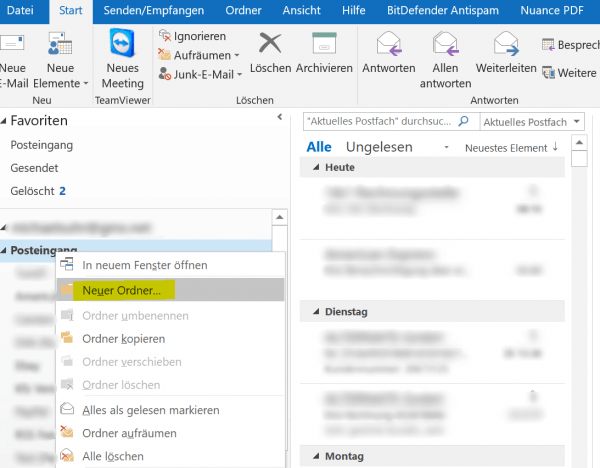
Dazu erstellen wir als erstes einen Unterordner im Hauptordner „Posteingang“.
- Im Kontextmenü (rechte Maustaste) auf den Ordner „Posteingang“
- Neuer Ordner
- Namen für den Ordner vergeben
- mit „Enter“ bestätigen
Siehe Abb.:
2. Unterschied zwischen IMAP Ordner und Ordner (nur dieser Computer)
2. Unterschied zwischen IMAP Ordner und Ordner (nur dieser Computer)
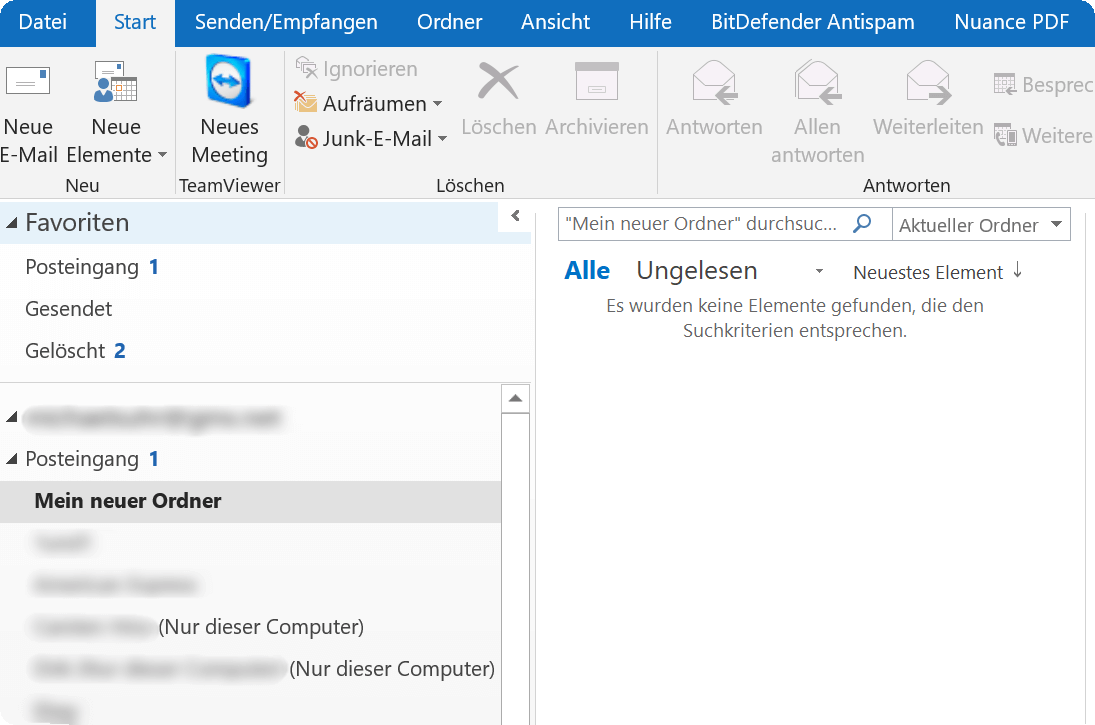
Wenn Sie ein IMAP Postfach verwenden (was zu empfehlen ist), und bereits einige Ordner erstellt haben könnte es passieren das irgendwann hinter einem neu erstellten Ordner folgendes steht:
(nur dieser Computer)
Das hängt damit zusammen das (je nach E-Mail Provider) in der Regel nur ein bestimmtes Kontingent an sogenannten IMAP Ordnern vom Provider zur Verfügung gestellt werden. Was bedeutet das wenn Sie in Outlook einen neuen Ordner erstellen, dann wird dieser auch automatisch in der Ordnerstruktur auf Ihrem E-Mail Server erstellt, und Sie haben die Sortierung dementsprechend bereits auch auf dem E-Mail Server, und nicht erst in Outlook.
Wenn nun dieses Kontingent erschöpft ist und Sie haben einen Ordner hinter dem „(nur dieser Computer)“ steht, dann werden die E-Mails zwar immer noch gemäß Ihren Regeln sortiert, aber eben nur noch innerhalb von Outlook auf Ihrem Rechner, und nicht mehr auf dem E-Mail Server.
Das macht sich immer dann bemerkbar, wenn Sie Ihre E-Mails mit unterschiedlichen Endgeräten abrufen, und Ihnen die Sortierung dort dann fehlt. Es sei denn natürlich das Sie dort nochmal die gleichen Regeln festlegen. Nur findet halt keine Synchronisierung mehr zwischen den Geräten statt.
Siehe Abb.: (klicken zum vergrößern)
Mehr über das IMAP (Internet Message Access Protocol) können Sie hier nachlesen >>>
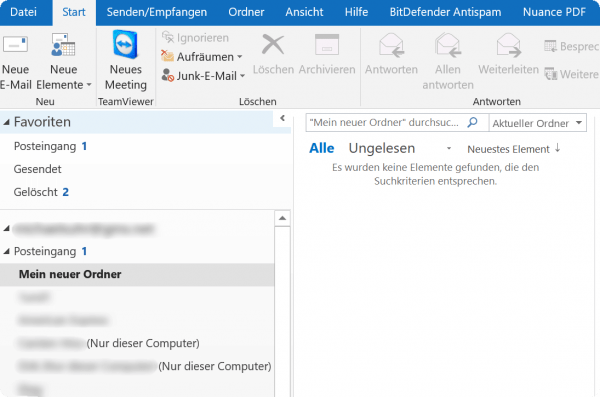
Wenn Sie ein IMAP Postfach verwenden (was zu empfehlen ist), und bereits einige Ordner erstellt haben könnte es passieren das irgendwann hinter einem neu erstellten Ordner folgendes steht:
(nur dieser Computer)
Das hängt damit zusammen das (je nach E-Mail Provider) in der Regel nur ein bestimmtes Kontingent an sogenannten IMAP Ordnern vom Provider zur Verfügung gestellt werden. Was bedeutet das wenn Sie in Outlook einen neuen Ordner erstellen, dann wird dieser auch automatisch in der Ordnerstruktur auf Ihrem E-Mail Server erstellt, und Sie haben die Sortierung dementsprechend bereits auch auf dem E-Mail Server, und nicht erst in Outlook.
Wenn nun dieses Kontingent erschöpft ist und Sie haben einen Ordner hinter dem „(nur dieser Computer)“ steht, dann werden die E-Mails zwar immer noch gemäß Ihren Regeln sortiert, aber eben nur noch innerhalb von Outlook auf Ihrem Rechner, und nicht mehr auf dem E-Mail Server.
Das macht sich immer dann bemerkbar, wenn Sie Ihre E-Mails mit unterschiedlichen Endgeräten abrufen, und Ihnen die Sortierung dort dann fehlt. Es sei denn natürlich das Sie dort nochmal die gleichen Regeln festlegen. Nur findet halt keine Synchronisierung mehr zwischen den Geräten statt.
Siehe Abb.: (klicken zum vergrößern)
Mehr über das IMAP (Internet Message Access Protocol) können Sie hier nachlesen >>>
3. Regeln für bestimmte E-Mails festlegen
3. Regeln für bestimmte E-Mails festlegen
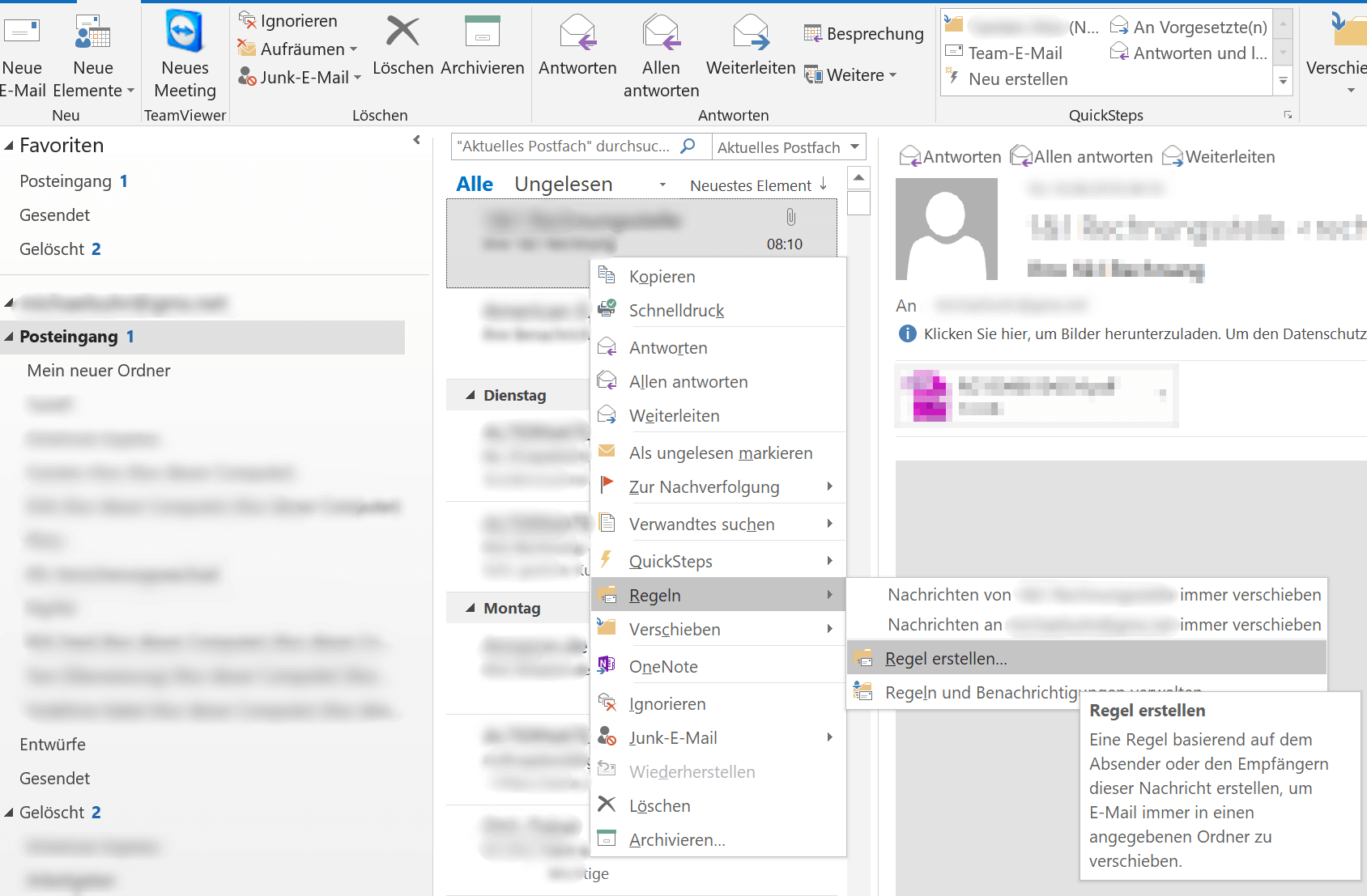
Jetzt wo wir unseren Ordner erstellt haben, können wir uns eine E-Mail von einem Empfänger raussuchen, von dem wir häufiger Mails erhalten und diese gleicht einsortieren lassen möchten.
Dazu gehen wir in der Übersicht des Posteingangsordners auf die betreffende Mail, und wählen dann im Kontextmenü (rechte Maustaste) „Regeln“ – „Regel erstellen“.
Hier können wir später auch immer wieder Regeln ändern und anpassen.
Siehe Abb.: (klicken zum vergrößern)
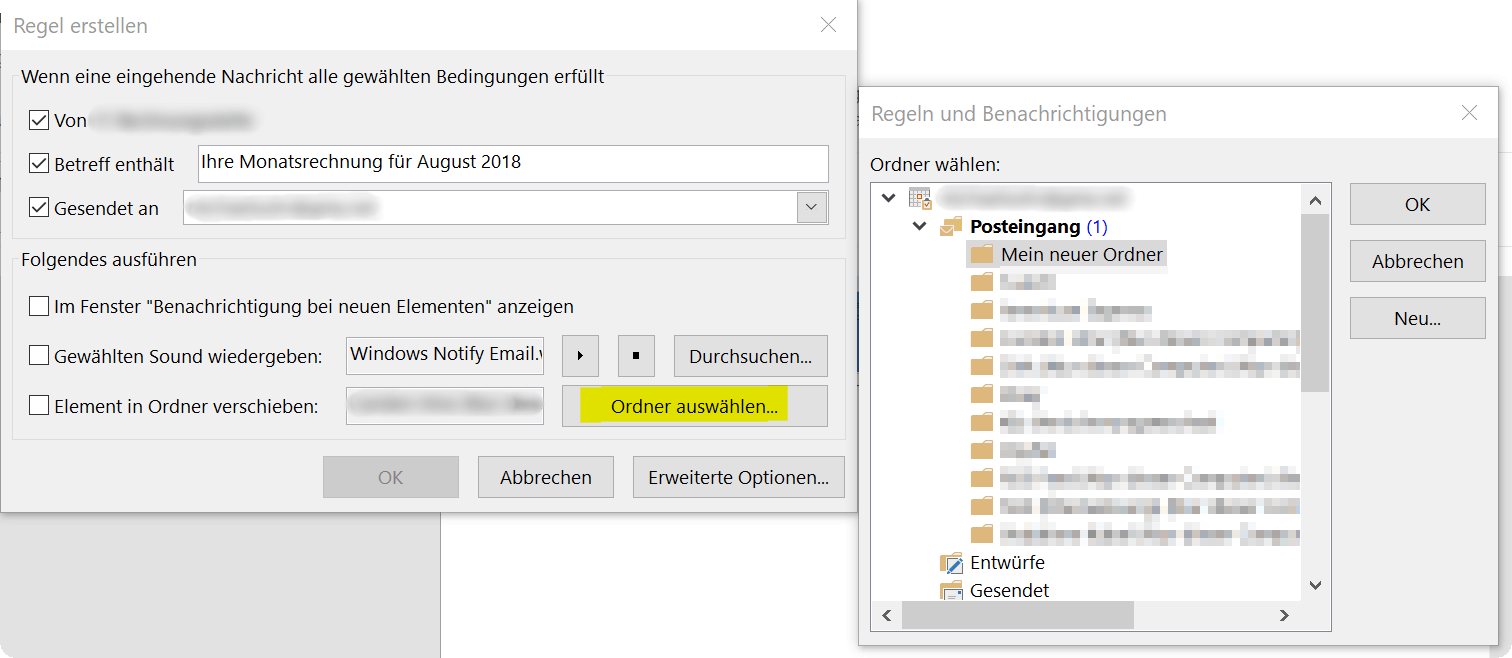
Im nächsten Dialogfenster können Sie dann die festlegen welche Bedingungen erfüllt sein müssen um die E-Mail in den neuen Ordner verschieben zu lassen.
Hier muss mindestens eine Regel aktiviert werden, damit es funktioniert. Sie können unter „Erweiterte Optionen“ aber noch mehr ins Detail gehen und das ganze weiter verfeinern. Sobald Sie den Ordner festgelegt und die beiden Dialogfenster mit „OK“ bestätigt haben kommt noch ein letztes Fenster mit der Frage ob die Regel auch auf alle bereits im Posteingang befindlichen E-Mails zutreffen soll.
Da empfehle ich dann gleich den Haken zu setzen, und mit „OK“ zu bestätigen weil Outlook dann gleich den gesamten Posteingangsordner nach diesen Mails durchsucht, und die betreffenden Elemente in den gewählten Ordner verschiebt.
Siehe Abb.: (klicken zum vergrößern)
Wir hoffen das wir Ihnen mit diesem kleinen Ratgeber eine gute Hilfestellung bieten konnten, um mehr Ordnung ins tägliche E-Mail Chaos zu bringen.
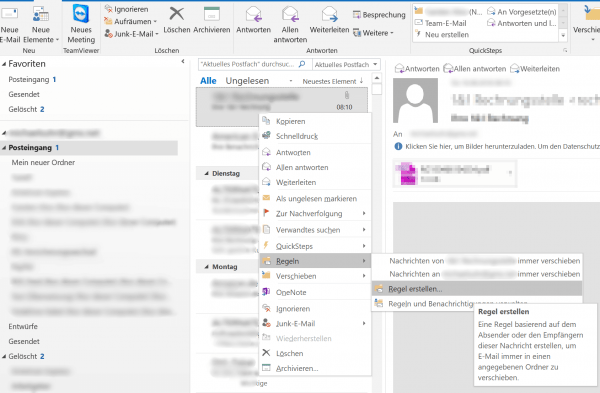
Jetzt wo wir unseren Ordner erstellt haben, können wir uns eine E-Mail von einem Empfänger raussuchen, von dem wir häufiger Mails erhalten und diese gleicht einsortieren lassen möchten.
Dazu gehen wir in der Übersicht des Posteingangsordners auf die betreffende Mail, und wählen dann im Kontextmenü (rechte Maustaste) „Regeln“ – „Regel erstellen“.
Hier können wir später auch immer wieder Regeln ändern und anpassen.
Siehe Abb.:
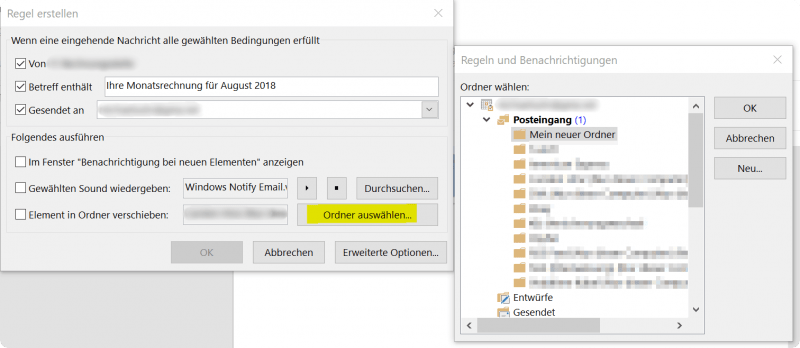
Im nächsten Dialogfenster können Sie dann die festlegen welche Bedingungen erfüllt sein müssen um die E-Mail in den neuen Ordner verschieben zu lassen.
Hier muss mindestens eine Regel aktiviert werden, damit es funktioniert. Sie können unter „Erweiterte Optionen“ aber noch mehr ins Detail gehen und das ganze weiter verfeinern. Sobald Sie den Ordner festgelegt und die beiden Dialogfenster mit „OK“ bestätigt haben kommt noch ein letztes Fenster mit der Frage ob die Regel auch auf alle bereits im Posteingang befindlichen E-Mails zutreffen soll.
Da empfehle ich dann gleich den Haken zu setzen, und mit „OK“ zu bestätigen weil Outlook dann gleich den gesamten Posteingangsordner nach diesen Mails durchsucht, und die betreffenden Elemente in den gewählten Ordner verschiebt.
Siehe Abb.:
Wir hoffen das wir Ihnen mit diesem kleinen Ratgeber eine gute Hilfestellung bieten konnten, um mehr Ordnung ins tägliche E-Mail Chaos zu bringen.

Über den Autor:


Beliebte Beiträge

Der XVERWEIS: Der neue Standard für die Datensuche in Excel
Verabschieden Sie sich vom Spaltenzählen! Der XVERWEIS macht die Datensuche in Excel endlich intuitiv und sicher. Erfahren Sie in diesem Tutorial, wie die Funktion aufgebaut ist, wie Sie sie anwenden und warum sie dem SVERWEIS und WVERWEIS haushoch überlegen ist.

Nie wieder Adressen abtippen: So erstellen Sie Serienbriefe in Word
Müssen Sie hunderte Briefe versenden? Schluss mit manuellem Abtippen! Erfahren Sie, wie Sie in wenigen Minuten einen perfekten Serienbrief in Word erstellen. Von der sauberen Excel-Datenbank bis zum fertigen Druck – unser Guide führt Sie sicher durch den Prozess.

Warum dein Excel-Kurs Zeitverschwendung ist – was du wirklich lernen solltest!
Hand aufs Herz: Wann hast du zuletzt eine komplexe Excel-Formel ohne Googeln getippt? Eben. KI schreibt heute den Code für dich. Erfahre, warum klassische Excel-Trainings veraltet sind und welche 3 modernen Skills deinen Marktwert im Büro jetzt massiv steigern.

Die Copilot-Revolution: Warum Sie Excel jetzt neu lernen
Excel ist tot? Falsch. Mit Copilot erlebt das Tool eine Wiedergeburt. Statt komplexe Formeln zu lernen, analysieren Nutzer Daten jetzt per Spracheingabe. Diese KI-Revolution demokratisiert die Datenanalyse, verschiebt den Fokus vom "Wie" zum "Was" und macht Excel mächtiger denn je.

ChatGPT im Büro: 5 Prompts, die Ihre E-Mails revolutionieren
E-Mails fressen Zeit und Nerven. Doch mit den richtigen ChatGPT-Prompts wird KI zu Ihrem besten Sekretär. Von der professionellen Konfliktlösung bis zur Zusammenfassung langer Threads: Wir zeigen Ihnen 5 konkrete Anleitungen, die Ihre Bürokommunikation sofort effizienter machen.

Google Workspace vs. Microsoft 365: Der ultimative Vergleich für Unternehmen
Die Wahl zwischen Google und Microsoft entscheidet über Ihre Arbeitskultur. Google punktet mit Cloud-Speed und einfacher Kollaboration, Microsoft überzeugt mit mächtigen Desktop-Apps wie Excel. Dieser Artikel analysiert Kosten, Tools und Sicherheit für Ihre Entscheidung.


Beliebte Beiträge
Der XVERWEIS: Der neue Standard für die Datensuche in Excel
Verabschieden Sie sich vom Spaltenzählen! Der XVERWEIS macht die Datensuche in Excel endlich intuitiv und sicher. Erfahren Sie in diesem Tutorial, wie die Funktion aufgebaut ist, wie Sie sie anwenden und warum sie dem SVERWEIS und WVERWEIS haushoch überlegen ist.
Nie wieder Adressen abtippen: So erstellen Sie Serienbriefe in Word
Müssen Sie hunderte Briefe versenden? Schluss mit manuellem Abtippen! Erfahren Sie, wie Sie in wenigen Minuten einen perfekten Serienbrief in Word erstellen. Von der sauberen Excel-Datenbank bis zum fertigen Druck – unser Guide führt Sie sicher durch den Prozess.
Warum dein Excel-Kurs Zeitverschwendung ist – was du wirklich lernen solltest!
Hand aufs Herz: Wann hast du zuletzt eine komplexe Excel-Formel ohne Googeln getippt? Eben. KI schreibt heute den Code für dich. Erfahre, warum klassische Excel-Trainings veraltet sind und welche 3 modernen Skills deinen Marktwert im Büro jetzt massiv steigern.
Die Copilot-Revolution: Warum Sie Excel jetzt neu lernen
Excel ist tot? Falsch. Mit Copilot erlebt das Tool eine Wiedergeburt. Statt komplexe Formeln zu lernen, analysieren Nutzer Daten jetzt per Spracheingabe. Diese KI-Revolution demokratisiert die Datenanalyse, verschiebt den Fokus vom "Wie" zum "Was" und macht Excel mächtiger denn je.
ChatGPT im Büro: 5 Prompts, die Ihre E-Mails revolutionieren
E-Mails fressen Zeit und Nerven. Doch mit den richtigen ChatGPT-Prompts wird KI zu Ihrem besten Sekretär. Von der professionellen Konfliktlösung bis zur Zusammenfassung langer Threads: Wir zeigen Ihnen 5 konkrete Anleitungen, die Ihre Bürokommunikation sofort effizienter machen.
Google Workspace vs. Microsoft 365: Der ultimative Vergleich für Unternehmen
Die Wahl zwischen Google und Microsoft entscheidet über Ihre Arbeitskultur. Google punktet mit Cloud-Speed und einfacher Kollaboration, Microsoft überzeugt mit mächtigen Desktop-Apps wie Excel. Dieser Artikel analysiert Kosten, Tools und Sicherheit für Ihre Entscheidung.









