


Outlook Email Sicherung anlegen – Kontakte und Mails sichern
Sie kennen das Problem sicherlich auch, das nicht nur Ihr Outlook Postfach mit der Zeit immer voller wird, sondern auch die Kontaktliste. Nun wäre es natürlich sehr ärgerlich wenn alle Ihre E-Mails und Kontakte durch einen Fehler im System oder einen Defekt der Festplatte verloren gingen. Denn viele dieser E-Mails und Kontakte sind sehr wichtig, und auch nicht so leicht wieder zu beschaffen sofern diese nicht noch extern auf einem Mailserver gespeichert sind. Aber oftmals wird dieser nach einiger Zeit eben doch aus Platzgründen besonders bei kostenlosen Mailposfächern mit begrenztem Speicherplatz gelöscht.
Lesen Sie in unserem Artikel wie Sie in Outlook eine Email Sicherung anlegen, sowie Ihre Kontakte und Mails sichern können.


Outlook Email Sicherung anlegen – Kontakte und Mails sichern
Sie kennen das Problem sicherlich auch, das nicht nur Ihr Outlook Postfach mit der Zeit immer voller wird, sondern auch die Kontaktliste. Nun wäre es natürlich sehr ärgerlich wenn alle Ihre E-Mails und Kontakte durch einen Fehler im System oder einen Defekt der Festplatte verloren gingen. Denn viele dieser E-Mails und Kontakte sind sehr wichtig, und auch nicht so leicht wieder zu beschaffen sofern diese nicht noch extern auf einem Mailserver gespeichert sind. Aber oftmals wird dieser nach einiger Zeit eben doch aus Platzgründen besonders bei kostenlosen Mailposfächern mit begrenztem Speicherplatz gelöscht.
Lesen Sie in unserem Artikel wie Sie in Outlook eine Email Sicherung anlegen, sowie Ihre Kontakte und Mails sichern können.
1. Import/Export Assistent öffnen.
1. Import/Export Assistent öffnen.
Als erstes müssen Sie in Outlook den Import/Export Assistenten öffnen.
- Dazu gehen Sie auf „Datei“ / „Öffnen und Exportieren“.
- Dann auf „Importieren-Exportieren“.
- Und hier wählen Sie bitte den Punkt „In Datei exportieren“ aus.
Siehe Abb. (klicken zum vergrößern)
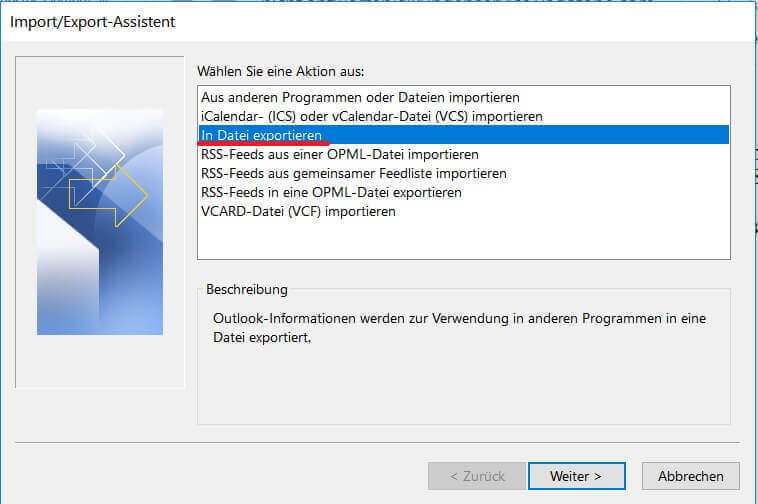
Als erstes müssen Sie in Outlook den Import/Export Assistenten öffnen.
- Dazu gehen Sie auf „Datei“ / „Öffnen und Exportieren“.
- Dann auf „Importieren-Exportieren“.
- Und hier wählen Sie bitte den Punkt „In Datei exportieren“ aus.
Siehe Abb. (klicken zum vergrößern)
2. Dateityp auswählen.
2. Dateityp auswählen.
Da wir eine Sicherung erstellen möchten, die wir später erneut in Outlook integrieren können, wählen wir hier den Punkt „Outlook Datendatei (pst)“ aus.
Übrigens: Die Abkürzung „pst“ steht für „Personal Store“
Siehe Abb. (klicken zum vergrößern)
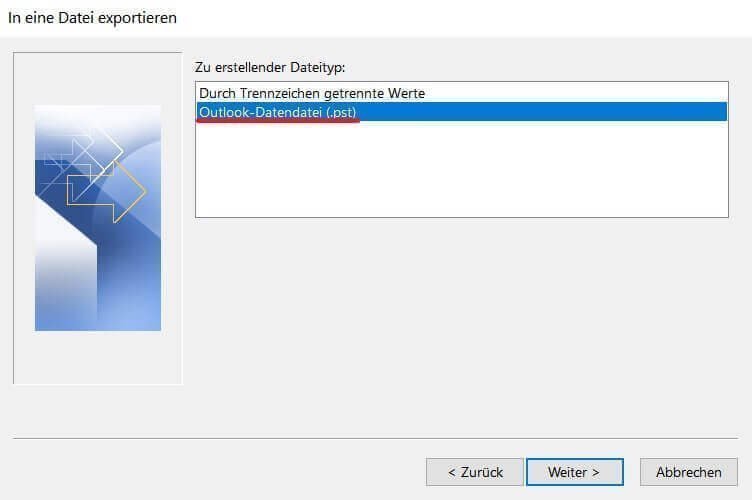
Da wir eine Sicherung erstellen möchten, die wir später erneut in Outlook integrieren können, wählen wir hier den Punkt „Outlook Datendatei (pst)“ aus.
Übrigens: Die Abkürzung „pst“ steht für „Personal Store“
Siehe Abb. (klicken zum vergrößern)
3. Zu sichernde Ordner auswählen.
3. Zu sichernde Ordner auswählen.
Im nächsten Schritt werden wir aufgefordert die zu sichernden Ordner wie: Posteingang, Postausgang, Kontakte, usw. auszuwählen.
Wir empfehlen alle Ordner einzubeziehen
Dadurch haben Sie dann eine komplette Sicherung aller E-Mails und Kontakte als nachvollziehbare Momentaufnahme erstellt.
Siehe Abb. (klicken zum vergößern)

Im nächsten Schritt werden wir aufgefordert die zu sichernden Ordner wie: Posteingang, Postausgang, Kontakte, usw. auszuwählen.
Wir empfehlen alle Ordner einzubeziehen
Dadurch haben Sie dann eine komplette Sicherung aller E-Mails und Kontakte als nachvollziehbare Momentaufnahme erstellt.
Siehe Abb. (klicken zum vergößern)
4. Speicherort für die Sicherung auswählen.
4. Speicherort für die Sicherung auswählen.
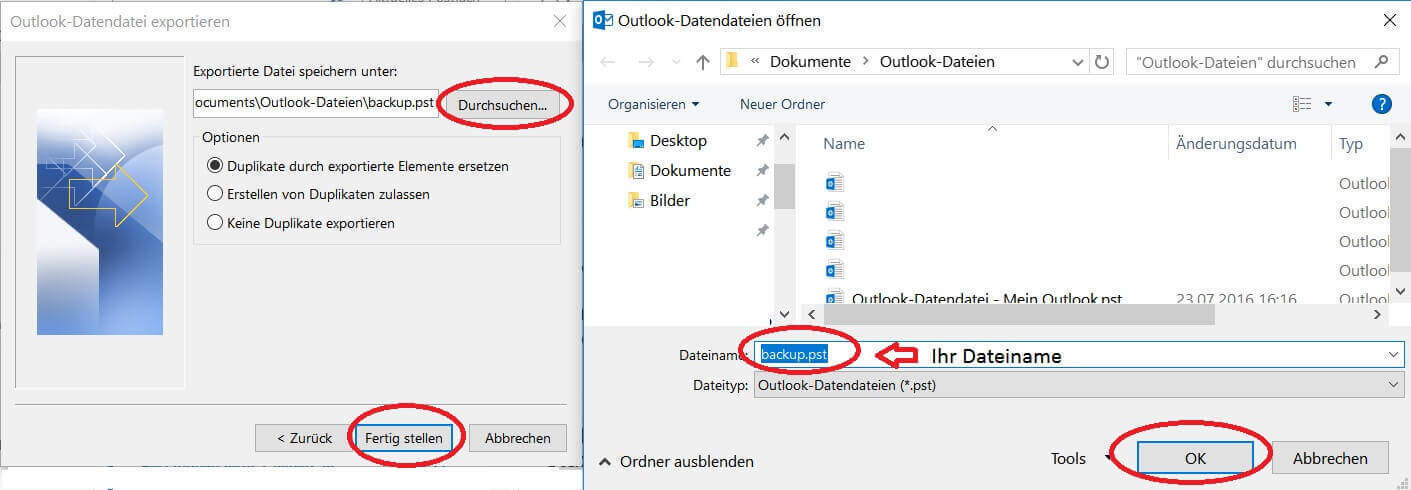
Als nächstes müssen Sie einen Speicherort für Ihre Sicherungsdatei festlegen, und auch einen Dateinamen (der immer mit „.pst“ endet) vergeben.
Im Standard liegen diese Sicherungen immer unter „Dokumente/Outlook-Dateien“ Wir empfehlen auch hier einen für Sie auch nach längerer Zeit nachvollziehbaren Dateinamen zu vergeben, damit Sie die Datei später nicht nur anhand des Erstellungsdatums im Explorer eindeutig identifizieren müssen
Siehe Abb. (klicken zum vergrößern)
Der Sicherungsvorgang kann nun je nach Größe Ihres E-Mail Postfaches, und der Geschwindigkeit Ihrer Festplatte einige Sekunden bis Minuten dauern. Sie werden danach auch keine weitere Meldung über die erfolgreiche Sicherung erhalten, sondern sehen dies nur daran dass das „Sanduhr“ Symbol (statt Mauszeiger) wieder verschwindet.
Ihre gesicherte Datei finden Sie nun unter:
C:/Benuter/IHR BENUTZERNAME/Dokumente/Outlook-Dateien
Siehe Abb. (klicken zum vergrößern)

Als nächstes müssen Sie einen Speicherort für Ihre Sicherungsdatei festlegen, und auch einen Dateinamen (der immer mit „.pst“ endet) vergeben.
Im Standard liegen diese Sicherungen immer unter „Dokumente/Outlook-Dateien“ Wir empfehlen auch hier einen für Sie auch nach längerer Zeit nachvollziehbaren Dateinamen zu vergeben, damit Sie die Datei später nicht nur anhand des Erstellungsdatums im Explorer eindeutig identifizieren müssen
Siehe Abb. (klicken zum vergrößern)
Der Sicherungsvorgang kann nun je nach Größe Ihres E-Mail Postfaches, und der Geschwindigkeit Ihrer Festplatte einige Sekunden bis Minuten dauern. Sie werden danach auch keine weitere Meldung über die erfolgreiche Sicherung erhalten, sondern sehen dies nur daran dass das „Sanduhr“ Symbol (statt Mauszeiger) wieder verschwindet.
Ihre gesicherte Datei finden Sie nun unter:
C:/Benuter/IHR BENUTZERNAME/Dokumente/Outlook-Dateien
Siehe Abb. (klicken zum vergrößern)
5. PST Datei in Outlook einfügen.
5. PST Datei in Outlook einfügen.
Im Idealfall werden wir die Sicherung nie brauchen, aber für den Fall der Fälle haben wie sie parat.
- Und nun wollen wir diese nach „z.B. einer Neuinstallation von Outlook“ wieder einfügen.
- Dazu öffnen wir erneut in Outlook den Import/Export Assistenten, und wählen dort: „Aus anderen Programmen oder Dateien importieren“.
Siehe Abb. (klicken zum vergrößern)
In den folgenden Dialogfenstern wählen Sie nun die gewünschte Datei für den Sicherungsimport aus. Auch dieser Vorgang kann je nach Dateigröße wieder einige Zeit in Anpruch nehmen.
Siehe Abb. (klicken zum vergrößern)
Hinweis: Nach dem die Sicherung erstellt wurde haben Sie zwar alle E-Mails und Kontakte wieder hergestellt, aber nicht Ihre eigenen E-Mail Konten, und Outlook Einstellungen. Wir werden dieses Thema zu einem späteren Zeitpunkt behandeln.
Im Idealfall werden wir die Sicherung nie brauchen, aber für den Fall der Fälle haben wie sie parat.
- Und nun wollen wir diese nach „z.B. einer Neuinstallation von Outlook“ wieder einfügen.
- Dazu öffnen wir erneut in Outlook den Import/Export Assistenten, und wählen dort: „Aus anderen Programmen oder Dateien importieren“.
Siehe Abb. (klicken zum vergrößern)
In den folgenden Dialogfenstern wählen Sie nun die gewünschte Datei für den Sicherungsimport aus. Auch dieser Vorgang kann je nach Dateigröße wieder einige Zeit in Anpruch nehmen.
Siehe Abb. (klicken zum vergrößern)
Hinweis: Nach dem die Sicherung erstellt wurde haben Sie zwar alle E-Mails und Kontakte wieder hergestellt, aber nicht Ihre eigenen E-Mail Konten, und Outlook Einstellungen. Wir werden dieses Thema zu einem späteren Zeitpunkt behandeln.

Über den Autor:


Beliebte Beiträge

Der XVERWEIS: Der neue Standard für die Datensuche in Excel
Verabschieden Sie sich vom Spaltenzählen! Der XVERWEIS macht die Datensuche in Excel endlich intuitiv und sicher. Erfahren Sie in diesem Tutorial, wie die Funktion aufgebaut ist, wie Sie sie anwenden und warum sie dem SVERWEIS und WVERWEIS haushoch überlegen ist.

Nie wieder Adressen abtippen: So erstellen Sie Serienbriefe in Word
Müssen Sie hunderte Briefe versenden? Schluss mit manuellem Abtippen! Erfahren Sie, wie Sie in wenigen Minuten einen perfekten Serienbrief in Word erstellen. Von der sauberen Excel-Datenbank bis zum fertigen Druck – unser Guide führt Sie sicher durch den Prozess.

Warum dein Excel-Kurs Zeitverschwendung ist – was du wirklich lernen solltest!
Hand aufs Herz: Wann hast du zuletzt eine komplexe Excel-Formel ohne Googeln getippt? Eben. KI schreibt heute den Code für dich. Erfahre, warum klassische Excel-Trainings veraltet sind und welche 3 modernen Skills deinen Marktwert im Büro jetzt massiv steigern.

Die Copilot-Revolution: Warum Sie Excel jetzt neu lernen
Excel ist tot? Falsch. Mit Copilot erlebt das Tool eine Wiedergeburt. Statt komplexe Formeln zu lernen, analysieren Nutzer Daten jetzt per Spracheingabe. Diese KI-Revolution demokratisiert die Datenanalyse, verschiebt den Fokus vom "Wie" zum "Was" und macht Excel mächtiger denn je.

ChatGPT im Büro: 5 Prompts, die Ihre E-Mails revolutionieren
E-Mails fressen Zeit und Nerven. Doch mit den richtigen ChatGPT-Prompts wird KI zu Ihrem besten Sekretär. Von der professionellen Konfliktlösung bis zur Zusammenfassung langer Threads: Wir zeigen Ihnen 5 konkrete Anleitungen, die Ihre Bürokommunikation sofort effizienter machen.

Google Workspace vs. Microsoft 365: Der ultimative Vergleich für Unternehmen
Die Wahl zwischen Google und Microsoft entscheidet über Ihre Arbeitskultur. Google punktet mit Cloud-Speed und einfacher Kollaboration, Microsoft überzeugt mit mächtigen Desktop-Apps wie Excel. Dieser Artikel analysiert Kosten, Tools und Sicherheit für Ihre Entscheidung.


Beliebte Beiträge
Der XVERWEIS: Der neue Standard für die Datensuche in Excel
Verabschieden Sie sich vom Spaltenzählen! Der XVERWEIS macht die Datensuche in Excel endlich intuitiv und sicher. Erfahren Sie in diesem Tutorial, wie die Funktion aufgebaut ist, wie Sie sie anwenden und warum sie dem SVERWEIS und WVERWEIS haushoch überlegen ist.
Nie wieder Adressen abtippen: So erstellen Sie Serienbriefe in Word
Müssen Sie hunderte Briefe versenden? Schluss mit manuellem Abtippen! Erfahren Sie, wie Sie in wenigen Minuten einen perfekten Serienbrief in Word erstellen. Von der sauberen Excel-Datenbank bis zum fertigen Druck – unser Guide führt Sie sicher durch den Prozess.
Warum dein Excel-Kurs Zeitverschwendung ist – was du wirklich lernen solltest!
Hand aufs Herz: Wann hast du zuletzt eine komplexe Excel-Formel ohne Googeln getippt? Eben. KI schreibt heute den Code für dich. Erfahre, warum klassische Excel-Trainings veraltet sind und welche 3 modernen Skills deinen Marktwert im Büro jetzt massiv steigern.
Die Copilot-Revolution: Warum Sie Excel jetzt neu lernen
Excel ist tot? Falsch. Mit Copilot erlebt das Tool eine Wiedergeburt. Statt komplexe Formeln zu lernen, analysieren Nutzer Daten jetzt per Spracheingabe. Diese KI-Revolution demokratisiert die Datenanalyse, verschiebt den Fokus vom "Wie" zum "Was" und macht Excel mächtiger denn je.
ChatGPT im Büro: 5 Prompts, die Ihre E-Mails revolutionieren
E-Mails fressen Zeit und Nerven. Doch mit den richtigen ChatGPT-Prompts wird KI zu Ihrem besten Sekretär. Von der professionellen Konfliktlösung bis zur Zusammenfassung langer Threads: Wir zeigen Ihnen 5 konkrete Anleitungen, die Ihre Bürokommunikation sofort effizienter machen.
Google Workspace vs. Microsoft 365: Der ultimative Vergleich für Unternehmen
Die Wahl zwischen Google und Microsoft entscheidet über Ihre Arbeitskultur. Google punktet mit Cloud-Speed und einfacher Kollaboration, Microsoft überzeugt mit mächtigen Desktop-Apps wie Excel. Dieser Artikel analysiert Kosten, Tools und Sicherheit für Ihre Entscheidung.









