


Outlook Signatur mit Bild erstellen – Businessfoto einfügen
Wer häufig E-Mails schreibt der wird vermutlich irgendwann davon genervt sein ständig manuell die Standardfloskel „Mit freundlichen Grüßen“ und seinen Namen darunter setzen zu müssen.
Noch anstrengender wird es wenn Sie auch noch zusätzliche Kontaktdaten wie: Adresse, Telefon, Fax, usw. einfügen möchten.
Zum Glück gibt uns Outlook für diese Aufgabe die Funktion der Signaturvorlage an die Hand.
Dadurch können wir ganz leicht (je nach Anlass und Empfänger) verschiedene Signaturen auswählen, und diese auch mit Businessfoto für Geschäftskontakte oder Bewerbungen versehen. Lesen Sie in unserem Artikel wie Sie mehr Eindruck mit Ihrer Signatur in Outlook hinterlassen.


Outlook Signatur mit Bild erstellen – Businessfoto einfügen
Wer häufig E-Mails schreibt der wird vermutlich irgendwann davon genervt sein ständig manuell die Standardfloskel „Mit freundlichen Grüßen“ und seinen Namen darunter setzen zu müssen.
Noch anstrengender wird es wenn Sie auch noch zusätzliche Kontaktdaten wie: Adresse, Telefon, Fax, usw. einfügen möchten.
Zum Glück gibt uns Outlook für diese Aufgabe die Funktion der Signaturvorlage an die Hand.
Dadurch können wir ganz leicht (je nach Anlass und Empfänger) verschiedene Signaturen auswählen, und diese auch mit Businessfoto für Geschäftskontakte oder Bewerbungen versehen. Lesen Sie in unserem Artikel wie Sie mehr Eindruck mit Ihrer Signatur in Outlook hinterlassen.
1. In das Outlook Optionsmenü wechseln.
1. In das Outlook Optionsmenü wechseln.
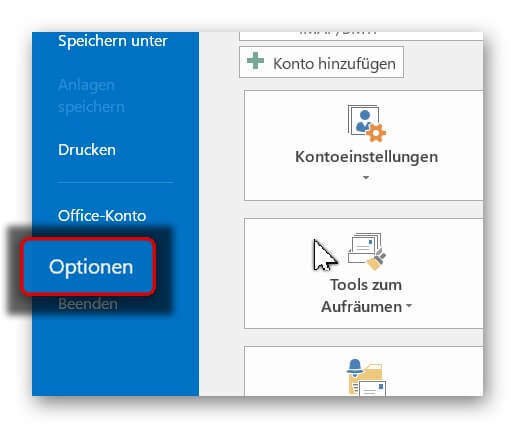
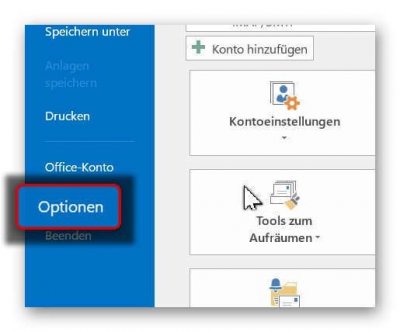
Zunächst müssen wir in das Optionsmenü von Outlook wechseln.
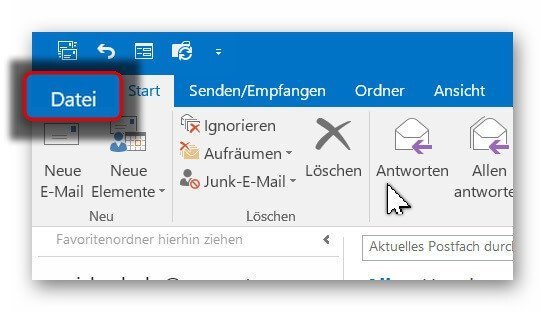
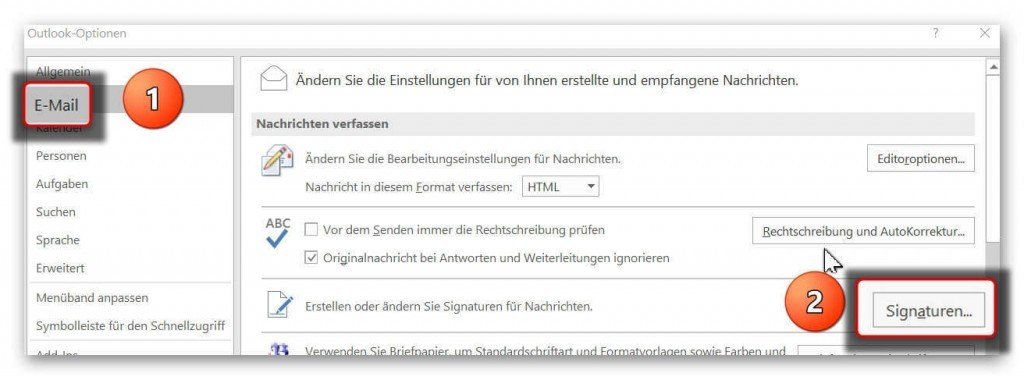
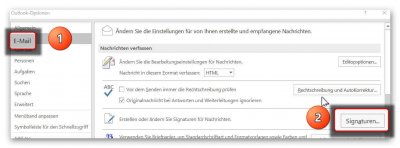
Dazu klicken Sie im Register links neben „Start“ auf „Datei“ und wechseln dort in den E-Mail Optionen auf „Signaturen“
Siehe Abb. (klicken zum vergrößern)
Zunächst müssen wir in das Optionsmenü von Outlook wechseln.
Dazu klicken Sie im Register links neben „Start“ auf „Datei“ und wechseln dort in den E-Mail Optionen auf „Signaturen“
Siehe Abb.:
2. Name für E-Mail Signatur vergeben.
2. Name für E-Mail Signatur vergeben.
Im nächsten Schritt können wir unserer Signatur einen Namen vergeben.
Wenn Sie keinen Namen vergeben wird später „Standard“ zur Auswahl stehen.
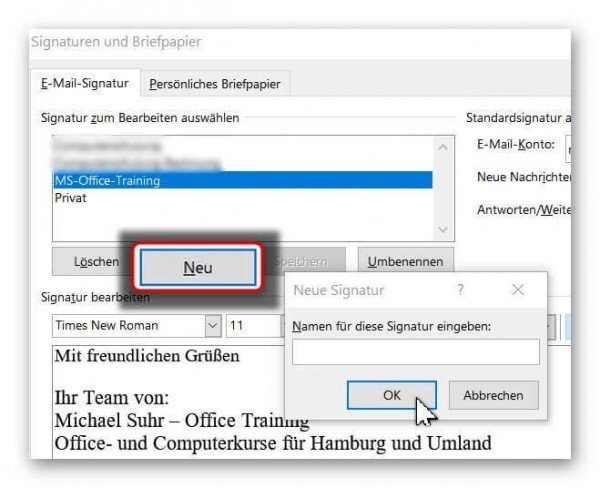
Klicken Sie unter der Signaturen Übersicht auf „Neu“ und vergeben dann dort Ihren Signatur Namen.
Siehe Abb. (klicken zum vergrößern)
Im nächsten Schritt können wir unserer Signatur einen Namen vergeben.
Wenn Sie keinen Namen vergeben wird später „Standard“ zur Auswahl stehen.
Klicken Sie unter der Signaturen Übersicht auf „Neu“ und vergeben dann dort Ihren Signatur Namen.
Siehe Abb.:
3. Eine Signatur in Outlook erstellen.
3. Eine Signatur in Outlook erstellen.
Als nächstes gehen Sie wie folgt vor:
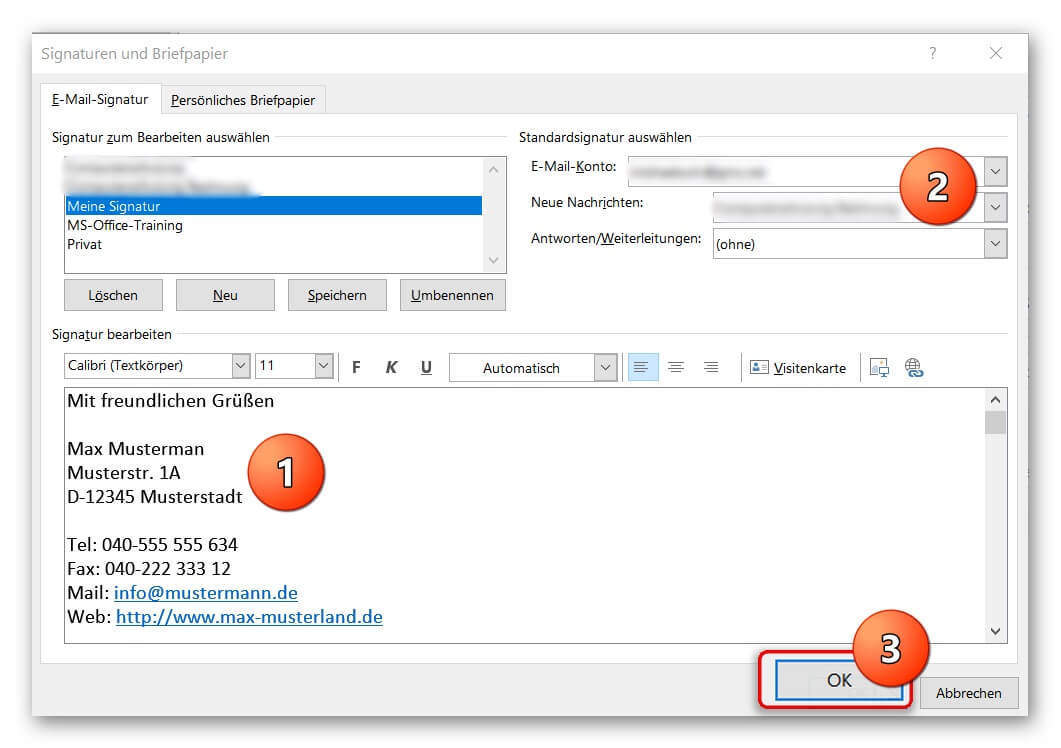
- Geben Sie Ihre Daten (Name, Anschrift, usw.) in das Signaturfeld ein.
Sie können die Textbestandteile auch nach Wunsch formatieren.
(z.b. Fettschrift, kursiv, Schriftgröße, usw.)
- Weisen Sie der Signatur eine Standard E-Mail Adresse zu.
(entfällt bei nur 1 E-Mail Adresse)
- Überprüfen Sie nochmals alle Eingaben, und bestätigen dann mit „Ok“
Siehe Abb. (klicken zum vergößern)
Als nächstes gehen Sie wie folgt vor:
- Geben Sie Ihre Daten (Name, Anschrift, usw.) in das Signaturfeld ein.
Sie können die Textbestandteile auch nach Wunsch formatieren.
(z.b. Fettschrift, kursiv, Schriftgröße, usw.)
- Weisen Sie der Signatur eine Standard E-Mail Adresse zu.
(entfällt bei nur 1 E-Mail Adresse)
- Überprüfen Sie nochmals alle Eingaben, und bestätigen dann mit „Ok“
Siehe Abb.:
4. Foto in Ihre Outlook Signatur einfügen.
4. Foto in Ihre Outlook Signatur einfügen.
Wenn Sie für den letzten Feinschliff Ihrer perfekten Outlook Signatur auch Ihr Foto einfügen möchten, gilt es folgende Dinge zu beachten:
1. Für welchen Zweck werde ich die Signatur einsetzen?
In der heutigen Zeit sind E-Mail Bewerbungen beispielsweise eine Selbstverständlichkeit geworden.
So das Sie hier unabhängig von Ihrem E-Mail Anhang mit den Bewerbungsunterlagen die Möglichkeit haben sich sich bereits mit der Signatur von Ihrer besten Seite zu präsentieren.
2. Welches Bildformat ist das richtige für meine Signatur, so das sie überall gleich gut aussieht?
Wenn Sie sich unsicher sind welches Format Sie am besten wählen, oder Ihr aktuelles Porträtfoto eher nach Standard Bewerbungsfoto als nach Businessfoto aussieht, empfiehlt sich eine professionelle Karrierefoto-Aufbereitung.
Der Vorteil: Es braucht hier kein neues Fotoshooting.
Ein Bildupload bei unserem Partner Starmazing.de kann hier durchaus sinnvoll sein.

Ihr Foto fügen Sie dann einfach wie folgt ein:
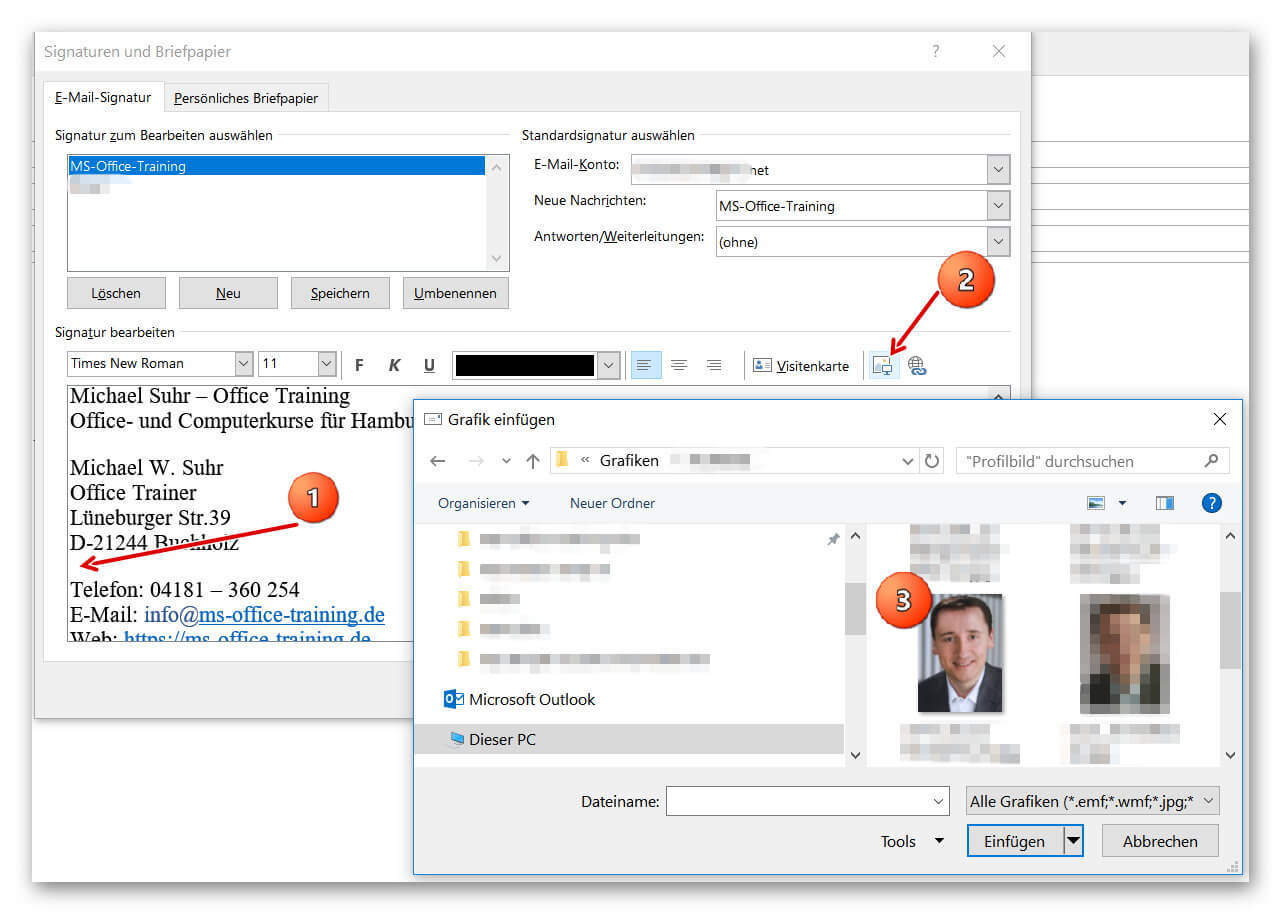
- Positionieren Sie den Cursor zunächst an der Stelle an welcher Sie das Bild einfügen möchten.
(z.B. zwischen Adresse und den weiteren Kontaktdaten wie Tel. und E-Mail-Adresse)
- Klicken Sie danach auf das Symbol für den Bildupload, und wählen ein optimiertes Foto aus.
Siehe Abb. (klicken zum vergößern)
Wenn Sie für den letzten Feinschliff Ihrer perfekten Outlook Signatur auch Ihr Foto einfügen möchten, gilt es folgende Dinge zu beachten:
1. Für welchen Zweck werde ich die Signatur einsetzen?
In der heutigen Zeit sind E-Mail Bewerbungen beispielsweise eine Selbstverständlichkeit geworden.
So das Sie hier unabhängig von Ihrem E-Mail Anhang mit den Bewerbungsunterlagen die Möglichkeit haben sich sich bereits mit der Signatur von Ihrer besten Seite zu präsentieren.
2. Welches Bildformat ist das richtige für meine Signatur, so das sie überall gleich gut aussieht?
Wenn Sie sich unsicher sind welches Format Sie am besten wählen, oder Ihr aktuelles Porträtfoto eher nach Standard Bewerbungsfoto als nach Businessfoto aussieht, empfiehlt sich eine professionelle Karrierefoto-Aufbereitung.
Der Vorteil: Es braucht hier kein neues Fotoshooting.
Ein Bildupload bei unserem Partner Starmazing.de kann hier durchaus sinnvoll sein.
Ihr Foto fügen Sie dann einfach wie folgt ein:
- Positionieren Sie den Cursor zunächst an der Stelle an welcher Sie das Bild einfügen möchten.
(z.B. zwischen Adresse und den weiteren Kontaktdaten wie Tel. und E-Mail-Adresse)
- Klicken Sie danach auf das Symbol für den Bildupload, und wählen ein optimiertes Foto aus.
Siehe Abb.:
5. Einfügen der Signatur in eine E-Mail.
5. Einfügen der Signatur in eine E-Mail.
Nachdem wir unsere Signatur erstellt, zugeordnet, und gespeichert haben, wird diese nun automatisch in jede E-Mail nach unserer Nachricht eingefügt.
Für den Fall das wir keine automatische Zuordnung vorgenommen haben (wenn wir z.b. häufiger unterschiedliche Signaturen verwenden möchten) gehen Sie wie folgt vor:
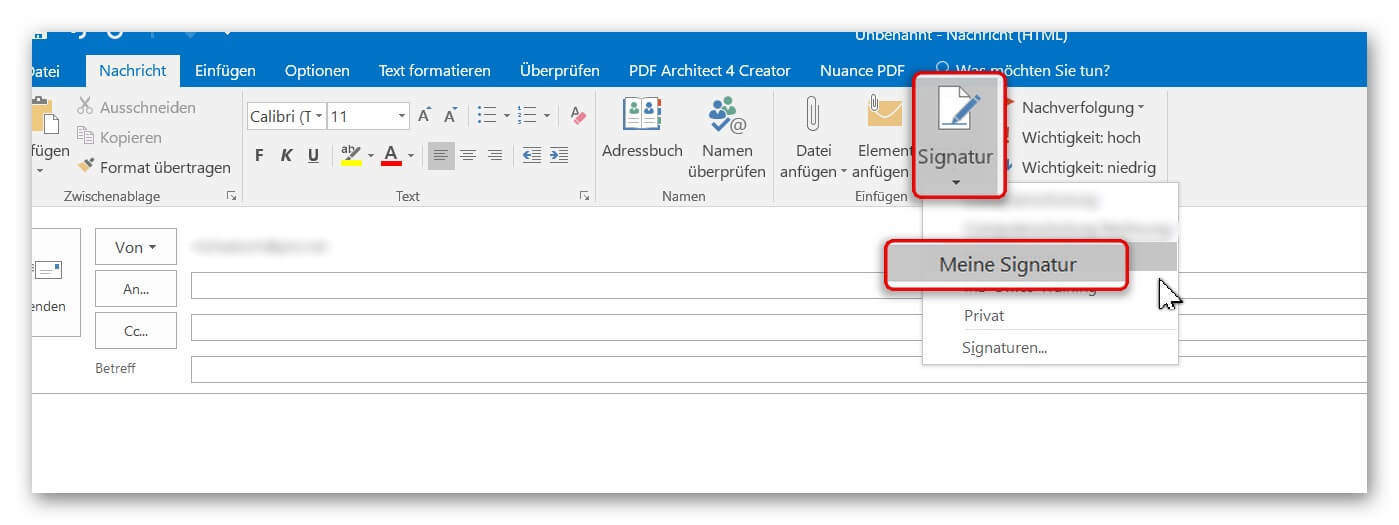
- Positionieren Sie den Cursor an die Stelle der E-Mail an der Sie üblicherweise die Grußformel setzen würden.
- Und klicken dann auf „Signatur“ wo Sie die gewünschte Signatur auswählen.
Siehe Abb. (klicken zum vergrößern)
Nachdem wir unsere Signatur erstellt, zugeordnet, und gespeichert haben, wird diese nun automatisch in jede E-Mail nach unserer Nachricht eingefügt.
Für den Fall das wir keine automatische Zuordnung vorgenommen haben (wenn wir z.b. häufiger unterschiedliche Signaturen verwenden möchten) gehen Sie wie folgt vor:
- Positionieren Sie den Cursor an die Stelle der E-Mail an der Sie üblicherweise die Grußformel setzen würden.
- Und klicken dann auf „Signatur“ wo Sie die gewünschte Signatur auswählen.
Siehe Abb.:

Über den Autor:


Beliebte Beiträge

Benutzerdefinierte Formatierung Excel – Zahlenformatcodes Excel
Wir erläutern an einem praktischen Beispiel die Bedeutung und die Einsatzmöglichkeiten der benutzerdefinierten Formatierung in Excel. Zahlenformatcodes in Excel sind kein Hexenwerk!

Dynamisches Inhaltsverzeichnis in Word erstellen
So erstellen Sie in Microsoft Word ein dynamisches Inhaltsverzeichnis richtig und durchsuchen Ihr Dokument per Klick.

Warum wird meine Excel Datei so groß?
So lösen Sie das Problem mit Excel Tabellen die ohne offensichtlichen Grund mehrere Megabyte Platz einnehmen.
Microsoft Office 2021 – Lohnt sich der Umstieg?
Seit 5. Oktober 2021 ist es endlich soweit. Nach Office 2019 steht nun Office 2021 am Start. Wir haben uns die neue Office Version genauer angeschaut, und klären ob sich der Umstieg lohnt.

Formularfelder in Word einfügen – Kontrollkästchen in Word einfügen
Wie Sie in Microsoft Word Steuerelemente wie Datumsfeld, Formularfelder, etc. einfügen, und sich so Ihre eigenen Formulare erstellen können.

Verschachtelte Funktionen in Excel anwenden
Verschachtelte Funktionen in Excel bieten die Möglichkeit mehrere Argumente miteinander zu kombinieren, oder auch Bedingungen auszuschließen. Wir erklären wie es funktioniert.


Beliebte Beiträge
Benutzerdefinierte Formatierung Excel – Zahlenformatcodes Excel
Wir erläutern an einem praktischen Beispiel die Bedeutung und die Einsatzmöglichkeiten der benutzerdefinierten Formatierung in Excel. Zahlenformatcodes in Excel sind kein Hexenwerk!
Dynamisches Inhaltsverzeichnis in Word erstellen
So erstellen Sie in Microsoft Word ein dynamisches Inhaltsverzeichnis richtig und durchsuchen Ihr Dokument per Klick.
Warum wird meine Excel Datei so groß?
So lösen Sie das Problem mit Excel Tabellen die ohne offensichtlichen Grund mehrere Megabyte Platz einnehmen.
Microsoft Office 2021 – Lohnt sich der Umstieg?
Seit 5. Oktober 2021 ist es endlich soweit. Nach Office 2019 steht nun Office 2021 am Start. Wir haben uns die neue Office Version genauer angeschaut, und klären ob sich der Umstieg lohnt.
Formularfelder in Word einfügen – Kontrollkästchen in Word einfügen
Wie Sie in Microsoft Word Steuerelemente wie Datumsfeld, Formularfelder, etc. einfügen, und sich so Ihre eigenen Formulare erstellen können.
Verschachtelte Funktionen in Excel anwenden
Verschachtelte Funktionen in Excel bieten die Möglichkeit mehrere Argumente miteinander zu kombinieren, oder auch Bedingungen auszuschließen. Wir erklären wie es funktioniert.









