


Papierkorb geleert? Gelöschte Dateien wiederherstellen
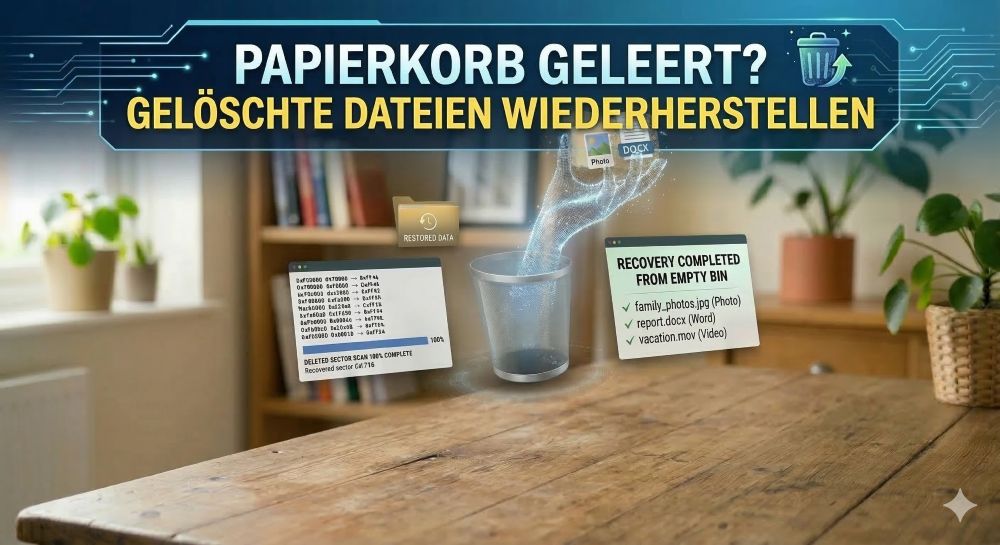
Ein falscher Klick, und die wichtige Präsentation oder das unwiederbringliche Familienfoto ist weg – sogar aus dem Papierkorb. Das sorgt im ersten Moment verständlicherweise für Panik. Die gute Nachricht ist jedoch: In den meisten Fällen ist die Datei noch nicht physisch von Ihrer Festplatte verschwunden. Das Betriebssystem hat lediglich den Verweis auf die Datei gelöscht und den Platz als „überschreibbar“ markiert.
Mit dem richtigen und vor allem besonnenen Vorgehen stehen die Chancen sehr gut, die Daten zurückzuholen.

Die goldene Regel: Ruhe bewahren und nichts mehr speichern!
Das Wichtigste zuerst: Sobald Sie feststellen, dass eine Datei fehlt, stoppen Sie sämtliche Schreibvorgänge auf dem betroffenen Laufwerk.
Jeder neue Download, jede Programminstallation und selbst das einfache Speichern eines neuen Dokuments kann genau den Speicherplatz überschreiben, auf dem Ihre gelöschte Datei unsichtbar noch liegt. Ist dieser Platz erst einmal mit neuen Daten überschrieben, ist die Datei meist unwiderruflich verloren.
Erste Hilfe: Bordmittel und Backups prüfen
Bevor Sie zu spezieller Software greifen, lohnt sich ein Blick auf die integrierten Funktionen Ihres Systems.
Vorgängerversionen wiederherstellen (Windows)
Wenn Sie den Dateiversionsverlauf oder die Systemwiederherstellung in Windows aktiviert haben, sichert das System regelmäßig Kopien Ihrer Dateien.
Time Machine (Mac)
Nutzer von Apple-Geräten können das integrierte Backup-Programm nutzen.
Cloud-Papierkörbe durchsuchen
Oft sind Ordner auf dem Computer unbemerkt mit Cloud-Diensten verknüpft. Dienste wie OneDrive, Google Drive oder Dropbox haben eigene, unabhängige Papierkörbe, die Dateien oft noch 30 Tage lang speichern.
Datenrettungssoftware: Wenn die Bordmittel nicht reichen
Wenn Sie kein Backup haben, kommen spezielle Recovery-Programme zum Einsatz. Diese scannen die Festplatte tiefgehend nach Dateifragmenten und können die Inhaltsverzeichnisse umgehen.
Wichtig: Installieren Sie diese Programme niemals auf demselben Laufwerk, von dem Sie Daten retten wollen! Laden Sie die Software am besten auf einem anderen PC herunter, installieren Sie sie auf einem USB-Stick (als „Portable Version“) und führen Sie sie von dort aus.
Wann Sie einen Profi brauchen
Handelt es sich um extrem sensible Firmendaten oder ist die Festplatte physisch beschädigt (z. B. wenn sie heruntergefallen ist oder klackende Geräusche macht), sollten Sie das Gerät sofort ausschalten. Selbstversuche mit Recovery-Software können eine angeschlagene Festplatte komplett zerstören. In solchen Fällen ist der Gang zu einem professionellen Datenrettungslabor die sicherste, wenn auch teuerste Lösung.
So beugen Sie Datenverlust vor: Die 3-2-1-Regel
Damit Sie künftig gar nicht erst auf Datenrettungs-Tools angewiesen sind, empfiehlt sich eine verlässliche Backup-Strategie. In der IT-Welt hat sich dafür die sogenannte 3-2-1-Regel bewährt:
Wenn Sie diese Regel befolgen, sind Ihre Daten selbst bei einem Hardwareschaden, einem Diebstahl oder einer versehentlichen Löschung bestens abgesichert.



Beliebte Beiträge

Microsoft Loop in Teams: Die Revolution deiner Notizen?
Was sind eigentlich diese Loop-Komponenten in Microsoft Teams? Wir zeigen dir, wie du mit den "lebendigen Mini-Dokumenten" deine Teamarbeit beschleunigst. Von dynamischen Agenden bis zu gemeinsamen Checklisten in Echtzeit – entdecke praktische Anwendungsfälle für deinen Alltag

Karrierebooster 2026: Diese Microsoft Office-Skills bringen dich weiter!
Ein neues Jahr, neue Karrierechancen! Doch welche Office-Kenntnisse sind 2026 wirklich gefragt? "Sicherer Umgang" reicht nicht mehr. Wir zeigen dir die Must-Haves von heute – wie fortgeschrittenes Excel, KI-Nutzung im Büro und relevante Zertifizierungen für deinen Lebenslauf.

Excel-Tutorial: Duplikate schnell und sicher entfernen
Doppelte Einträge in Excel-Listen? Das verfälscht Ihre Daten. Unser Tutorial zeigt Ihnen an einem praktischen Beispiel, wie Sie mit der Funktion "Duplikate entfernen" Ihre Daten in Sekunden bereinigen – egal ob Sie exakt gleiche Zeilen oder nur Werte in einer Spalte löschen wollen.

Dynamische Bereiche in Excel: BEREICH.VERSCHIEBEN Funktion
Die BEREICH.VERSCHIEBEN (OFFSET) Funktion in Excel erstellt einen flexiblen Bezug. Statt =SUMME(B5:B7) zu fixieren, findet die Funktion den Bereich selbst, z. B. für die "letzten 3 Monate". Ideal für dynamische Diagramme oder Dashboards, die automatisch mitwachsen.

Die INDIREKT-Funktion in Excel meistern
Die INDIREKT Funktion in Excel wandelt Text in einen echten Bezug um. Statt =Januar!E10 manuell zu tippen, nutzen Sie =INDIREKT(A2 & "!E10"), wobei in A2 'Januar' steht. Erstellen Sie so mühelos dynamische Zusammenfassungen für mehrere Tabellenblätter.

Vom Assistenten zum Agenten: Der Copilot von Microsoft
Copilot wird erwachsen: Microsofts KI ist kein Assistent mehr, sondern ein proaktiver Agent. Mit "Vision" sieht er Ihren Windows-Desktop, in M365 analysiert er als "Researcher" Daten und in GitHub korrigiert er Code autonom. Das größte Update bisher.











