


PDFs gratis bearbeiten, Verkleinern & Zusammenfügen
Das Portable Document Format (PDF) ist der weltweite Standard für den digitalen Dokumentenaustausch. Doch während das Lesen auf nahezu jedem Gerät problemlos funktioniert, wird es bei Anpassungen oft kompliziert. Wer Verträge bündeln, Dateigrößen für den E-Mail-Versand schrumpfen oder nachträglich Tippfehler korrigieren möchte, denkt oft, er müsse tief in die Tasche greifen. Das ist jedoch nicht nötig. Es gibt eine Vielzahl an leistungsstarken, kostenlosen Alternativen für Desktop und Browser, die den Umgang mit PDFs drastisch vereinfachen.
Wir schauen uns die besten Methoden und Werkzeuge genauer an.

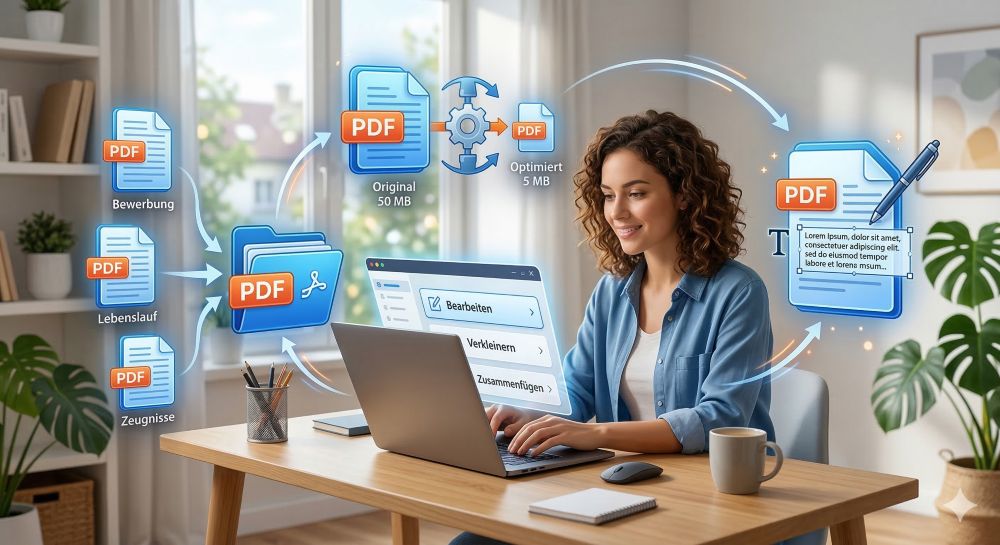
PDF-Dateien zusammenfügen und trennen
Das Bündeln von Dokumenten ist besonders bei Bewerbungen (Anschreiben, Lebenslauf, Zeugnisse) oder monatlichen Rechnungsabschlüssen unverzichtbar.
Die besten Offline-Lösungen (Sicher und lokal)
PDF-Größe verkleinern (Komprimieren)
Ein häufiges Problem: E-Mail-Provider erlauben oft nur Anhänge bis 25 MB, und Online-Formulare haben oft noch strengere Limits. PDFs werden meist durch hochauflösende Scans oder eingebettete Bilder zu groß.
PDF-Inhalte bearbeiten und kommentieren
Hier muss man technisch unterscheiden: Wollen Sie nur etwas ausfüllen und markieren, oder wollen Sie den bestehenden Grundtext der Datei verändern?
Anmerken, Ausfüllen und Unterschreiben
Echten Text verändern (Deep Editing)
Da PDFs eigentlich wie gedrucktes Papier funktionieren sollen, ist das Ändern von fest verankertem Text die Königsdisziplin.
Ein Wort zur Datensicherheit
Die Wahl des richtigen Werkzeugs sollte immer vom Inhalt abhängen:
- Sensible Dokumente (Kontoauszüge, Verträge, interne Firmendaten, Ausweiskopien) sollten ausschließlich lokal mit Offline-Programmen wie dem PDF24 Creator, LibreOffice oder der Mac Vorschau bearbeitet werden.
- Unkritische Dokumente (Flyer, Hausarbeiten, Präsentationen) können bedenkenlos den schnellen und bequemen Online-Tools anvertraut werden. Achten Sie bei Web-Diensten darauf, dass diese eine automatische Löschung der Dateien nach wenigen Stunden garantieren.



Beliebte Beiträge

Microsoft Loop in Teams: Die Revolution deiner Notizen?
Was sind eigentlich diese Loop-Komponenten in Microsoft Teams? Wir zeigen dir, wie du mit den "lebendigen Mini-Dokumenten" deine Teamarbeit beschleunigst. Von dynamischen Agenden bis zu gemeinsamen Checklisten in Echtzeit – entdecke praktische Anwendungsfälle für deinen Alltag

Karrierebooster 2026: Diese Microsoft Office-Skills bringen dich weiter!
Ein neues Jahr, neue Karrierechancen! Doch welche Office-Kenntnisse sind 2026 wirklich gefragt? "Sicherer Umgang" reicht nicht mehr. Wir zeigen dir die Must-Haves von heute – wie fortgeschrittenes Excel, KI-Nutzung im Büro und relevante Zertifizierungen für deinen Lebenslauf.

Excel-Tutorial: Duplikate schnell und sicher entfernen
Doppelte Einträge in Excel-Listen? Das verfälscht Ihre Daten. Unser Tutorial zeigt Ihnen an einem praktischen Beispiel, wie Sie mit der Funktion "Duplikate entfernen" Ihre Daten in Sekunden bereinigen – egal ob Sie exakt gleiche Zeilen oder nur Werte in einer Spalte löschen wollen.

Dynamische Bereiche in Excel: BEREICH.VERSCHIEBEN Funktion
Die BEREICH.VERSCHIEBEN (OFFSET) Funktion in Excel erstellt einen flexiblen Bezug. Statt =SUMME(B5:B7) zu fixieren, findet die Funktion den Bereich selbst, z. B. für die "letzten 3 Monate". Ideal für dynamische Diagramme oder Dashboards, die automatisch mitwachsen.

Die INDIREKT-Funktion in Excel meistern
Die INDIREKT Funktion in Excel wandelt Text in einen echten Bezug um. Statt =Januar!E10 manuell zu tippen, nutzen Sie =INDIREKT(A2 & "!E10"), wobei in A2 'Januar' steht. Erstellen Sie so mühelos dynamische Zusammenfassungen für mehrere Tabellenblätter.

Vom Assistenten zum Agenten: Der Copilot von Microsoft
Copilot wird erwachsen: Microsofts KI ist kein Assistent mehr, sondern ein proaktiver Agent. Mit "Vision" sieht er Ihren Windows-Desktop, in M365 analysiert er als "Researcher" Daten und in GitHub korrigiert er Code autonom. Das größte Update bisher.











