


PowerPoint in PDF umwandeln – Für Hands out
Mit PowerPoint haben Sie ein hervorragende Präsentationssoftware mittels der Sie mit etwas Geschick und Kreativität auf einfache und anschauliche komplexe Inhalte vermitteln können.
Nun möchten Sie aber vielleicht die Präsentation auch dort zugänglich machen, wo unter Umständen kein PowerPoint im Einsatz ist.
Dazu bietet sich natürlich das Format PDF geradezu an.
Sie haben auch die Möglichkeit nur bestimmte Folien statt der kompletten PowerPoint Präsentation als sogenanntes „Hands out“ in ein PDF zu portieren und anzupassen, so dass Teilnehmer diese bequem ausdrucken können.
Lesen Sie in unserem Artikel wie es mit Microsoft PowerPoint gemacht wird.


PowerPoint in PDF umwandeln – Für Hands out
Mit PowerPoint haben Sie ein hervorragende Präsentationssoftware mittels der Sie mit etwas Geschick und Kreativität auf einfache und anschauliche komplexe Inhalte vermitteln können.
Nun möchten Sie aber vielleicht die Präsentation auch dort zugänglich machen, wo unter Umständen kein PowerPoint im Einsatz ist.
Dazu bietet sich natürlich das Format PDF geradezu an.
Sie haben auch die Möglichkeit nur bestimmte Folien statt der kompletten PowerPoint Präsentation als sogenanntes „Hands out“ in ein PDF zu portieren und anzupassen, so dass Teilnehmer diese bequem ausdrucken können.
Lesen Sie in unserem Artikel wie es mit Microsoft PowerPoint gemacht wird.
1. Umwandlung über die Direktauswahl.
1. Umwandlung über die Direktauswahl.
Wie (fast) überall führen auch für die Umwandlung einer PowerPoint Datei in ein PDF wieder viele Wege nach Rom.
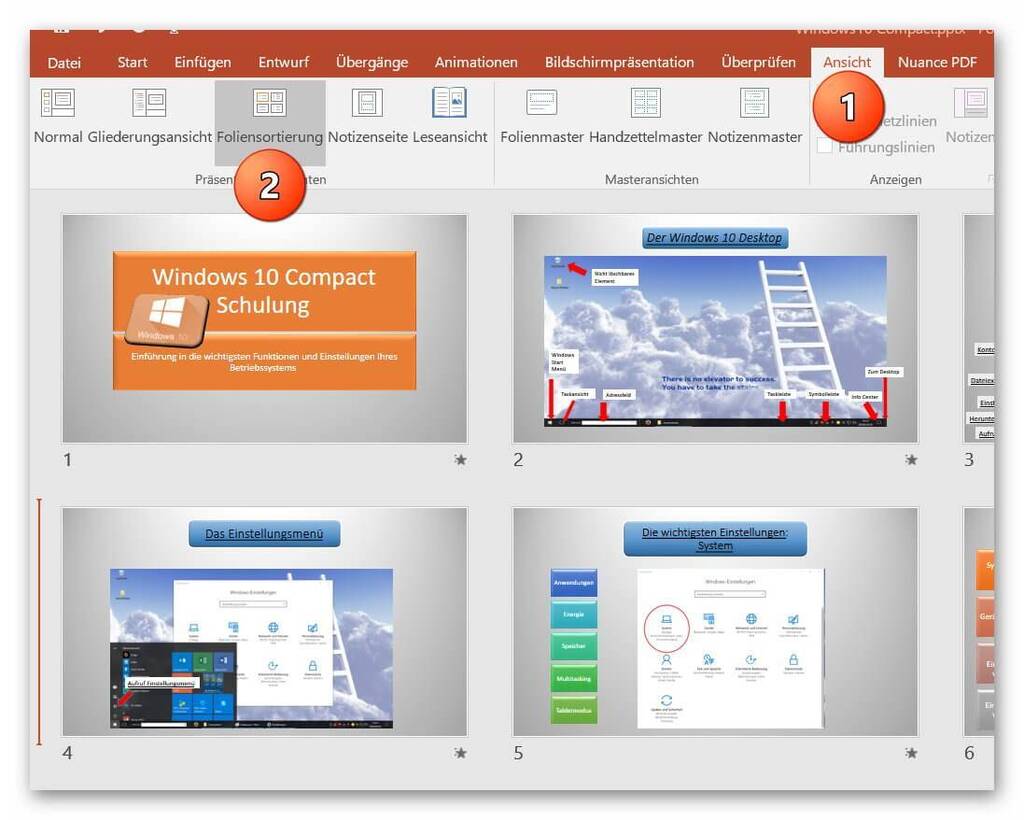
Bei der ersten Option wählen Sie die Folien in einer Übersicht direkt aus, und konvertieren diese.
Dazu wählen Sie in Ihrer geöffneten PowerPoint Datei „Ansicht“ auf „Foliensortierung“
Siehe Abb. (klicken zum vergrößern)
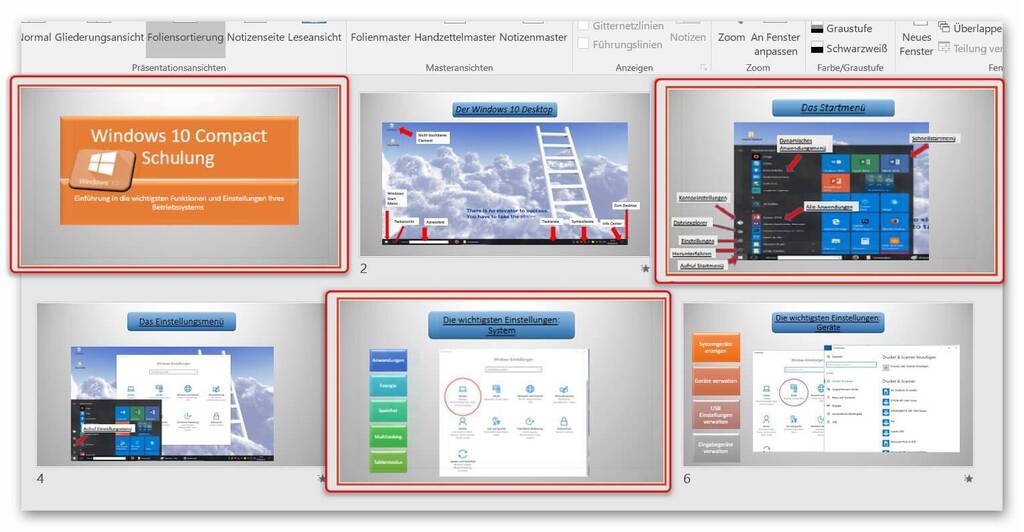
In der dort dargestellten Übersicht haben Sie einen guten Überblick über alle Folien in Ihrer Präsentation und können diese einzeln nacheinander auswählen. (STRG gedrückt halten, und mit Linksklick auswählen)
Siehe Abb. (klicken zum vergrößern)
Wie (fast) überall führen auch für die Umwandlung einer PowerPoint Datei in ein PDF wieder viele Wege nach Rom.
Bei der ersten Option wählen Sie die Folien in einer Übersicht direkt aus, und konvertieren diese.
Dazu wählen Sie in Ihrer geöffneten PowerPoint Datei „Ansicht“ auf „Foliensortierung“
Siehe Abb. (klicken zum vergrößern)
In der dort dargestellten Übersicht haben Sie einen guten Überblick über alle Folien in Ihrer Präsentation und können diese einzeln nacheinander auswählen. (STRG gedrückt halten, und mit Linksklick auswählen)
Siehe Abb. (klicken zum vergrößern)
2. PowerPoint als PDF drucken.
2. PowerPoint als PDF drucken.
Nachdem wir die gewünschten Folien ausgewählt haben, klicken wir im Register „Start“ auf „Drucken“ und wählen dort einen virtuellen PDF Drucker aus.
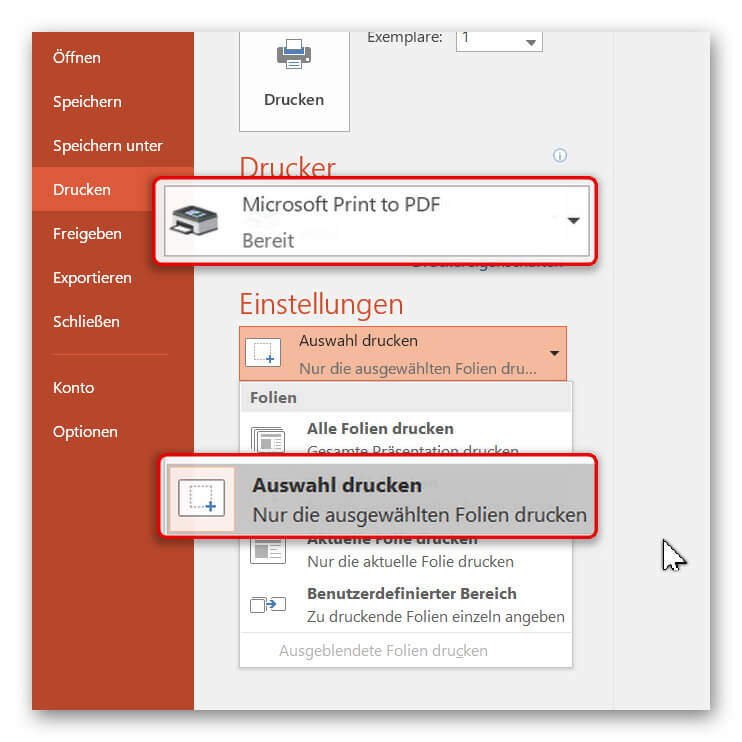
In unserem Beispiel nehmen wir einfach die „Microsoft Print to PDF“ Funktion die standardmäßig installiert ist.
Unter dem Punkt „Einstellungen“ im Druckmenü wählen wir dann „Auswahl drucken“ um nur unsere zuvor markierten Folien zu konvertieren.
Siehe Abb. (klicken zum vergrößern)
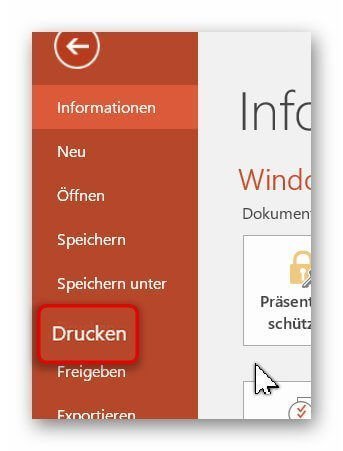
Nachdem wir die gewünschten Folien ausgewählt haben, klicken wir im Register „Start“ auf „Drucken“ und wählen dort einen virtuellen PDF Drucker aus.
In unserem Beispiel nehmen wir einfach die „Microsoft Print to PDF“ Funktion die standardmäßig installiert ist.
Unter dem Punkt „Einstellungen“ im Druckmenü wählen wir dann „Auswahl drucken“ um nur unsere zuvor markierten Folien zu konvertieren.
Siehe Abb. (klicken zum vergrößern)
3. PowerPoint in PDF umwandeln.
3. PowerPoint in PDF umwandeln.
Die 2. Möglichkeit Ihre Präsentation in ein PDF zu bringen funktioniert wie folgt:
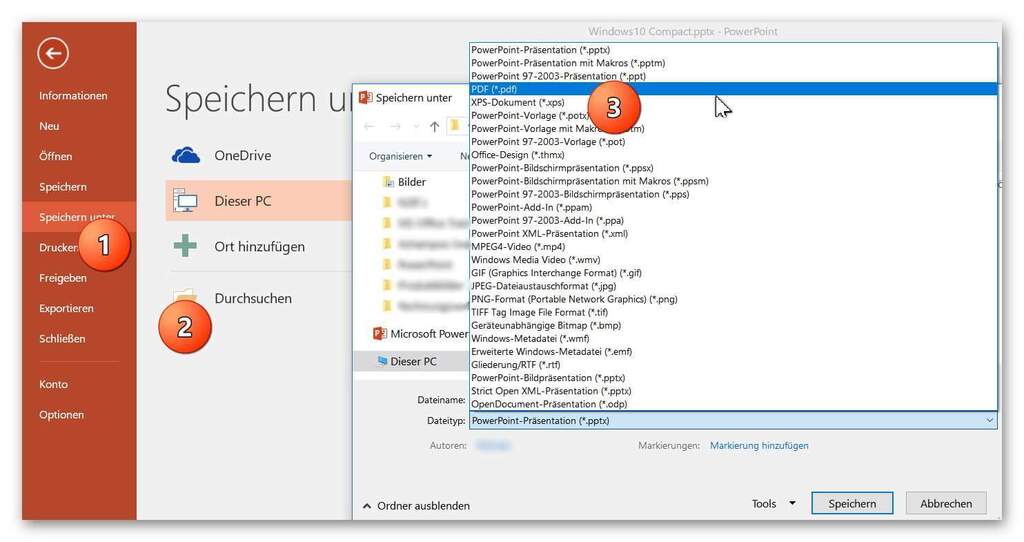
- Wählen Sie im Register „Start“ – „Speichern unter“ – „Durchsuchen“, und vergeben einen Namen für Ihr Dokument. Als Dateiformat wählen Sie „PDF“ aus.
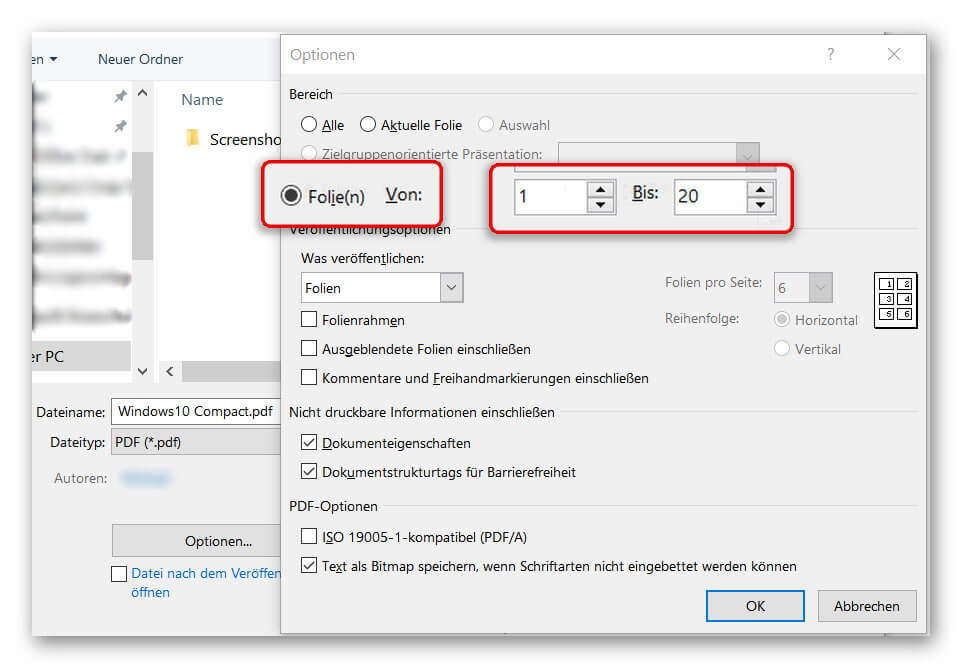
- Nachdem Sie Das entsprechende Dateiformat ausgewählt haben, stehen Ihnen weitere Optionen für die Speicherung zur Verfügung.
- Passen Sie die Optionen (wie: von Seite bis Seite) für die als PDF zu speichernde Datei nach Belieben an, und klicken dann auf „speichern“.
Siehe Abb. (klicken zum vergößern)
Nach der Speicherung erhalten Sie ein PDF Dokument Ihrer PowerPoint Präsentation, das Sie bequem per E-Mail versenden, oder ausdrucken können.
Die 2. Möglichkeit Ihre Präsentation in ein PDF zu bringen funktioniert wie folgt:
- Wählen Sie im Register „Start“ – „Speichern unter“ – „Durchsuchen“, und vergeben einen Namen für Ihr Dokument. Als Dateiformat wählen Sie „PDF“ aus.
- Nachdem Sie Das entsprechende Dateiformat ausgewählt haben, stehen Ihnen weitere Optionen für die Speicherung zur Verfügung.
- Passen Sie die Optionen (wie: von Seite bis Seite) für die als PDF zu speichernde Datei nach Belieben an, und klicken dann auf „speichern“.
Siehe Abb. (klicken zum vergößern)
Nach der Speicherung erhalten Sie ein PDF Dokument Ihrer PowerPoint Präsentation, das Sie bequem per E-Mail versenden, oder ausdrucken können.

Über den Autor:


Beliebte Beiträge

Microsoft Loop in Teams: Die Revolution deiner Notizen?
Was sind eigentlich diese Loop-Komponenten in Microsoft Teams? Wir zeigen dir, wie du mit den "lebendigen Mini-Dokumenten" deine Teamarbeit beschleunigst. Von dynamischen Agenden bis zu gemeinsamen Checklisten in Echtzeit – entdecke praktische Anwendungsfälle für deinen Alltag

Karrierebooster 2026: Diese Microsoft Office-Skills bringen dich weiter!
Ein neues Jahr, neue Karrierechancen! Doch welche Office-Kenntnisse sind 2026 wirklich gefragt? "Sicherer Umgang" reicht nicht mehr. Wir zeigen dir die Must-Haves von heute – wie fortgeschrittenes Excel, KI-Nutzung im Büro und relevante Zertifizierungen für deinen Lebenslauf.

Excel-Tutorial: Duplikate schnell und sicher entfernen
Doppelte Einträge in Excel-Listen? Das verfälscht Ihre Daten. Unser Tutorial zeigt Ihnen an einem praktischen Beispiel, wie Sie mit der Funktion "Duplikate entfernen" Ihre Daten in Sekunden bereinigen – egal ob Sie exakt gleiche Zeilen oder nur Werte in einer Spalte löschen wollen.

Dynamische Bereiche in Excel: BEREICH.VERSCHIEBEN Funktion
Die BEREICH.VERSCHIEBEN (OFFSET) Funktion in Excel erstellt einen flexiblen Bezug. Statt =SUMME(B5:B7) zu fixieren, findet die Funktion den Bereich selbst, z. B. für die "letzten 3 Monate". Ideal für dynamische Diagramme oder Dashboards, die automatisch mitwachsen.

Die INDIREKT-Funktion in Excel meistern
Die INDIREKT Funktion in Excel wandelt Text in einen echten Bezug um. Statt =Januar!E10 manuell zu tippen, nutzen Sie =INDIREKT(A2 & "!E10"), wobei in A2 'Januar' steht. Erstellen Sie so mühelos dynamische Zusammenfassungen für mehrere Tabellenblätter.

Vom Assistenten zum Agenten: Der Copilot von Microsoft
Copilot wird erwachsen: Microsofts KI ist kein Assistent mehr, sondern ein proaktiver Agent. Mit "Vision" sieht er Ihren Windows-Desktop, in M365 analysiert er als "Researcher" Daten und in GitHub korrigiert er Code autonom. Das größte Update bisher.


Beliebte Beiträge
Microsoft Loop in Teams: Die Revolution deiner Notizen?
Was sind eigentlich diese Loop-Komponenten in Microsoft Teams? Wir zeigen dir, wie du mit den "lebendigen Mini-Dokumenten" deine Teamarbeit beschleunigst. Von dynamischen Agenden bis zu gemeinsamen Checklisten in Echtzeit – entdecke praktische Anwendungsfälle für deinen Alltag
Karrierebooster 2026: Diese Microsoft Office-Skills bringen dich weiter!
Ein neues Jahr, neue Karrierechancen! Doch welche Office-Kenntnisse sind 2026 wirklich gefragt? "Sicherer Umgang" reicht nicht mehr. Wir zeigen dir die Must-Haves von heute – wie fortgeschrittenes Excel, KI-Nutzung im Büro und relevante Zertifizierungen für deinen Lebenslauf.
Excel-Tutorial: Duplikate schnell und sicher entfernen
Doppelte Einträge in Excel-Listen? Das verfälscht Ihre Daten. Unser Tutorial zeigt Ihnen an einem praktischen Beispiel, wie Sie mit der Funktion "Duplikate entfernen" Ihre Daten in Sekunden bereinigen – egal ob Sie exakt gleiche Zeilen oder nur Werte in einer Spalte löschen wollen.
Dynamische Bereiche in Excel: BEREICH.VERSCHIEBEN Funktion
Die BEREICH.VERSCHIEBEN (OFFSET) Funktion in Excel erstellt einen flexiblen Bezug. Statt =SUMME(B5:B7) zu fixieren, findet die Funktion den Bereich selbst, z. B. für die "letzten 3 Monate". Ideal für dynamische Diagramme oder Dashboards, die automatisch mitwachsen.
Die INDIREKT-Funktion in Excel meistern
Die INDIREKT Funktion in Excel wandelt Text in einen echten Bezug um. Statt =Januar!E10 manuell zu tippen, nutzen Sie =INDIREKT(A2 & "!E10"), wobei in A2 'Januar' steht. Erstellen Sie so mühelos dynamische Zusammenfassungen für mehrere Tabellenblätter.
Vom Assistenten zum Agenten: Der Copilot von Microsoft
Copilot wird erwachsen: Microsofts KI ist kein Assistent mehr, sondern ein proaktiver Agent. Mit "Vision" sieht er Ihren Windows-Desktop, in M365 analysiert er als "Researcher" Daten und in GitHub korrigiert er Code autonom. Das größte Update bisher.









