


PowerPoint in PDF umwandeln – Für Hands out
Mit PowerPoint haben Sie ein hervorragende Präsentationssoftware mittels der Sie mit etwas Geschick und Kreativität auf einfache und anschauliche komplexe Inhalte vermitteln können.
Nun möchten Sie aber vielleicht die Präsentation auch dort zugänglich machen, wo unter Umständen kein PowerPoint im Einsatz ist.
Dazu bietet sich natürlich das Format PDF geradezu an.
Sie haben auch die Möglichkeit nur bestimmte Folien statt der kompletten PowerPoint Präsentation als sogenanntes „Hands out“ in ein PDF zu portieren und anzupassen, so dass Teilnehmer diese bequem ausdrucken können.
Lesen Sie in unserem Artikel wie es mit Microsoft PowerPoint gemacht wird.


PowerPoint in PDF umwandeln – Für Hands out
Mit PowerPoint haben Sie ein hervorragende Präsentationssoftware mittels der Sie mit etwas Geschick und Kreativität auf einfache und anschauliche komplexe Inhalte vermitteln können.
Nun möchten Sie aber vielleicht die Präsentation auch dort zugänglich machen, wo unter Umständen kein PowerPoint im Einsatz ist.
Dazu bietet sich natürlich das Format PDF geradezu an.
Sie haben auch die Möglichkeit nur bestimmte Folien statt der kompletten PowerPoint Präsentation als sogenanntes „Hands out“ in ein PDF zu portieren und anzupassen, so dass Teilnehmer diese bequem ausdrucken können.
Lesen Sie in unserem Artikel wie es mit Microsoft PowerPoint gemacht wird.
1. Umwandlung über die Direktauswahl.
1. Umwandlung über die Direktauswahl.
Wie (fast) überall führen auch für die Umwandlung einer PowerPoint Datei in ein PDF wieder viele Wege nach Rom.
Bei der ersten Option wählen Sie die Folien in einer Übersicht direkt aus, und konvertieren diese.
Dazu wählen Sie in Ihrer geöffneten PowerPoint Datei „Ansicht“ auf „Foliensortierung“
Siehe Abb. (klicken zum vergrößern)
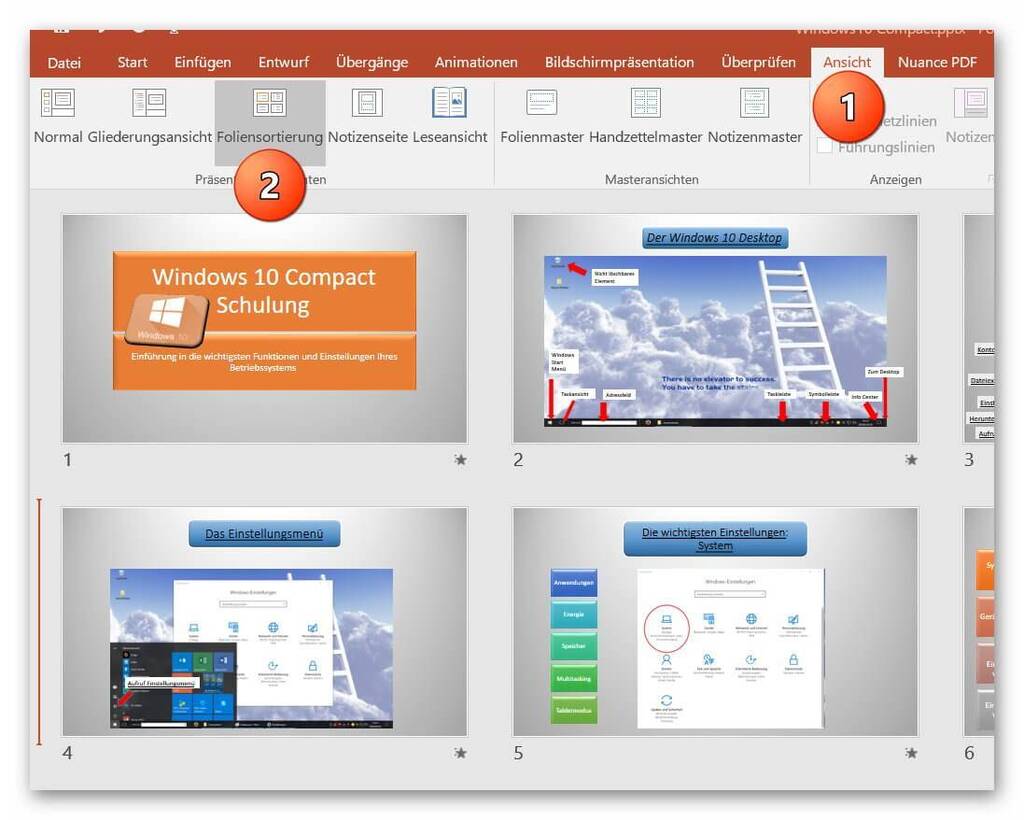
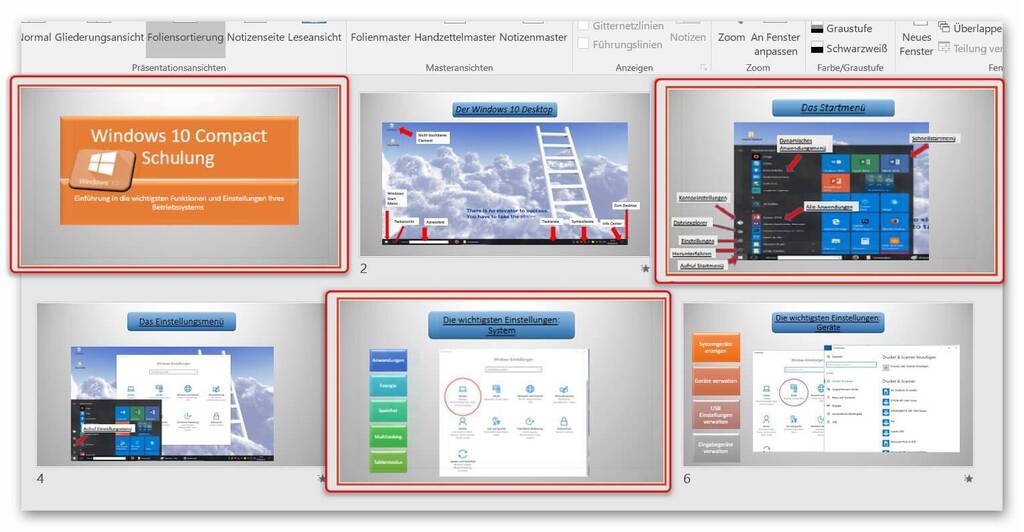
In der dort dargestellten Übersicht haben Sie einen guten Überblick über alle Folien in Ihrer Präsentation und können diese einzeln nacheinander auswählen. (STRG gedrückt halten, und mit Linksklick auswählen)
Siehe Abb. (klicken zum vergrößern)
Wie (fast) überall führen auch für die Umwandlung einer PowerPoint Datei in ein PDF wieder viele Wege nach Rom.
Bei der ersten Option wählen Sie die Folien in einer Übersicht direkt aus, und konvertieren diese.
Dazu wählen Sie in Ihrer geöffneten PowerPoint Datei „Ansicht“ auf „Foliensortierung“
Siehe Abb. (klicken zum vergrößern)
In der dort dargestellten Übersicht haben Sie einen guten Überblick über alle Folien in Ihrer Präsentation und können diese einzeln nacheinander auswählen. (STRG gedrückt halten, und mit Linksklick auswählen)
Siehe Abb. (klicken zum vergrößern)
2. PowerPoint als PDF drucken.
2. PowerPoint als PDF drucken.
Nachdem wir die gewünschten Folien ausgewählt haben, klicken wir im Register „Start“ auf „Drucken“ und wählen dort einen virtuellen PDF Drucker aus.
In unserem Beispiel nehmen wir einfach die „Microsoft Print to PDF“ Funktion die standardmäßig installiert ist.
Unter dem Punkt „Einstellungen“ im Druckmenü wählen wir dann „Auswahl drucken“ um nur unsere zuvor markierten Folien zu konvertieren.
Siehe Abb. (klicken zum vergrößern)
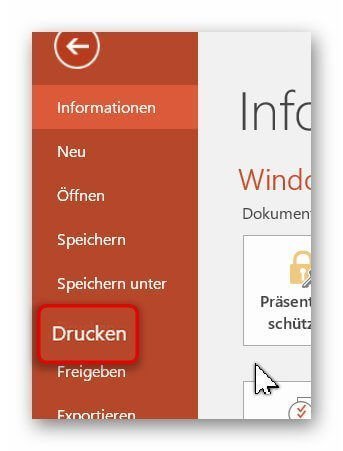
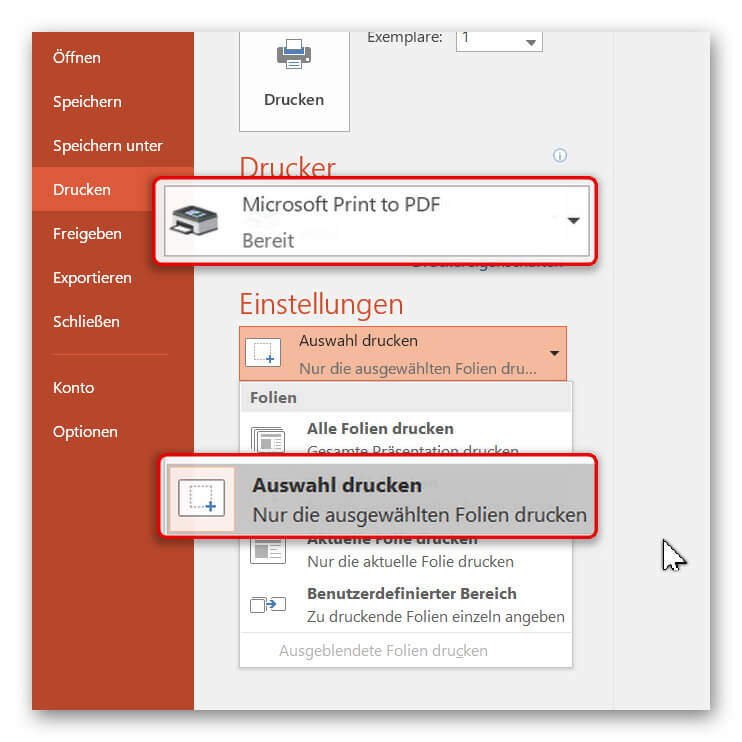
Nachdem wir die gewünschten Folien ausgewählt haben, klicken wir im Register „Start“ auf „Drucken“ und wählen dort einen virtuellen PDF Drucker aus.
In unserem Beispiel nehmen wir einfach die „Microsoft Print to PDF“ Funktion die standardmäßig installiert ist.
Unter dem Punkt „Einstellungen“ im Druckmenü wählen wir dann „Auswahl drucken“ um nur unsere zuvor markierten Folien zu konvertieren.
Siehe Abb. (klicken zum vergrößern)
3. PowerPoint in PDF umwandeln.
3. PowerPoint in PDF umwandeln.
Die 2. Möglichkeit Ihre Präsentation in ein PDF zu bringen funktioniert wie folgt:
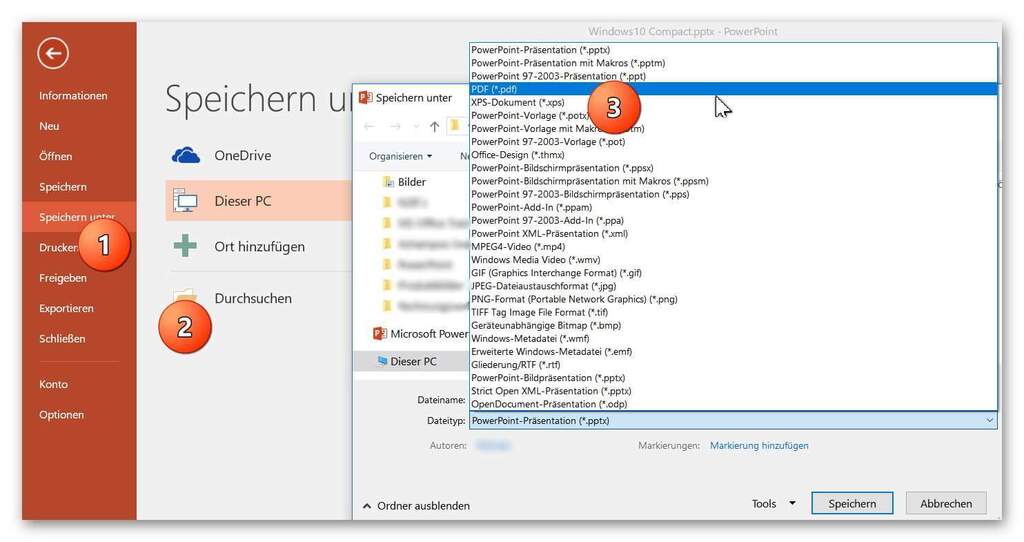
- Wählen Sie im Register „Start“ – „Speichern unter“ – „Durchsuchen“, und vergeben einen Namen für Ihr Dokument. Als Dateiformat wählen Sie „PDF“ aus.
- Nachdem Sie Das entsprechende Dateiformat ausgewählt haben, stehen Ihnen weitere Optionen für die Speicherung zur Verfügung.
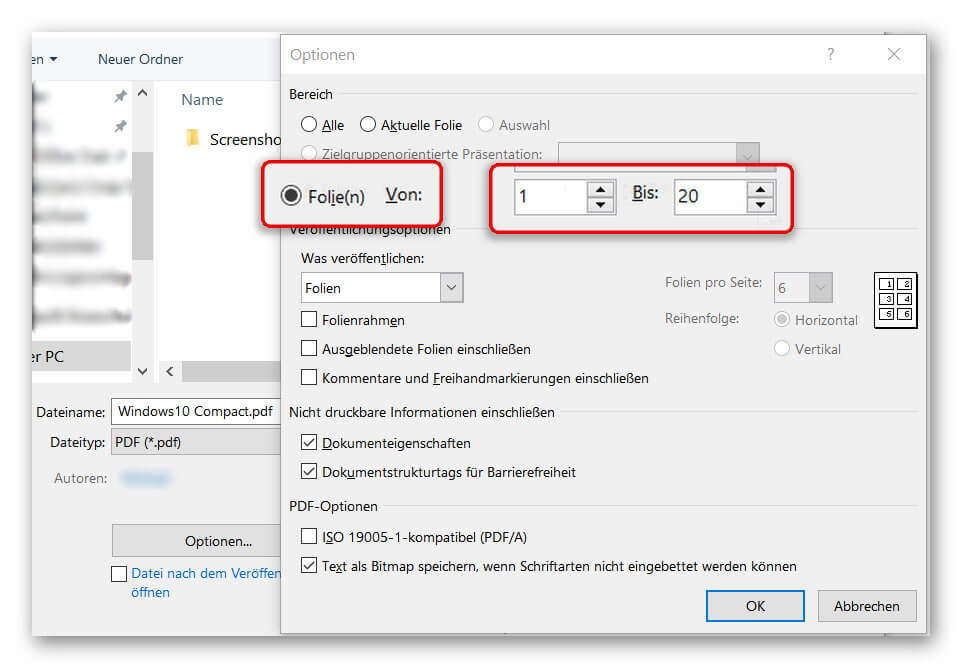
- Passen Sie die Optionen (wie: von Seite bis Seite) für die als PDF zu speichernde Datei nach Belieben an, und klicken dann auf „speichern“.
Siehe Abb. (klicken zum vergößern)
Nach der Speicherung erhalten Sie ein PDF Dokument Ihrer PowerPoint Präsentation, das Sie bequem per E-Mail versenden, oder ausdrucken können.
Die 2. Möglichkeit Ihre Präsentation in ein PDF zu bringen funktioniert wie folgt:
- Wählen Sie im Register „Start“ – „Speichern unter“ – „Durchsuchen“, und vergeben einen Namen für Ihr Dokument. Als Dateiformat wählen Sie „PDF“ aus.
- Nachdem Sie Das entsprechende Dateiformat ausgewählt haben, stehen Ihnen weitere Optionen für die Speicherung zur Verfügung.
- Passen Sie die Optionen (wie: von Seite bis Seite) für die als PDF zu speichernde Datei nach Belieben an, und klicken dann auf „speichern“.
Siehe Abb. (klicken zum vergößern)
Nach der Speicherung erhalten Sie ein PDF Dokument Ihrer PowerPoint Präsentation, das Sie bequem per E-Mail versenden, oder ausdrucken können.

Über den Autor:


Beliebte Beiträge

Die 10 wichtigsten Formeln und Funktionen in Excel
Wenn Sie Schreibtischtäter sind, dann müssen Sie zwar nicht zwingend ein Excel-Experte sein, aber es gibt ein paar Funktionen in Excel die Sie auf jeden Fall kennen sollten. Wir haben die 10 wichtigsten zusammengefasst.

Kopfzeile und Fusszeile in Word – Erste Seite anders in Word
So erstellen Sie Kopfzeilen auf der ersten Seite anders als auf den restlichen Seiten. Erstellen Sie auch eigene Fußzeilen in Word für Ihre Dokumente.

Excel Tabellen bereinigen
Ohne System erstellte Excel Tabellen vorgesetzt zu bekommen, und daraus trotzdem verwertbare Daten zu gewinnen geht mit ein paar Tricks ganz leicht.
Der Szenario Manager und die Zielwertsuche in Excel
Wie Sie in Microsoft Excel den Szenario Manager und die Zielwertsuche einsetzen können, um komplexe Sachverhalte platzsparend und übersichtlich darzustellen.

Kopfzeile und Fußzeile in Excel einfügen und bearbeiten
Kopfzeile und Fußzeile in Excel einzufügen ist alles andere als anwenderfreundlich. Wir zeigen Wege und Workarounds auf wie Sie es trotzdem hinbekommen.

Pivot Table und Pivot Chart in Microsoft Excel
Erstellen Sie einfach Pivot Tabellen und Pivot Charts mit Microsoft Excel, und sortieren auch große Datenmengen ohne viel Aufwand.


Beliebte Beiträge
Die 10 wichtigsten Formeln und Funktionen in Excel
Wenn Sie Schreibtischtäter sind, dann müssen Sie zwar nicht zwingend ein Excel-Experte sein, aber es gibt ein paar Funktionen in Excel die Sie auf jeden Fall kennen sollten. Wir haben die 10 wichtigsten zusammengefasst.
Kopfzeile und Fusszeile in Word – Erste Seite anders in Word
So erstellen Sie Kopfzeilen auf der ersten Seite anders als auf den restlichen Seiten. Erstellen Sie auch eigene Fußzeilen in Word für Ihre Dokumente.
Excel Tabellen bereinigen
Ohne System erstellte Excel Tabellen vorgesetzt zu bekommen, und daraus trotzdem verwertbare Daten zu gewinnen geht mit ein paar Tricks ganz leicht.
Der Szenario Manager und die Zielwertsuche in Excel
Wie Sie in Microsoft Excel den Szenario Manager und die Zielwertsuche einsetzen können, um komplexe Sachverhalte platzsparend und übersichtlich darzustellen.
Kopfzeile und Fußzeile in Excel einfügen und bearbeiten
Kopfzeile und Fußzeile in Excel einzufügen ist alles andere als anwenderfreundlich. Wir zeigen Wege und Workarounds auf wie Sie es trotzdem hinbekommen.
Pivot Table und Pivot Chart in Microsoft Excel
Erstellen Sie einfach Pivot Tabellen und Pivot Charts mit Microsoft Excel, und sortieren auch große Datenmengen ohne viel Aufwand.









