


In 5 Schritten PowerPoint in Word einfügen
Das praktische an der Office Software von Microsoft ist das Sie die Möglichkeit haben unterschiedliche Dateitypen in ein bestehendes Dokument einzufügen, und darin dann weiter zu arbeiten. In unserem Beispiel haben wir ein Word Dokument erstellt, und möchten dort eine bestehende PowerPoint Präsentation einfügen, und darin auch weiterarbeiten können.
Lesen Sie in unserem Artikel wie Sie PowerPoint mit Word verbinden können.


In 5 Schritten PowerPoint in Word einfügen
Das praktische an der Office Software von Microsoft ist das Sie die Möglichkeit haben unterschiedliche Dateitypen in ein bestehendes Dokument einzufügen, und darin dann weiter zu arbeiten. In unserem Beispiel haben wir ein Word Dokument erstellt, und möchten dort eine bestehende PowerPoint Präsentation einfügen, und darin auch weiterarbeiten können.
Lesen Sie in unserem Artikel wie Sie PowerPoint mit Word verbinden können.
1. Position im Word Dokument auswählen.
1. Position im Word Dokument auswählen.
Als erstes müssen Sie festlegen an welcher Stelle in Ihrem Word Dokument die PowerPoint Präsentation eingefügt werden soll.
Dazu stellen Sie den Cursor in die gewünschte Position im Dokument:
Siehe Abb. (klicken zum vergrößern)

Hinweis: Bedenken Sie bitte das der Text unterhalb von der Einfügemarke ggf. auf andere Seiten umgebrochen wird.
Als erstes müssen Sie festlegen an welcher Stelle in Ihrem Word Dokument die PowerPoint Präsentation eingefügt werden soll.
Dazu stellen Sie den Cursor in die gewünschte Position im Dokument:
Siehe Abb. (klicken zum vergrößern)
Hinweis: Bedenken Sie bitte das der Text unterhalb von der Einfügemarke ggf. auf andere Seiten umgebrochen wird.
2. Datei zum Einfügen auswählen.
2. Datei zum Einfügen auswählen.
Als nächstes gehen Sie in Ihrem Word Dokument wie folgt vor:
- Registerkarte „Einfügen“
- Im Menüband „Text“ auf „Objekt“ Unterpunkt erneut „Objekt“
- Im sich dann öffnenden Fenster auf „Aus Datei erstellen“
- Mit dem Punkt „Durchsuchen“ die gewünschte PowerPoint Präsentation auf Ihrem per Doppelklick auswählen
Siehe Abb. (klicken zum vergrößern)
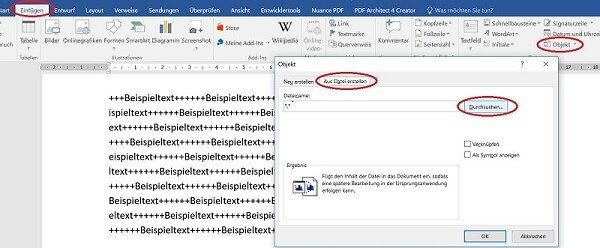
Als nächstes gehen Sie in Ihrem Word Dokument wie folgt vor:
- Registerkarte „Einfügen“
- Im Menüband „Text“ auf „Objekt“ Unterpunkt erneut „Objekt“
- Im sich dann öffnenden Fenster auf „Aus Datei erstellen“
- Mit dem Punkt „Durchsuchen“ die gewünschte PowerPoint Präsentation auf Ihrem per Doppelklick auswählen
Siehe Abb. (klicken zum vergrößern)
3. PowerPoint in Word bearbeiten.
3. PowerPoint in Word bearbeiten.
Nachdem wir die Präsentation in unser Word Dokument eingefügt haben wird diese zunächst wie ein eingebettetes Bild dargestellt.
Zum Bearbeiten wählen Sie einfach mit der rechten Maustaste über der eingefügten Präsentation im Kontextmenü den Punkt: „Präsentation Objekt“ und „Bearbeiten“ aus.
Siehe Abb. (klicken zum vergößern)
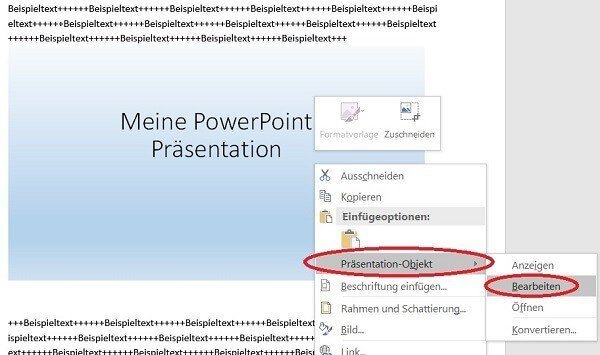
Nachdem wir die Präsentation in unser Word Dokument eingefügt haben wird diese zunächst wie ein eingebettetes Bild dargestellt.
Zum Bearbeiten wählen Sie einfach mit der rechten Maustaste über der eingefügten Präsentation im Kontextmenü den Punkt: „Präsentation Objekt“ und „Bearbeiten“ aus.
Siehe Abb. (klicken zum vergößern)
4. Größe und Position anpassen.
4. Größe und Position anpassen.
Falls Sie später die Größe der Darstellung, oder die Position der Präsentation im Word Dokument verändern möchten, gehen Sie wie folgt vor:
Größe anpassen:
- Mit der Maus an einem Eckpunkt bei gedrückter linker Maustaste auf die gewünschte Größe stufenlos skalieren.
Position verschieben:
- Auf einem beliebigen Punkt der Präsentation bei gedrückt gehaltener linker Maustaste die Folie verschieben.
Siehe Abb. (klicken zum vergrößern)
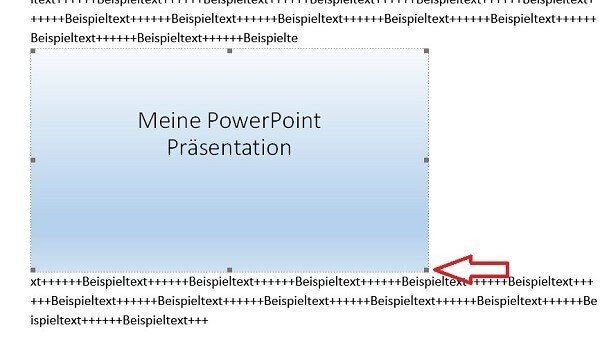
Falls Sie später die Größe der Darstellung, oder die Position der Präsentation im Word Dokument verändern möchten, gehen Sie wie folgt vor:
Größe anpassen:
- Mit der Maus an einem Eckpunkt bei gedrückter linker Maustaste auf die gewünschte Größe stufenlos skalieren.
Position verschieben:
- Auf einem beliebigen Punkt der Präsentation bei gedrückt gehaltener linker Maustaste die Folie verschieben.
Siehe Abb.:
5. PowerPoint mit Word verknüpfen.
5. PowerPoint mit Word verknüpfen.
Was wir in den vorangegangenen Schritten gemacht haben, ist das Einbetten einer PowerPoint Präsentation in ein Word Dokument.
Damit ist die eingefügte Präsentation statisch.
Was bedeutet das sie sich nicht verändert wenn an dem PowerPoint Dokument nachträglich Änderungen vorgenommen werden. Falls Sie möchten das Ihre eingebettete PowerPoint Präsentation sich dynamisch mit den Änderungen an der Quelldatei anpasst, dann aktivieren Sie beim Einfügen der Datei einfach das Kontrollfeld „Verknüpfen„.
Siehe Abb. (klicken zum vergrößern)
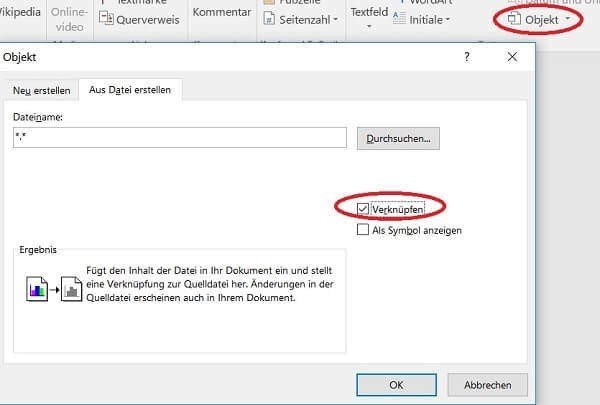
Was wir in den vorangegangenen Schritten gemacht haben, ist das Einbetten einer PowerPoint Präsentation in ein Word Dokument.
Damit ist die eingefügte Präsentation statisch.
Was bedeutet das sie sich nicht verändert wenn an dem PowerPoint Dokument nachträglich Änderungen vorgenommen werden. Falls Sie möchten das Ihre eingebettete PowerPoint Präsentation sich dynamisch mit den Änderungen an der Quelldatei anpasst, dann aktivieren Sie beim Einfügen der Datei einfach das Kontrollfeld „Verknüpfen„.
Siehe Abb. (klicken zum vergrößern)

Über den Autor:


Beliebte Beiträge

In 5 Schritten PowerPoint in Word einfügen
So bringen Sie PowerPoint mit Word zusammen, und fügen bequem Präsentationen in Ihre Word Dokumente ein.

Die digitale Unterschrift in Outlook und Word
So unterschreiben Sie mit einer digitalen Signatur in Microsoft Word und Outlook und schaffen so mehr Vertrauen beim Empfänger.

Die besten Tipps für Microsoft Word
Sparen Sie mit diesen Tipps für Microsoft Word viel Zeit und Nerven. Arbeiten Sie effektiver mit der beliebtesten Textverarbeitungssoftware.
So funktioniert die bedingte Formatierung in Excel
So funktioniert die bedingte Formatierung in Microsoft Excel und bietet vielfältige Möglichkeiten für die Darstellung von Daten.

Briefvorlagen mit Formularfeldern in Word erstellen
Erstellen Sie einfach Ihre eigenen Formulare in Word durch den Einsatz von Steuerelementen die sich frei konfigurieren lassen.

Die besten Tipps für Excel – Leitfaden
Diese 10 Tipps zu Microsoft Excel 2016/2019 mit Fragen die viele Anwender täglich stellen werden Ihnen garantiert weiterhelfen, und eine Menge Zeit ersparen.


Beliebte Beiträge
In 5 Schritten PowerPoint in Word einfügen
So bringen Sie PowerPoint mit Word zusammen, und fügen bequem Präsentationen in Ihre Word Dokumente ein.
Die digitale Unterschrift in Outlook und Word
So unterschreiben Sie mit einer digitalen Signatur in Microsoft Word und Outlook und schaffen so mehr Vertrauen beim Empfänger.
Die besten Tipps für Microsoft Word
Sparen Sie mit diesen Tipps für Microsoft Word viel Zeit und Nerven. Arbeiten Sie effektiver mit der beliebtesten Textverarbeitungssoftware.
So funktioniert die bedingte Formatierung in Excel
So funktioniert die bedingte Formatierung in Microsoft Excel und bietet vielfältige Möglichkeiten für die Darstellung von Daten.
Briefvorlagen mit Formularfeldern in Word erstellen
Erstellen Sie einfach Ihre eigenen Formulare in Word durch den Einsatz von Steuerelementen die sich frei konfigurieren lassen.
Die besten Tipps für Excel – Leitfaden
Diese 10 Tipps zu Microsoft Excel 2016/2019 mit Fragen die viele Anwender täglich stellen werden Ihnen garantiert weiterhelfen, und eine Menge Zeit ersparen.









