Schluss mit Werbung: Windows-Startmenü bereinigen
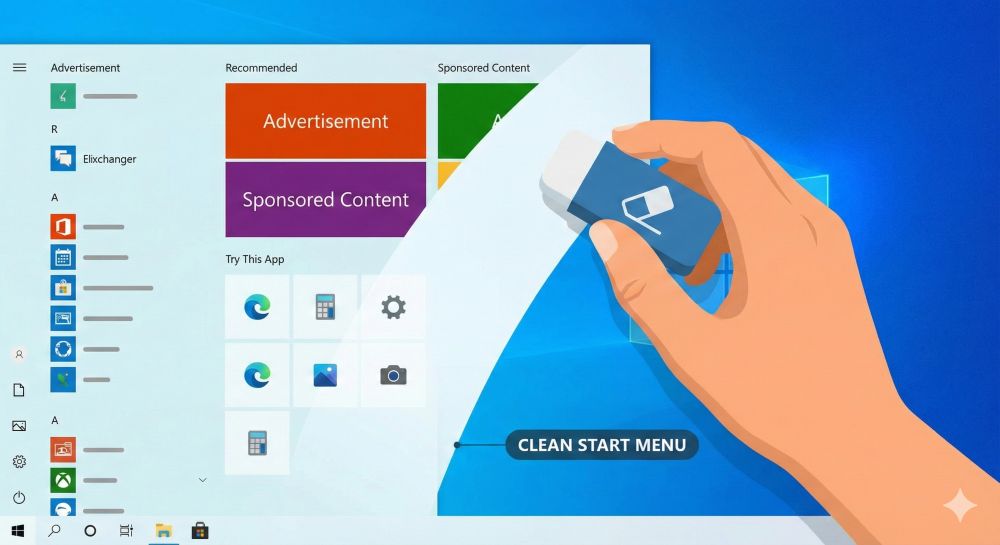
Microsoft integriert in Windows 10 und Windows 11 zunehmend Inhalte, die als „Empfehlungen“, „Vorschläge“ oder „Tipps“ getarnt sind, aber faktisch oft Werbung für eigene Dienste oder Partner-Apps darstellen. Im folgenden möchten wir Sie durch die notwendigen Einstellungen führen, um Ihr Startmenü und System wieder sauber und werbefrei zu gestalten.

Windows 11: Empfehlungen im Startmenü deaktivieren
Windows 11 zeigt im Startmenü unter dem Bereich „Empfohlen“ oft neu installierte Apps oder Vorschläge an.
Der Lösungsweg:
- Öffnen Sie die Einstellungen (Tastenkombination Windows + I).
- Navigieren Sie zu Personalisierung > Start.
- Deaktivieren Sie den Schalter bei „Empfehlungen für Tipps, Tastenkombinationen, neue Apps und mehr anzeigen“.
- Optional: Deaktivieren Sie auch „Zuletzt hinzugefügte Apps anzeigen“, wenn Sie eine noch minimalistischere Ansicht wünschen.
Hinweis: Der Bereich „Empfohlen“ verschwindet in Windows 11 derzeit nicht komplett, er bleibt oft leer. Um ihn zu verkleinern, wählen Sie im gleichen Menü das Layout „Mehr angeheftete Elemente“.
Windows 10: Vorschläge im Startmenü abschalten
Unter Windows 10 werden Apps oft direkt als Kacheln vorinstalliert oder im Menü vorgeschlagen.
Der Lösungsweg:
- Öffnen Sie die Einstellungen > Personalisierung > Start.
- Suchen Sie die Option „Gelegentlich Vorschläge im Startmenü anzeigen“ und schalten Sie diese auf Aus.
- Um vorinstallierte Werbe-Apps (wie Spiele oder Social-Media-Apps, die Sie nicht installiert haben) zu entfernen: Rechtsklick auf die Kachel im Startmenü > „Von ‚Start‘ lösen“ oder direkt „Deinstallieren“.
Werbung auf dem Sperrbildschirm entfernen
Sowohl Windows 10 als auch 11 nutzen den Sperrbildschirm („Windows-Blickpunkt“), um neben schönen Bildern auch Textwerbung für Spiele oder Filme einzublenden.
Der Lösungsweg:
- Gehen Sie zu Einstellungen > Personalisierung > Sperrbildschirm.
- Ändern Sie den Hintergrund von „Windows-Blickpunkt“ auf „Bild“ oder „Diashow“.
- Daraufhin erscheint eine neue Checkbox: „Unterhaltungs- und Wissenswertes, Tipps und mehr auf dem Sperrbildschirm anzeigen“. Entfernen Sie hier unbedingt das Häkchen!
Benachrichtigungs-Werbung stoppen
Microsoft blendet gelegentlich Pop-ups ein, die Ihnen Browser-Einstellungen oder Microsoft-365-Abos empfehlen.
Der Lösungsweg:
- Navigieren Sie zu Einstellungen > System > Benachrichtigungen.
- Scrollen Sie ganz nach unten zu „Zusätzliche Einstellungen“ (Win 11) oder schauen Sie direkt in die Liste (Win 10).
Entfernen Sie die Haken bei:
- „Vorschläge zum Einrichten meines Geräts anbieten…“
- „Tipps und Vorschläge erhalten, wenn ich Windows benutze.“
Werbung im Datei-Explorer deaktivieren
Selbst der Datei-Explorer bleibt nicht verschont und zeigt gelegentlich Werbung für OneDrive oder Office-Synchronisation an.
Der Lösungsweg:
- Öffnen Sie einen beliebigen Ordner.
- Klicken Sie auf die drei Punkte (…) in der Menüleiste (oder „Ansicht“ in Win 10) und wählen Sie Optionen.
- Wechseln Sie in den Reiter Ansicht.
- Suchen Sie in der Liste nach „Benachrichtigungen des Synchronisierungsanbieters anzeigen“ und entfernen Sie den Haken.
Gezielte Werbung in der Einstellungs-App
Microsoft nutzt Ihre Daten, um Ihnen in den Einstellungen personalisierte Inhalte vorzuschlagen.
Der Lösungsweg:
- Gehen Sie zu Einstellungen > Datenschutz und Sicherheit > Allgemein.
- Deaktivieren Sie „Vorgeschlagene Inhalte in der Einstellungs-App anzeigen“.
- Deaktivieren Sie auch „Apps die Nutzung meiner Werbe-ID für werbebasierte Erfahrungen erlauben“.
Fazit
Durch das Abschalten dieser „Empfehlungen“ gewinnen Sie nicht nur ein optisch ruhigeres System, sondern verhindern auch, dass Systemressourcen für das Laden von Marketinginhalten im Hintergrund verwendet werden.
Es lohnt sich, diese Einstellungen nach großen Windows-Updates (Feature Updates) erneut zu prüfen, da sie gelegentlich zurückgesetzt werden.
Auch interessant:
Neueste Beiträge:
- Krankenkassen-Skandal: Millionen an Versichertengeld verspekuliert
- Wie die Künstliche Intelligenz unser Vertrauen eroberte
- Historischer 55-Milliarden-Dollar-Deal: Electronic Arts verlässt die Börse
- Anlagebetrug: Die perfidesten Tricks der Anlagebetrüger
- Die 5 Top KI-Schlagzeilen der KW 31/2026
- Ökostrom-Reform: Wegfall der Einspeisevergütung!
Über den Autor:

Beliebte Beiträge
Textmarken und Querverweise in Word einsetzen
ProWork 3652026-06-29T14:06:45+02:00März 4th, 2019|Kategorien: Word, News & Tutorials, Office 365|Schlagwörter: Word|
So machen Sie mit Textmarken Ihr Word Dokument dynamisch, und springen per Klick durch Ihre Seiten.
Lohnt sich der Kauf von Office 2019?
ProWork 3652026-06-29T14:06:46+02:00Oktober 4th, 2018|Kategorien: Kaufberatung, Excel, Office 365, Outlook, PowerPoint, Teams, Word|Schlagwörter: Excel, Microsoft, Outlook, PowerPoint, Word|
Wir klären die neuen Funktionen von Microsoft Office 2019, und auch ob und für wen sich ein Kauf lohnt.