


So erweitern Sie die Schriftarten in WordPress
Mit WordPress lässt sich relativ komfortabel und schnell ein eigener Blog erstellen. Und mehr noch hat sich die beliebte Open Source Software in den letzten Jahren zu einem soliden Content Management System (CMS) gemausert, das immer mehr Anhänger findet.
Aber natürlich wachsen mit der Verbreitung auch die Ansprüche der Nutzer an eine solche Software.
Die Anzahl der verfügbaren Schriftarten, und vor allem deren Anpassungsmöglichkeiten sind aus unserer Sicht doch etwas mager, und so wünscht sich sicherlich so mancher hier etwas mehr Auswahl.
Die Lösung liegt wie so häufig in WordPress im passenden Plugin.


So erweitern Sie die Schriftarten in WordPress
Mit WordPress lässt sich relativ komfortabel und schnell ein eigener Blog erstellen. Und mehr noch hat sich die beliebte Open Source Software in den letzten Jahren zu einem soliden Content Management System (CMS) gemausert, das immer mehr Anhänger findet.
Aber natürlich wachsen mit der Verbreitung auch die Ansprüche der Nutzer an eine solche Software.
Die Anzahl der verfügbaren Schriftarten, und vor allem deren Anpassungsmöglichkeiten sind aus unserer Sicht doch etwas mager, und so wünscht sich sicherlich so mancher hier etwas mehr Auswahl.
Die Lösung liegt wie so häufig in WordPress im passenden Plugin.
1. Easy Google Fonts installieren
1. Easy Google Fonts installieren
Als erstes installieren wir das Plugin Easy Google Fonts.
Dies können Sie entweder so wie in unserer Beschreibung über die Schnittstelle in WordPress erledigen, oder Sie laden sich das Plugin separat hier herunter und installieren es dann extern.
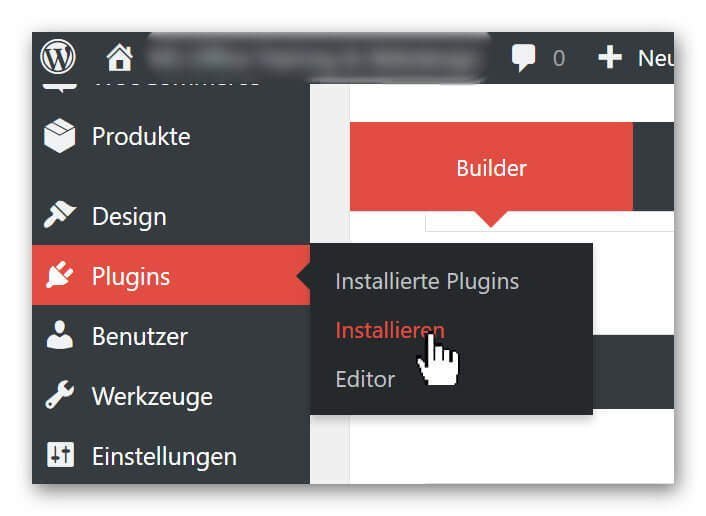
Gehen Sie im Backend Ihrer Seite in der linken Menüleiste auf den Punkt: Plugins – Installieren
Siehe Abb.: (klicken zum vergrößern)
Hier haben Sie nun die Möglichkeit entweder Plugins die nicht über die Suche gefunden werden können direkt von Ihrer Festplatte hochzuladen, oder aber über die Suchfunktion das Plugin einfach suchen zu lassen.
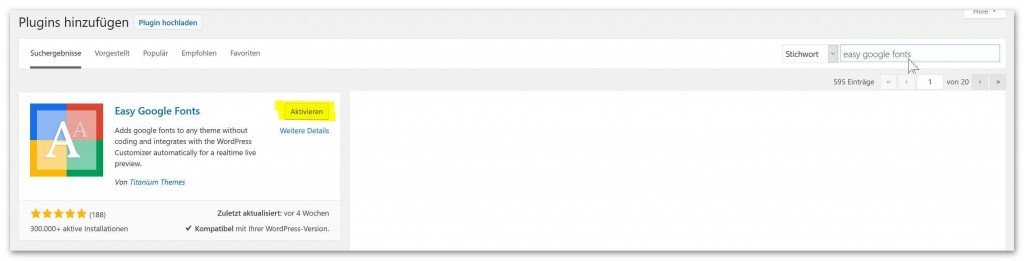
Geben Sie in dem Suchfeld einfach: Easy Google Fonts ein, und das gewünschte Plugin erscheint in der Auswahl, wo Sie es dann einfach über den entsprechenden Button installieren und abschliessend aktivieren können.
Siehe Abb.: (klicken zum vergrößern)
Als erstes installieren wir das Plugin Easy Google Fonts.
Dies können Sie entweder so wie in unserer Beschreibung über die Schnittstelle in WordPress erledigen, oder Sie laden sich das Plugin separat hier herunter und installieren es dann extern.
Gehen Sie im Backend Ihrer Seite in der linken Menüleiste auf den Punkt: Plugins – Installieren
Siehe Abb.: (klicken zum vergrößern)
Hier haben Sie nun die Möglichkeit entweder Plugins die nicht über die Suche gefunden werden können direkt von Ihrer Festplatte hochzuladen, oder aber über die Suchfunktion das Plugin einfach suchen zu lassen.
Geben Sie in dem Suchfeld einfach: Easy Google Fonts ein, und das gewünschte Plugin erscheint in der Auswahl, wo Sie es dann einfach über den entsprechenden Button installieren und abschliessend aktivieren können.
Siehe Abb.: (klicken zum vergrößern)
2. Font Control Name vergeben
2. Font Control Name vergeben
Da Sie die Möglichkeit haben mehrere Fontgruppen mit Easy Google Fonts zu erstellen, müssen wir nach der Installation erstmal eine Gruppe festlegen, und benennen.
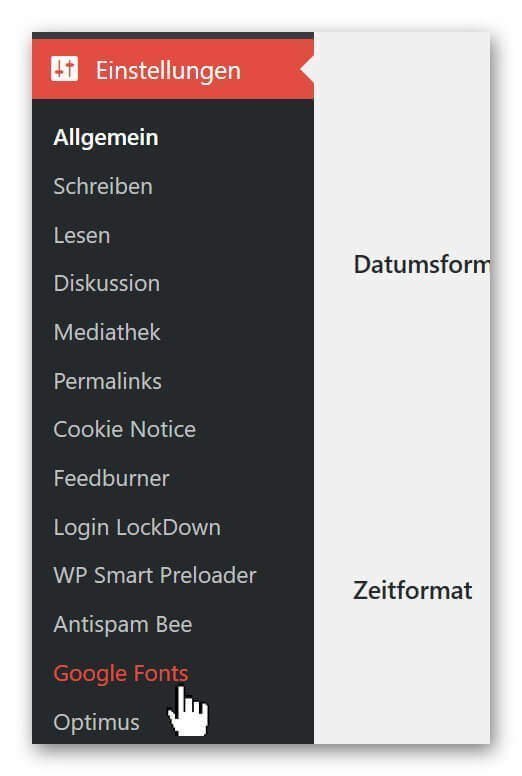
Dazu gehen Sie im Backend Ihrer Seite erneut in der Menüleiste links auf: Einstellungen – Google Fonts
Siehe Abb.: (klicken zum vergrößern)
Und vergeben dort unter der Registerkarte: Edit Font Controls der Fontgruppe einen Namen.
Siehe Abb.: (klicken zum vergrößern)

Damit haben wir nun die Basis geschaffen um unsere Fontgruppe frei zu editieren.
Da Sie die Möglichkeit haben mehrere Fontgruppen mit Easy Google Fonts zu erstellen, müssen wir nach der Installation erstmal eine Gruppe festlegen, und benennen.
Dazu gehen Sie im Backend Ihrer Seite erneut in der Menüleiste links auf: Einstellungen – Google Fonts
Siehe Abb.: (klicken zum vergrößern)
Und vergeben dort unter der Registerkarte: Edit Font Controls der Fontgruppe einen Namen.
Siehe Abb.: (klicken zum vergrößern)
Damit haben wir nun die Basis geschaffen um unsere Fontgruppe frei zu editieren.
3. Schriftarten editieren und zuweisen
3. Schriftarten editieren und zuweisen
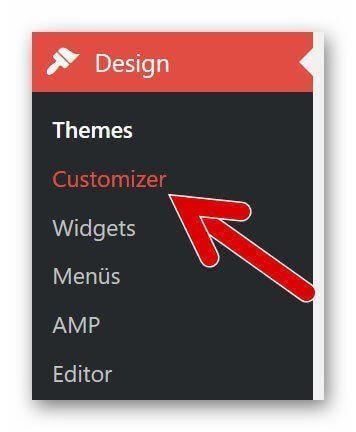
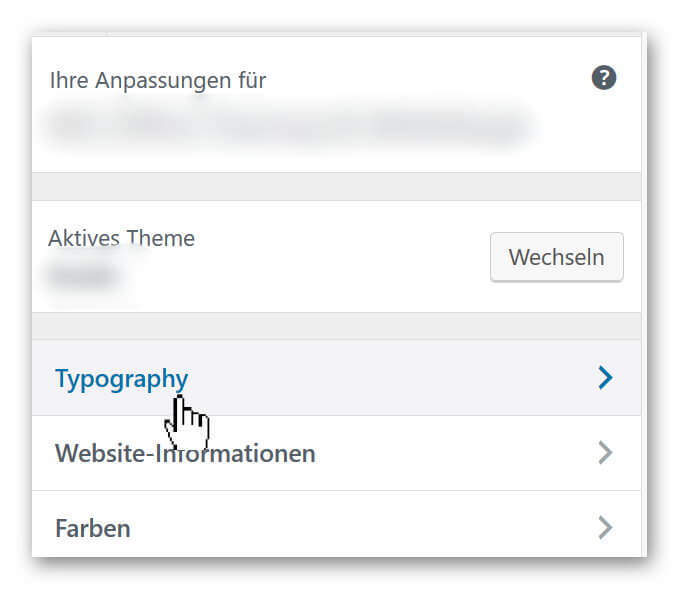
Um jetzt unsere Schriftarten den einzelnen Typen von Überschriften (H1 – H6) sowie den Absatzschriften zuweisen und editieren zu können, müssen wir erneut im Backend unserer Seite in der linken Menüleiste unter: Design – Customizer auswählen.
Siehe Abb.: (klicken zum vergrößern)
Dort gehen Sie nun unter: Typografie auf Default Typografie
Siehe Abb.:(klicken zum vergrößern)
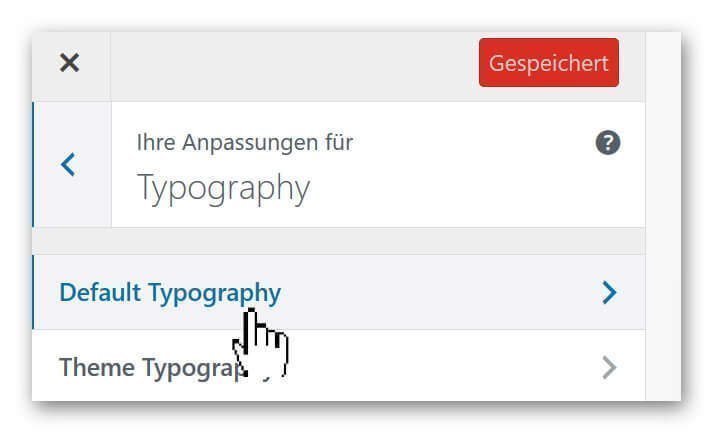
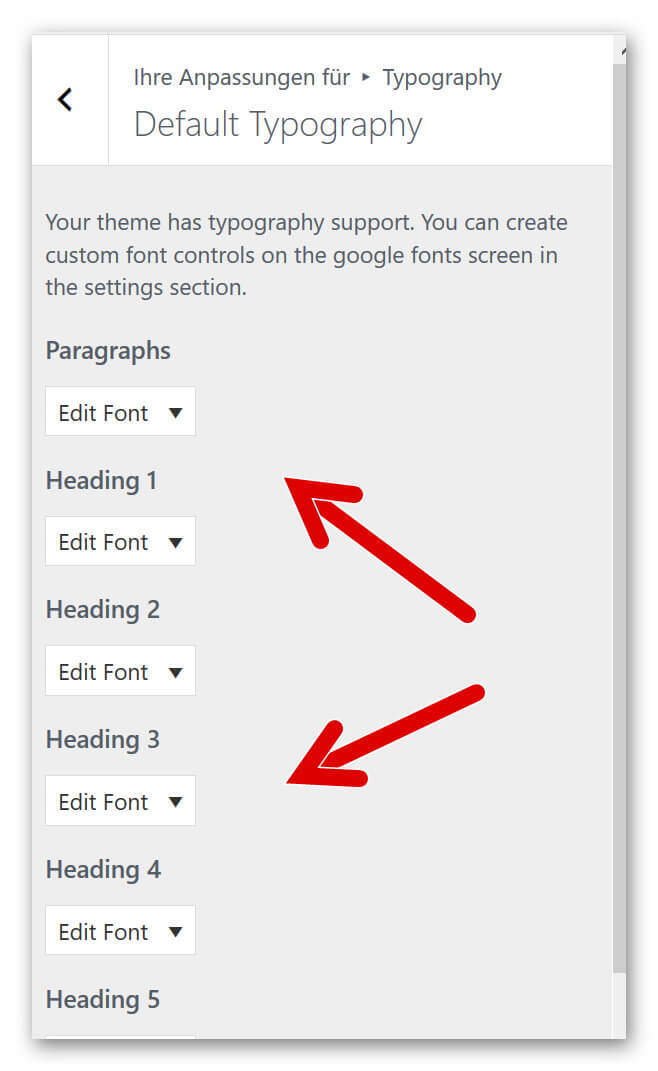
und befinden sich dann direkt im Einstellungsbereich von Easy Google Fonts wo alle verfügbaren Überschriftentypen und sonstigen Schriftarten angezeigt werden.
Siehe Abb.:(klicken zum vergrößern)
Um jetzt unsere Schriftarten den einzelnen Typen von Überschriften (H1 – H6) sowie den Absatzschriften zuweisen und editieren zu können, müssen wir erneut im Backend unserer Seite in der linken Menüleiste unter: Design – Customizer auswählen.
Siehe Abb.: (klicken zum vergrößern)
Dort gehen Sie nun unter: Typografie auf Default Typografie
Siehe Abb.:(klicken zum vergrößern)
und befinden sich dann direkt im Einstellungsbereich von Easy Google Fonts wo alle verfügbaren Überschriftentypen und sonstigen Schriftarten angezeigt werden.
Siehe Abb.:(klicken zum vergrößern)
4. Größe, Farben und Abstände anpassen
4. Größe, Farben und Abstände anpassen
Es gibt bei diesem wirklich fantastischen Plugin kaum Einstellungsmöglichkeiten die man vermisst.
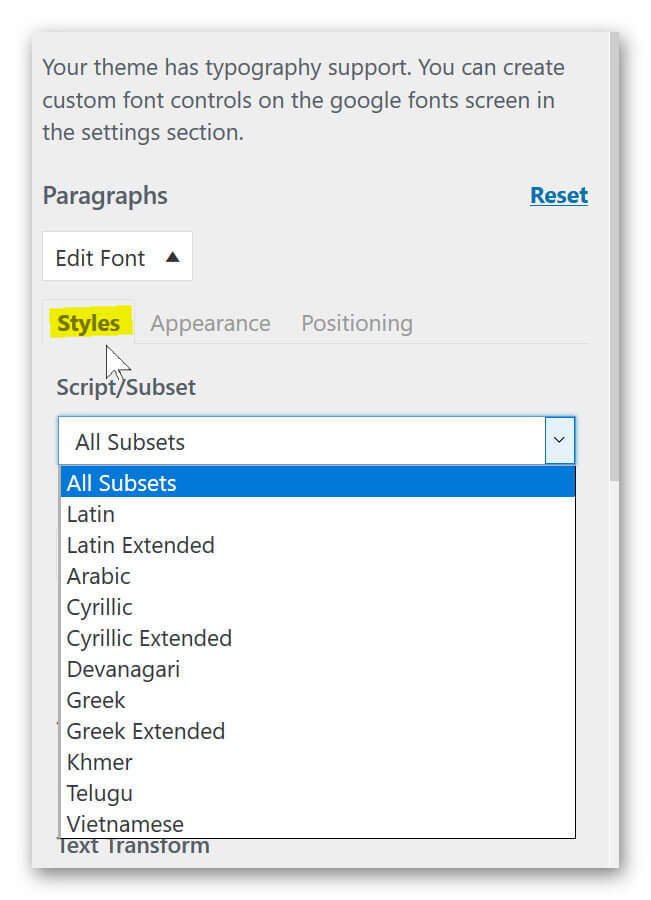
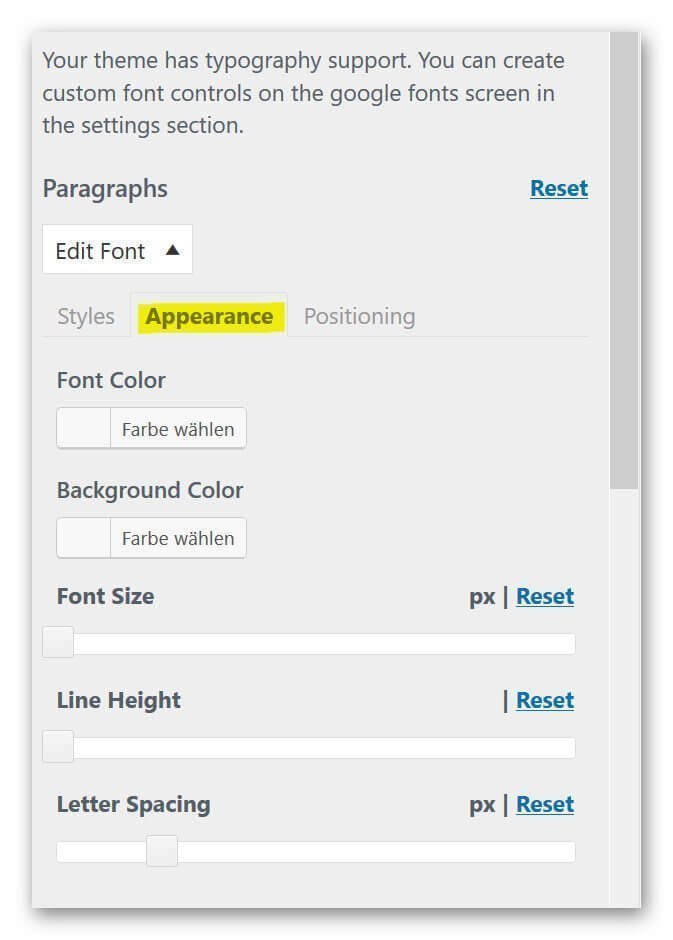
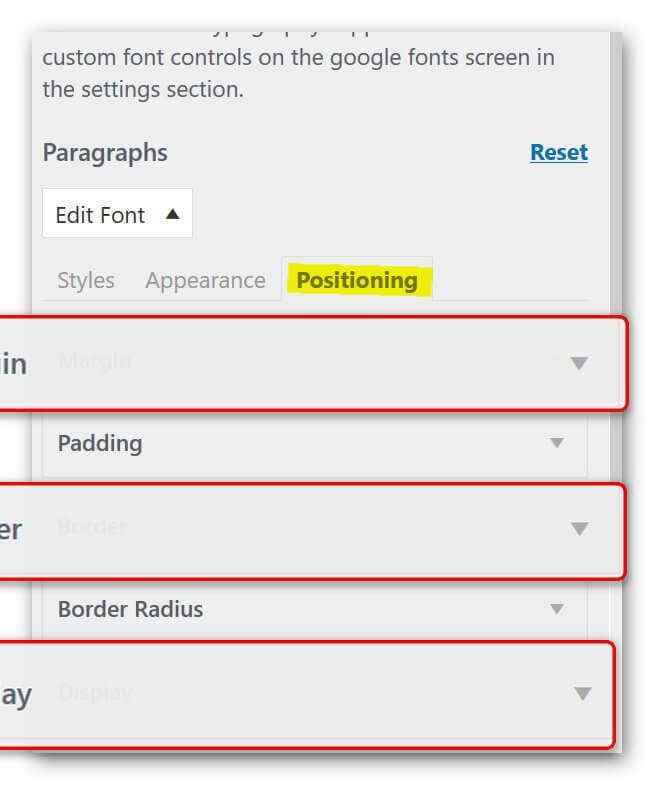
So haben wir nicht nur die Möglichkeit die Schriftart (z.B. Times New Roman, Antic Slab, uvm) individuell zu gestalten, sondern wir können auch für jeden Schrifttyp die Farbe, sowie die Abstände, Höhe, Positionierung und einiges mehr separat einstellen.
Siehe Abb.: (klicken zum vergrößern)
Es gibt bei diesem wirklich fantastischen Plugin kaum Einstellungsmöglichkeiten die man vermisst.
So haben wir nicht nur die Möglichkeit die Schriftart (z.B. Times New Roman, Antic Slab, uvm) individuell zu gestalten, sondern wir können auch für jeden Schrifttyp die Farbe, sowie die Abstände, Höhe, Positionierung und einiges mehr separat einstellen.
Siehe Abb.: (klicken zum vergrößern)

Über den Autor:


Beliebte Beiträge

Nie wieder das Gleiche tun: So nehmen Sie ein Makro in Excel auf
Genervt von repetitiven Aufgaben in Excel? Lernen Sie, wie Sie mit dem Makro-Rekorder Ihren ersten persönlichen "Magie-Knopf" erstellen. Automatisieren Sie Formatierungen und sparen Sie Stunden – ganz ohne zu programmieren! Hier geht's zur einfachen Anleitung.

IMAP vs. Lokale Ordner: Das Geheimnis Ihrer Outlook-Struktur und warum es wichtig ist
Kennen Sie den Unterschied zwischen IMAP- und lokalen Ordnern in Outlook? Falsche Nutzung kann zu Datenverlust führen! Wir erklären einfach, was wohin gehört, wie Sie Ihr Postfach aufräumen und E-Mails sicher & langfristig archivieren.

Der ultimative Effizienz-Boost: Wie Excel, Word und Outlook für Sie zusammenarbeiten
Schluss mit manuellem Kopieren! Lernen Sie, wie Sie Excel-Listen, Word-Vorlagen & Outlook verbinden, um personalisierte Serien-E-Mails automatisch zu versenden. Sparen Sie Zeit, vermeiden Sie Fehler und steigern Sie Ihre Effizienz. Hier geht's zur einfachen Anleitung!

Microsoft 365 Copilot in der Praxis: Ihr Guide für den neuen Arbeitsalltag
Was kann Microsoft 365 Copilot wirklich? 🤖 Wir zeigen praxisnah, wie der KI-Assistent Ihren Arbeitsalltag in Word, Excel & Teams revolutioniert. Vom leeren Blatt zur fertigen Präsi in Minuten! Der ultimative Praxis-Guide für den neuen Arbeitsalltag. #Copilot #Microsoft365 #KI

ChatGPT in Excel integrieren und verwenden – Geht das?
ChatGPT ist mehr als nur ein einfacher Chatbot. Erfahren Sie, wie es Ihre Arbeit mit Excel revolutionieren kann, indem es Formeln übersetzt, VBA-Makros erstellt und sogar eine zukünftige Integration in Office in Aussicht stellt.

Testbericht: Microsoft Office 2024 Home
Microsoft Office 2024 Home ist da. Die Kaufversion bietet ein poliertes Design und Detail-Updates für Excel & PowerPoint. Doch die KI-Revolution (Copilot) fehlt komplett – diese bleibt M365 vorbehalten. Ein solides Paket für Abo-Gegner, aber ohne Zukunftsvision.


Beliebte Beiträge
Nie wieder das Gleiche tun: So nehmen Sie ein Makro in Excel auf
Genervt von repetitiven Aufgaben in Excel? Lernen Sie, wie Sie mit dem Makro-Rekorder Ihren ersten persönlichen "Magie-Knopf" erstellen. Automatisieren Sie Formatierungen und sparen Sie Stunden – ganz ohne zu programmieren! Hier geht's zur einfachen Anleitung.
IMAP vs. Lokale Ordner: Das Geheimnis Ihrer Outlook-Struktur und warum es wichtig ist
Kennen Sie den Unterschied zwischen IMAP- und lokalen Ordnern in Outlook? Falsche Nutzung kann zu Datenverlust führen! Wir erklären einfach, was wohin gehört, wie Sie Ihr Postfach aufräumen und E-Mails sicher & langfristig archivieren.
Der ultimative Effizienz-Boost: Wie Excel, Word und Outlook für Sie zusammenarbeiten
Schluss mit manuellem Kopieren! Lernen Sie, wie Sie Excel-Listen, Word-Vorlagen & Outlook verbinden, um personalisierte Serien-E-Mails automatisch zu versenden. Sparen Sie Zeit, vermeiden Sie Fehler und steigern Sie Ihre Effizienz. Hier geht's zur einfachen Anleitung!
Microsoft 365 Copilot in der Praxis: Ihr Guide für den neuen Arbeitsalltag
Was kann Microsoft 365 Copilot wirklich? 🤖 Wir zeigen praxisnah, wie der KI-Assistent Ihren Arbeitsalltag in Word, Excel & Teams revolutioniert. Vom leeren Blatt zur fertigen Präsi in Minuten! Der ultimative Praxis-Guide für den neuen Arbeitsalltag. #Copilot #Microsoft365 #KI
ChatGPT in Excel integrieren und verwenden – Geht das?
ChatGPT ist mehr als nur ein einfacher Chatbot. Erfahren Sie, wie es Ihre Arbeit mit Excel revolutionieren kann, indem es Formeln übersetzt, VBA-Makros erstellt und sogar eine zukünftige Integration in Office in Aussicht stellt.
Testbericht: Microsoft Office 2024 Home
Microsoft Office 2024 Home ist da. Die Kaufversion bietet ein poliertes Design und Detail-Updates für Excel & PowerPoint. Doch die KI-Revolution (Copilot) fehlt komplett – diese bleibt M365 vorbehalten. Ein solides Paket für Abo-Gegner, aber ohne Zukunftsvision.









