


So funktioniert Google My Maps
Google Maps wurde erstmals am 8. Februar 2005 veröffentlicht. Es wurde von Google entwickelt und ist ein webbasiertes Kartendienst- und Navigationsprogramm, das Benutzern die Möglichkeit bietet, Standorte und Wegbeschreibungen auf der ganzen Welt zu suchen und anzuzeigen. Nicht nur das Kartenmaterial wurde immer detaillierter, sondern Google bietet auch nicht mehr nur die vorkonfigurierte Routenplanung, sondern ermöglicht den Nutzern zunehmend mehr Freiheiten ihre eigenen Routen erstellen. Mit beispielsweise auf der Route liegenden Sehenswürdigkeiten oder anderen relavanten Punkten. Und diese lassen sich dann auf vielfältige Weise mit Freunden zu teilen, oder auf der eigenen Webseite einbinden.
In unserem kurzen Tutorial wollen wir kurz die Möglichkeiten beleuchten die Google My Maps bietet. Google My Maps war eigentlich nie besser als heute.

So funktioniert Google My Maps
Google Maps wurde erstmals am 8. Februar 2005 veröffentlicht. Es wurde von Google entwickelt und ist ein webbasiertes Kartendienst- und Navigationsprogramm, das Benutzern die Möglichkeit bietet, Standorte und Wegbeschreibungen auf der ganzen Welt zu suchen und anzuzeigen. Nicht nur das Kartenmaterial wurde immer detaillierter, sondern Google bietet auch nicht mehr nur die vorkonfigurierte Routenplanung, sondern ermöglicht den Nutzern zunehmend mehr Freiheiten ihre eigenen Routen erstellen. Mit beispielsweise auf der Route liegenden Sehenswürdigkeiten oder anderen relavanten Punkten. Und diese lassen sich dann auf vielfältige Weise mit Freunden zu teilen, oder auf der eigenen Webseite einbinden.
In unserem kurzen Tutorial wollen wir kurz die Möglichkeiten beleuchten die Google My Maps bietet. Google My Maps war eigentlich nie besser als heute.
Eigene Route in My Maps anlegen
Eigene Route in My Maps anlegen
Um mit Google My Maps eigene Routen mit Umfahrungen und Festlegen von Zwischenstopps zu erstellen gehen Sie wie folgt vor:
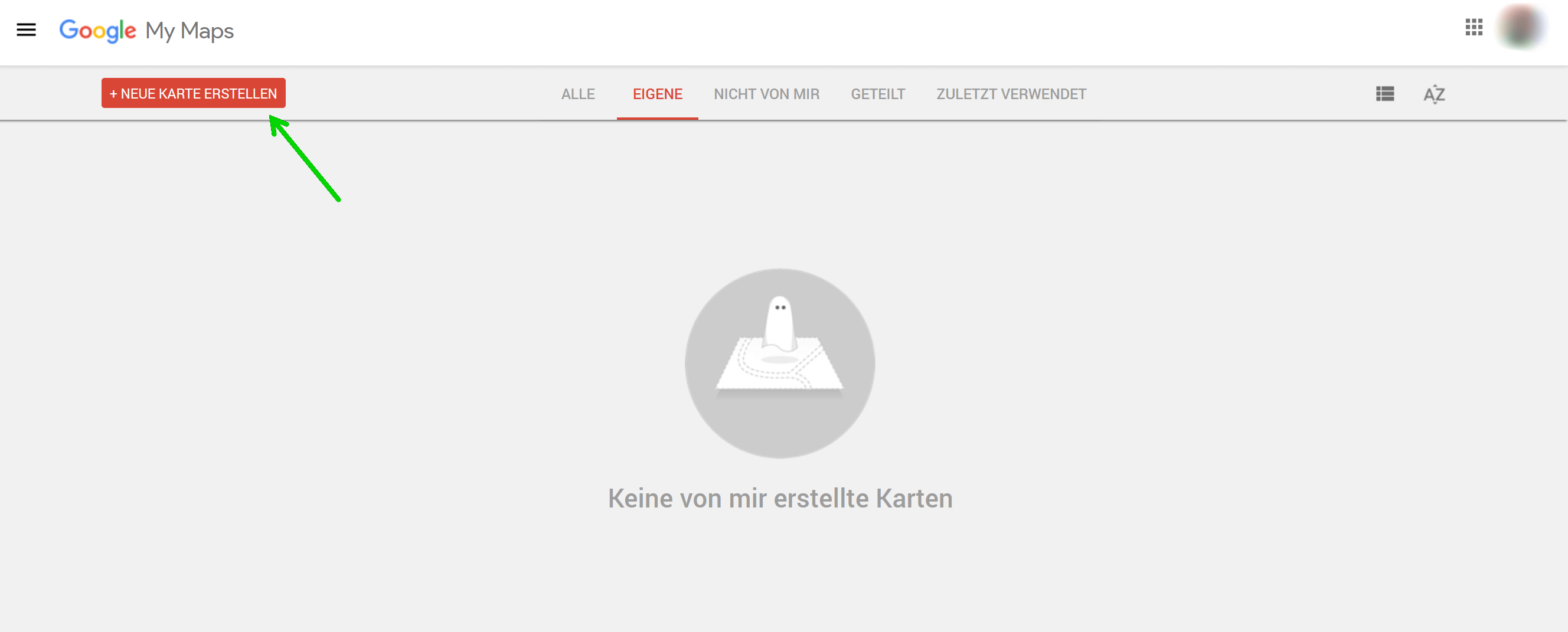
- Öffnen Sie Google My Maps: Gehen Sie zu https://www.google.com/maps/d/u/0/ und loggen Sie sich mit Ihrem Google-Konto ein.
- Karte erstellen: Klicken Sie auf „Karte erstellen“ und geben Sie einen Namen und eine Beschreibung für die Karte ein.
- Hinzufügen von Orten: Klicken Sie auf das Symbol „Ort hinzufügen“ und suchen Sie nach einem Ort oder geben Sie die Adresse des Ortes ein, den Sie hinzufügen möchten. Sie können auch mehrere Orte auf einmal hinzufügen, indem Sie eine CSV-Datei (beipsielsweise aus Ihren Outlook Kontakten) hochladen.
- Bearbeiten von Orten: Sie können jeden Ort auf der Karte bearbeiten, indem Sie auf das Symbol „Bearbeiten“ klicken und Informationen wie den Namen, die Beschreibung und das Symbol ändern.
- Hinzufügen von Linien und Formen: Sie können Linien und Formen auf der Karte hinzufügen, indem Sie auf das Symbol „Linie oder Form hinzufügen“ klicken und eine Linie oder Form zeichnen.
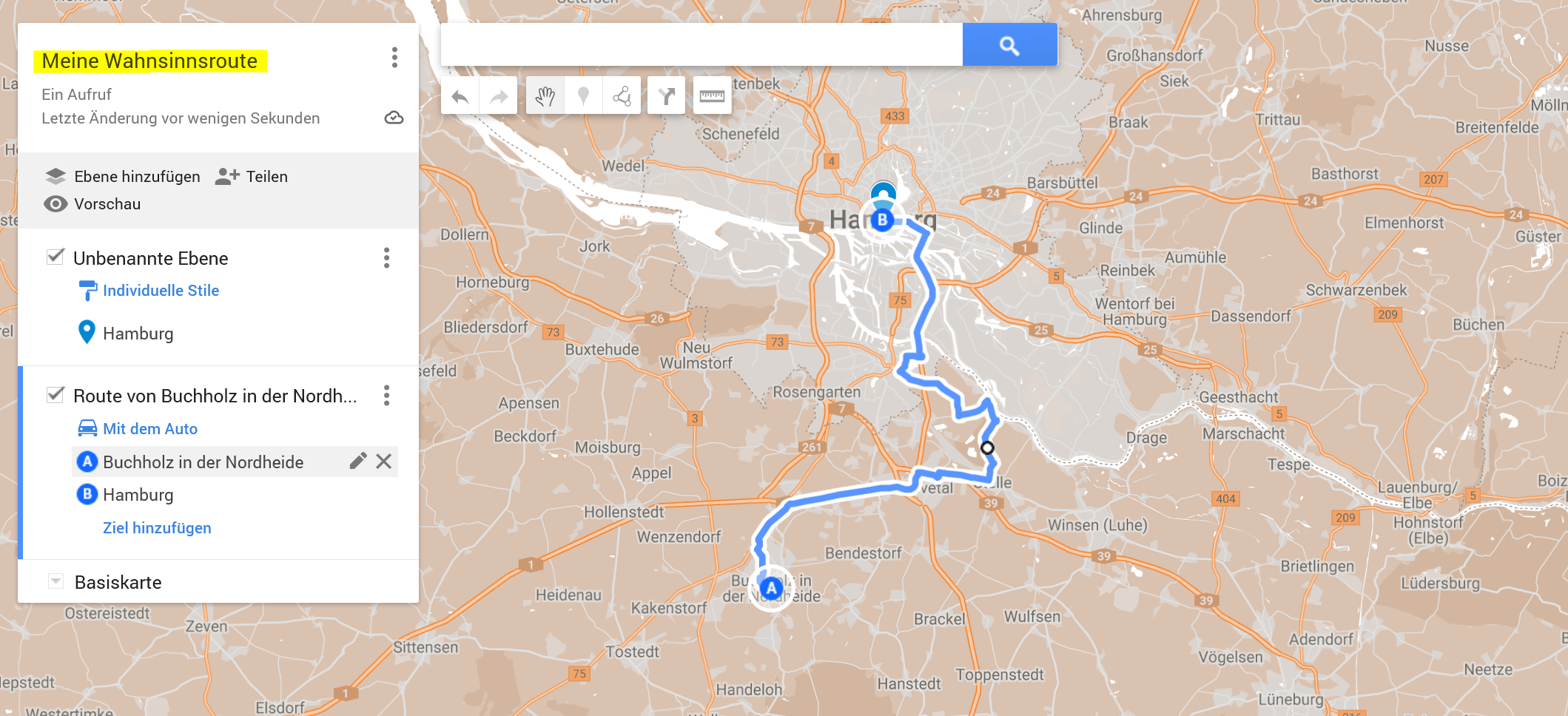
Google My Maps bietet auch Funktionen wie das Hinzufügen von Bildern, Videos und Links zu Orten, das Einbetten von Karten in Websites und das Exportieren von Karten als KML-Dateien (KML = Keyhole Markup Language). In meinem Beispiel habe ich eine Route von „Buchholz in der Nordheide“ nach „Hamburg-Mitte“ festgelegt. Es lassen sich einfach Zwischenstopps an relevanten Punkten als Zwischenziele einbinden, oder man kann durch ziehen der Routenlinie die Strecke einfach verändern.
PS: So wie auf dem Bild zu sehen würde zwar kein Mensch fahren der sich auch nur halbwegs auskennt, aber es ist leicht sich so eine eigene Route in Google My Maps zu erstellen. Das Ganze funktioniert auch über Google Earth 3D.
siehe Abb. (klicken zum vergrößern)
Um mit Google My Maps eigene Routen mit Umfahrungen und Festlegen von Zwischenstopps zu erstellen gehen Sie wie folgt vor:
- Öffnen Sie Google My Maps: Gehen Sie zu https://www.google.com/maps/d/u/0/ und loggen Sie sich mit Ihrem Google-Konto ein.
- Karte erstellen: Klicken Sie auf „Karte erstellen“ und geben Sie einen Namen und eine Beschreibung für die Karte ein.
- Hinzufügen von Orten: Klicken Sie auf das Symbol „Ort hinzufügen“ und suchen Sie nach einem Ort oder geben Sie die Adresse des Ortes ein, den Sie hinzufügen möchten. Sie können auch mehrere Orte auf einmal hinzufügen, indem Sie eine CSV-Datei (beipsielsweise aus Ihren Outlook Kontakten) hochladen.
- Bearbeiten von Orten: Sie können jeden Ort auf der Karte bearbeiten, indem Sie auf das Symbol „Bearbeiten“ klicken und Informationen wie den Namen, die Beschreibung und das Symbol ändern.
- Hinzufügen von Linien und Formen: Sie können Linien und Formen auf der Karte hinzufügen, indem Sie auf das Symbol „Linie oder Form hinzufügen“ klicken und eine Linie oder Form zeichnen.
Google My Maps bietet auch Funktionen wie das Hinzufügen von Bildern, Videos und Links zu Orten, das Einbetten von Karten in Websites und das Exportieren von Karten als KML-Dateien (KML = Keyhole Markup Language). In meinem Beispiel habe ich eine Route von „Buchholz in der Nordheide“ nach „Hamburg-Mitte“ festgelegt. Es lassen sich einfach Zwischenstopps an relevanten Punkten als Zwischenziele einbinden, oder man kann durch ziehen der Routenlinie die Strecke einfach verändern.
PS: So wie auf dem Bild zu sehen würde zwar kein Mensch fahren der sich auch nur halbwegs auskennt, aber es ist leicht sich so eine eigene Route in Google My Maps zu erstellen. Das Ganze funktioniert auch über Google Earth 3D.
siehe Abb. (klicken zum vergrößern)
Google My Maps Route teilen
Google My Maps Route teilen
Sie können Google My Maps auf verschiedene Arten teilen, je nachdem, wer die Karte sehen und bearbeiten soll. Hier sind einige Möglichkeiten, Google My Maps zu teilen:
- Freigabe-Link: Sie können die Karte freigeben, indem Sie auf das Symbol „Freigeben“ klicken und dann auf „Link freigeben“ klicken. Sie können den Link dann kopieren und an Freunde, Familie oder Kollegen senden, damit sie die Karte öffnen und anzeigen können.
- Freigabe per E-Mail: Sie können die Karte auch per E-Mail freigeben, indem Sie auf das Symbol „Freigeben“ klicken und dann auf „E-Mail“ klicken. Geben Sie die E-Mail-Adressen der Personen ein, mit denen Sie die Karte teilen möchten, und fügen Sie eine Nachricht hinzu, wenn gewünscht.
- Freigabe über soziale Medien: Sie können die Karte auch über soziale Medien teilen, indem Sie auf das Symbol „Freigeben“ klicken und dann auf das Symbol des sozialen Netzwerks klicken, auf dem Sie die Karte teilen möchten. Sie können auch den Link kopieren und auf Ihrem sozialen Netzwerk teilen.
- Einbetten der Karte: Wenn Sie die Karte in eine Website oder einen Blog einbetten möchten, klicken Sie auf das Symbol „Freigeben“ und dann auf „Karte einbetten„. Kopieren Sie den HTML-Code und fügen Sie ihn in Ihre Website oder Ihren Blog ein.
- Zusammenarbeit mit anderen: Wenn Sie möchten, dass andere Benutzer die Karte bearbeiten und kommentieren können, können Sie die Karte freigeben, indem Sie auf das Symbol „Freigeben“ klicken und dann auf „Personen hinzufügen“ klicken. Geben Sie die E-Mail-Adressen der Personen ein, mit denen Sie die Karte teilen möchten, und wählen Sie aus, ob sie die Karte anzeigen oder bearbeiten können.
Es war eigentlich nie einfacher und vielfältiger möglich mit Google My Maps auch in Kombination mit Google Eart 3D eigene Routen zu erstellen, und mit Freunden zu teilen. Alle Ihre Routen werden in Ihrem Google Konto gespeichert mit dem Sie angemeldet waren als Sie die Route erstellt haben.
Sie können Google My Maps auf verschiedene Arten teilen, je nachdem, wer die Karte sehen und bearbeiten soll. Hier sind einige Möglichkeiten, Google My Maps zu teilen:
- Freigabe-Link: Sie können die Karte freigeben, indem Sie auf das Symbol „Freigeben“ klicken und dann auf „Link freigeben“ klicken. Sie können den Link dann kopieren und an Freunde, Familie oder Kollegen senden, damit sie die Karte öffnen und anzeigen können.
- Freigabe per E-Mail: Sie können die Karte auch per E-Mail freigeben, indem Sie auf das Symbol „Freigeben“ klicken und dann auf „E-Mail“ klicken. Geben Sie die E-Mail-Adressen der Personen ein, mit denen Sie die Karte teilen möchten, und fügen Sie eine Nachricht hinzu, wenn gewünscht.
- Freigabe über soziale Medien: Sie können die Karte auch über soziale Medien teilen, indem Sie auf das Symbol „Freigeben“ klicken und dann auf das Symbol des sozialen Netzwerks klicken, auf dem Sie die Karte teilen möchten. Sie können auch den Link kopieren und auf Ihrem sozialen Netzwerk teilen.
- Einbetten der Karte: Wenn Sie die Karte in eine Website oder einen Blog einbetten möchten, klicken Sie auf das Symbol „Freigeben“ und dann auf „Karte einbetten„. Kopieren Sie den HTML-Code und fügen Sie ihn in Ihre Website oder Ihren Blog ein.
- Zusammenarbeit mit anderen: Wenn Sie möchten, dass andere Benutzer die Karte bearbeiten und kommentieren können, können Sie die Karte freigeben, indem Sie auf das Symbol „Freigeben“ klicken und dann auf „Personen hinzufügen“ klicken. Geben Sie die E-Mail-Adressen der Personen ein, mit denen Sie die Karte teilen möchten, und wählen Sie aus, ob sie die Karte anzeigen oder bearbeiten können.
Es war eigentlich nie einfacher und vielfältiger möglich mit Google My Maps auch in Kombination mit Google Eart 3D eigene Routen zu erstellen, und mit Freunden zu teilen. Alle Ihre Routen werden in Ihrem Google Konto gespeichert mit dem Sie angemeldet waren als Sie die Route erstellt haben.

Über den Autor:


Beliebte Beiträge

Microsoft Loop in Teams: Die Revolution deiner Notizen?
Was sind eigentlich diese Loop-Komponenten in Microsoft Teams? Wir zeigen dir, wie du mit den "lebendigen Mini-Dokumenten" deine Teamarbeit beschleunigst. Von dynamischen Agenden bis zu gemeinsamen Checklisten in Echtzeit – entdecke praktische Anwendungsfälle für deinen Alltag

Karrierebooster 2026: Diese Microsoft Office-Skills bringen dich weiter!
Ein neues Jahr, neue Karrierechancen! Doch welche Office-Kenntnisse sind 2026 wirklich gefragt? "Sicherer Umgang" reicht nicht mehr. Wir zeigen dir die Must-Haves von heute – wie fortgeschrittenes Excel, KI-Nutzung im Büro und relevante Zertifizierungen für deinen Lebenslauf.

Excel-Tutorial: Duplikate schnell und sicher entfernen
Doppelte Einträge in Excel-Listen? Das verfälscht Ihre Daten. Unser Tutorial zeigt Ihnen an einem praktischen Beispiel, wie Sie mit der Funktion "Duplikate entfernen" Ihre Daten in Sekunden bereinigen – egal ob Sie exakt gleiche Zeilen oder nur Werte in einer Spalte löschen wollen.

Dynamische Bereiche in Excel: BEREICH.VERSCHIEBEN Funktion
Die BEREICH.VERSCHIEBEN (OFFSET) Funktion in Excel erstellt einen flexiblen Bezug. Statt =SUMME(B5:B7) zu fixieren, findet die Funktion den Bereich selbst, z. B. für die "letzten 3 Monate". Ideal für dynamische Diagramme oder Dashboards, die automatisch mitwachsen.

Die INDIREKT-Funktion in Excel meistern
Die INDIREKT Funktion in Excel wandelt Text in einen echten Bezug um. Statt =Januar!E10 manuell zu tippen, nutzen Sie =INDIREKT(A2 & "!E10"), wobei in A2 'Januar' steht. Erstellen Sie so mühelos dynamische Zusammenfassungen für mehrere Tabellenblätter.

Vom Assistenten zum Agenten: Der Copilot von Microsoft
Copilot wird erwachsen: Microsofts KI ist kein Assistent mehr, sondern ein proaktiver Agent. Mit "Vision" sieht er Ihren Windows-Desktop, in M365 analysiert er als "Researcher" Daten und in GitHub korrigiert er Code autonom. Das größte Update bisher.


Beliebte Beiträge
Microsoft Loop in Teams: Die Revolution deiner Notizen?
Was sind eigentlich diese Loop-Komponenten in Microsoft Teams? Wir zeigen dir, wie du mit den "lebendigen Mini-Dokumenten" deine Teamarbeit beschleunigst. Von dynamischen Agenden bis zu gemeinsamen Checklisten in Echtzeit – entdecke praktische Anwendungsfälle für deinen Alltag
Karrierebooster 2026: Diese Microsoft Office-Skills bringen dich weiter!
Ein neues Jahr, neue Karrierechancen! Doch welche Office-Kenntnisse sind 2026 wirklich gefragt? "Sicherer Umgang" reicht nicht mehr. Wir zeigen dir die Must-Haves von heute – wie fortgeschrittenes Excel, KI-Nutzung im Büro und relevante Zertifizierungen für deinen Lebenslauf.
Excel-Tutorial: Duplikate schnell und sicher entfernen
Doppelte Einträge in Excel-Listen? Das verfälscht Ihre Daten. Unser Tutorial zeigt Ihnen an einem praktischen Beispiel, wie Sie mit der Funktion "Duplikate entfernen" Ihre Daten in Sekunden bereinigen – egal ob Sie exakt gleiche Zeilen oder nur Werte in einer Spalte löschen wollen.
Dynamische Bereiche in Excel: BEREICH.VERSCHIEBEN Funktion
Die BEREICH.VERSCHIEBEN (OFFSET) Funktion in Excel erstellt einen flexiblen Bezug. Statt =SUMME(B5:B7) zu fixieren, findet die Funktion den Bereich selbst, z. B. für die "letzten 3 Monate". Ideal für dynamische Diagramme oder Dashboards, die automatisch mitwachsen.
Die INDIREKT-Funktion in Excel meistern
Die INDIREKT Funktion in Excel wandelt Text in einen echten Bezug um. Statt =Januar!E10 manuell zu tippen, nutzen Sie =INDIREKT(A2 & "!E10"), wobei in A2 'Januar' steht. Erstellen Sie so mühelos dynamische Zusammenfassungen für mehrere Tabellenblätter.
Vom Assistenten zum Agenten: Der Copilot von Microsoft
Copilot wird erwachsen: Microsofts KI ist kein Assistent mehr, sondern ein proaktiver Agent. Mit "Vision" sieht er Ihren Windows-Desktop, in M365 analysiert er als "Researcher" Daten und in GitHub korrigiert er Code autonom. Das größte Update bisher.









