


Vom Laptop zur Telefonzentrale: So tunest du deine FRITZ!Box zum Profi-Anrufserver
Wer im Home-Office arbeitet oder ein kleines Gewerbe betreibt, kennt das Problem: Die Standard-Funktionen der FRITZ!Box sind super, aber manchmal reicht der integrierte Anrufbeantworter einfach nicht aus. Du möchtest Gespräche zu Dokumentationszwecken mitschneiden? Du brauchst zeitgesteuerte Ansagen, die sich automatisch zur Mittagspause einschalten?
Die gute Nachricht: Du musst keine teure Telefonanlage kaufen. Ein Windows-Laptop und deine vorhandene FRITZ!Box reichen völlig aus. In diesem Artikel zeige ich dir, wie du deinen Rechner in einen mächtigen Anrufserver verwandelst.

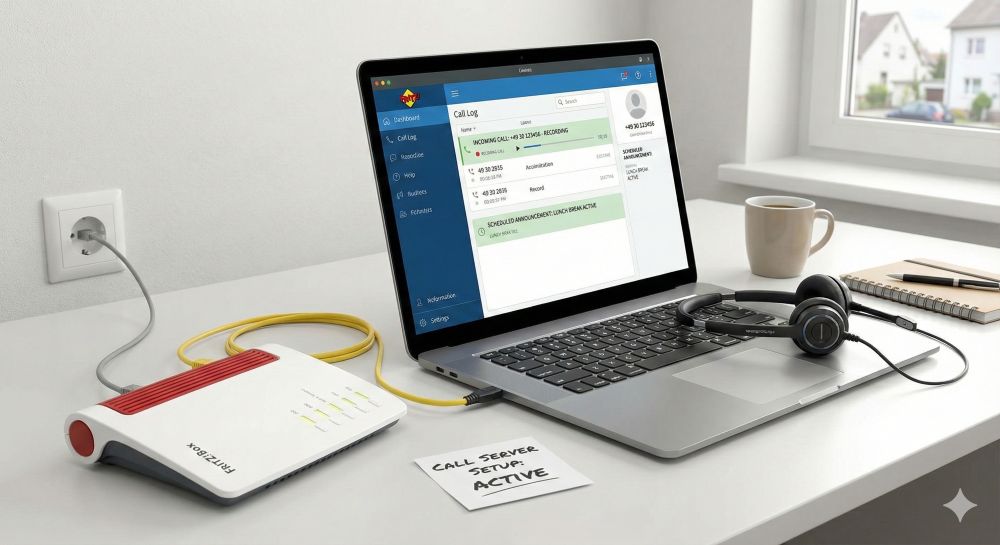
Was ist möglich? 3 Anwendungsbeispiele
Schritt-für-Schritt-Anleitung
Schritt 3: Phoner auf dem Laptop einrichten (Windows)
Schritt 4: Den Anrufserver konfigurieren (AB & Zeitsteuerung)
Jetzt kommt die Magie. In Phoner gibt es den Reiter Anrufbeantworter (oft als Symbol oder im Menü zu finden).
A. Ansagen erstellen: Nimm mit dem Windows Audiorekorder oder direkt in Phoner deine Ansagen auf und speichere sie als .wav-Datei (z. B. mittag.wav, feierabend.wav, aufnahme.wav).
B. Profile anlegen: In den Phoner-Optionen kannst du verschiedene Profile für den Anrufbeantworter (AB) anlegen.
- Erstelle ein Profil „Mittagspause“.
- Lade die Datei (Bsp.mittag.wav) als Ansagetext.
- Stelle ein: „Nach x Sekunden abnehmen“ (z. B. 0 Sekunden für sofort).
- Haken setzen bei „Aufzeichnen“, wenn der Anrufer etwas sagen darf.
C. Zeitsteuerung (Phoner): Phoner erlaubt es dir, Bedingungen zu setzen. Du kannst im Menü Optionen > Anrufbeantworter festlegen, wann welches Profil aktiv ist. Das erfordert etwas Einarbeitung in die Skript-Logik von Phoner, aber für den Anfang reicht es oft, den AB manuell mit einem Klick zu aktivieren, wenn du in die Pause gehst.
Schritt 5: Gespräche mitschneiden
Wenn du selbst telefonierst (Headset am Laptop) und aufzeichnen willst:
- Rufe den Kunden an (oder nimm ab).
- Frage um Erlaubnis.
- Klicke im aktiven Gesprächsfenster von Phoner auf den Aufnahme-Button (roter Kreis). Die Datei wird automatisch im Phoner-Ordner mit Zeitstempel gespeichert.
Fazit



Beliebte Beiträge

Die Autokorrektur in Word – und die Autovervollständigung
Was nicht passend ist, wird passend gemacht. So passen Sie Autovervollständigung & Autokorrektur an Ihre Bedürfnisse an.
Flyer mit Word erstellen – Visitenkarten mit Word erstellen
So erstellen Sie selbst professionelle Flyer und Visitenkarten in Word 2016/2019 ganz ohne zusätzliches Bildbearbeitungsprogramm, und speichern diese als PDF Datei.
Microsoft Office bekommt Frischekur durch neues Design
Das bekannte Erscheinungsbild der Microsoft Office Versionen ist bald Vergangenheit, und erhält durch ein schlankeres Design eine optische Frischekur.
Individuelle Diagramme in Microsoft Excel erstellen
So erstellen Sie individuelle Diagramme in Microsoft Excel 2016/2019, und passen diese beliebig an.

Absolute Bezüge, Relative Bezüge und gemischte Bezüge Excel
So setzen Sie relative, absolute und gemischte Bezüge in Microsoft Excel richtig ein und sparen sich viel Arbeit

Professionelle Rechnungsvorlagen in Excel erstellen
So erstellen Sie professionelle Rechnungsvorlagen in Microsoft Excel für Kleinunternehmer, mit Steuerausweis, Logo und allem was dazu gehört.











