


Vom Laptop zur Telefonzentrale: So tunest du deine FRITZ!Box zum Profi-Anrufserver
Wer im Home-Office arbeitet oder ein kleines Gewerbe betreibt, kennt das Problem: Die Standard-Funktionen der FRITZ!Box sind super, aber manchmal reicht der integrierte Anrufbeantworter einfach nicht aus. Du möchtest Gespräche zu Dokumentationszwecken mitschneiden? Du brauchst zeitgesteuerte Ansagen, die sich automatisch zur Mittagspause einschalten?
Die gute Nachricht: Du musst keine teure Telefonanlage kaufen. Ein Windows-Laptop und deine vorhandene FRITZ!Box reichen völlig aus. In diesem Artikel zeige ich dir, wie du deinen Rechner in einen mächtigen Anrufserver verwandelst.

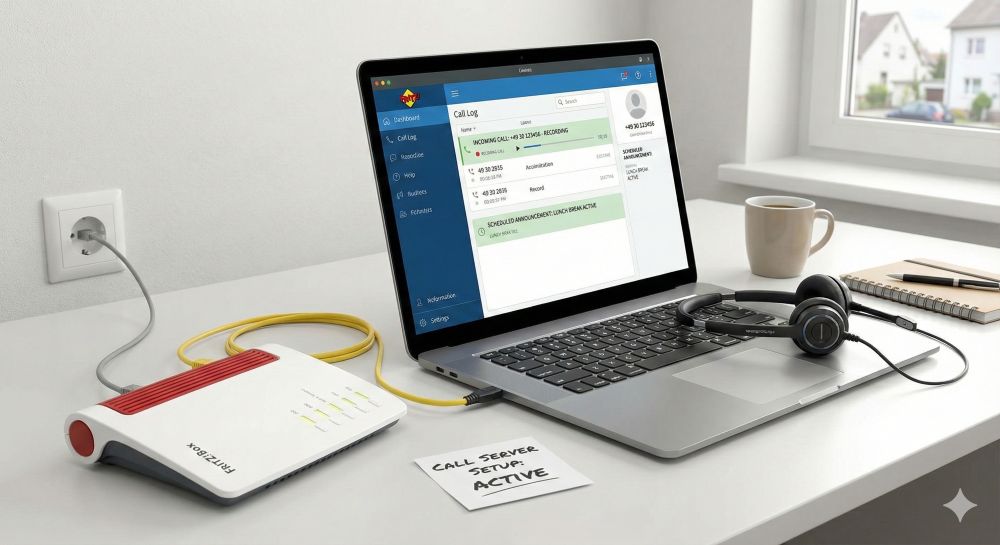
Was ist möglich? 3 Anwendungsbeispiele
Schritt-für-Schritt-Anleitung
Schritt 3: Phoner auf dem Laptop einrichten (Windows)
Schritt 4: Den Anrufserver konfigurieren (AB & Zeitsteuerung)
Jetzt kommt die Magie. In Phoner gibt es den Reiter Anrufbeantworter (oft als Symbol oder im Menü zu finden).
A. Ansagen erstellen: Nimm mit dem Windows Audiorekorder oder direkt in Phoner deine Ansagen auf und speichere sie als .wav-Datei (z. B. mittag.wav, feierabend.wav, aufnahme.wav).
B. Profile anlegen: In den Phoner-Optionen kannst du verschiedene Profile für den Anrufbeantworter (AB) anlegen.
- Erstelle ein Profil „Mittagspause“.
- Lade die Datei (Bsp.mittag.wav) als Ansagetext.
- Stelle ein: „Nach x Sekunden abnehmen“ (z. B. 0 Sekunden für sofort).
- Haken setzen bei „Aufzeichnen“, wenn der Anrufer etwas sagen darf.
C. Zeitsteuerung (Phoner): Phoner erlaubt es dir, Bedingungen zu setzen. Du kannst im Menü Optionen > Anrufbeantworter festlegen, wann welches Profil aktiv ist. Das erfordert etwas Einarbeitung in die Skript-Logik von Phoner, aber für den Anfang reicht es oft, den AB manuell mit einem Klick zu aktivieren, wenn du in die Pause gehst.
Schritt 5: Gespräche mitschneiden
Wenn du selbst telefonierst (Headset am Laptop) und aufzeichnen willst:
- Rufe den Kunden an (oder nimm ab).
- Frage um Erlaubnis.
- Klicke im aktiven Gesprächsfenster von Phoner auf den Aufnahme-Button (roter Kreis). Die Datei wird automatisch im Phoner-Ordner mit Zeitstempel gespeichert.
Fazit



Beliebte Beiträge

Benutzerdefinierte Formatierung Excel – Zahlenformatcodes Excel
Wir erläutern an einem praktischen Beispiel die Bedeutung und die Einsatzmöglichkeiten der benutzerdefinierten Formatierung in Excel. Zahlenformatcodes in Excel sind kein Hexenwerk!

Dynamisches Inhaltsverzeichnis in Word erstellen
So erstellen Sie in Microsoft Word ein dynamisches Inhaltsverzeichnis richtig und durchsuchen Ihr Dokument per Klick.

Warum wird meine Excel Datei so groß?
So lösen Sie das Problem mit Excel Tabellen die ohne offensichtlichen Grund mehrere Megabyte Platz einnehmen.
Microsoft Office 2021 – Lohnt sich der Umstieg?
Seit 5. Oktober 2021 ist es endlich soweit. Nach Office 2019 steht nun Office 2021 am Start. Wir haben uns die neue Office Version genauer angeschaut, und klären ob sich der Umstieg lohnt.

Formularfelder in Word einfügen – Kontrollkästchen in Word einfügen
Wie Sie in Microsoft Word Steuerelemente wie Datumsfeld, Formularfelder, etc. einfügen, und sich so Ihre eigenen Formulare erstellen können.

Verschachtelte Funktionen in Excel anwenden
Verschachtelte Funktionen in Excel bieten die Möglichkeit mehrere Argumente miteinander zu kombinieren, oder auch Bedingungen auszuschließen. Wir erklären wie es funktioniert.











