

Werbefrei im Heimnetz: Pi-hole auf Windows installieren

Kennst du das? Du surfst auf dem Handy und ein Banner verdeckt den Text. Du startest eine App und musst erst 30 Sekunden Video schauen. Oder dein Smart-TV blendet Werbung im Menü ein. Ein Adblocker im Browser hilft hier nicht weiter.

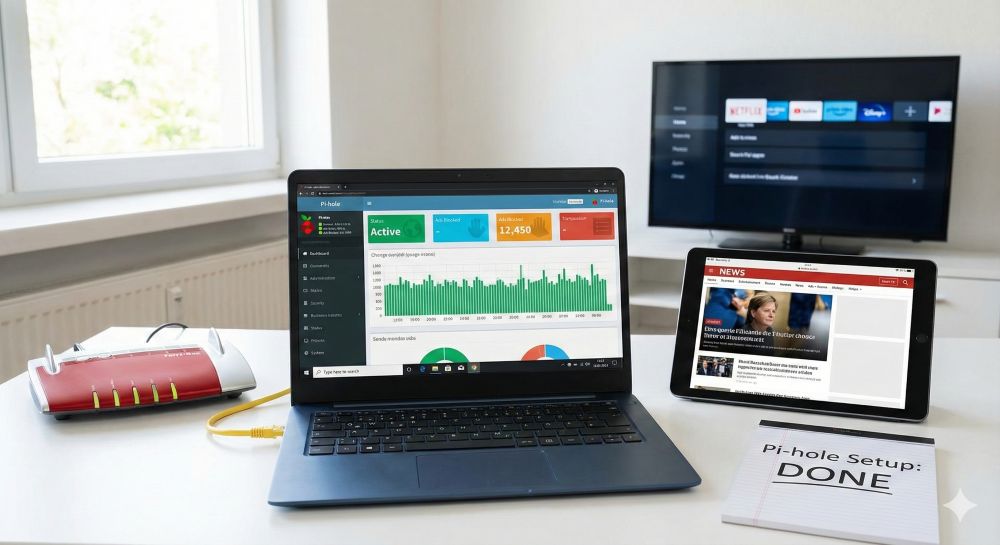
Die Lösung ist ein „Schwarzes Loch“ für Werbung: Pi-hole.

Diese Software filtert Werbung nicht auf dem Endgerät, sondern direkt an der Quelle: in deinem Netzwerk. Wenn dein Handy eine Werbeanzeige laden will, sagt Pi-hole einfach: „Diese Adresse kenne ich nicht“ – und die Werbung bleibt weg. Das spart Datenvolumen, schont die Nerven und macht das Internet schneller.

Hier zeige ich dir, wie du deinen bereits vorhandenen Windows-Server (z. B. aus unserem FRITZ!Box-Telefonie-Projekt) dafür nutzt.

Anzeige
Werbefrei im Heimnetz mit Pi-Hole
Anzeige

Die Vorbereitung: Was wir brauchen

  • Deinen Windows-Laptop/PC, der idealerweise per LAN-Kabel an der FRITZ!Box hängt.
  • Eine statische IP-Adresse für diesen Laptop (erkläre ich gleich).
  • Die Software Docker Desktop (kostenlos für private Nutzung).

Schritt für Schritt Anleitung

Schritt 1: Dem Laptop eine feste Adresse geben

Damit die FRITZ!Box weiß, wohin sie die Anfragen schicken soll, darf sich die Adresse deines Laptops nicht ändern.

  • Logge dich in die FRITZ!Box ein.
  • Gehe zu Heimnetz > Netzwerk.
  • Suche deinen Laptop in der Liste und klicke auf den Stift (Bearbeiten).
  • Setze den Haken bei: „Diesem Netzwerkgerät immer die gleiche IPv4-Adresse zuweisen“.
  • Notiere dir diese IP-Adresse (z. B. 192.168.178.20).

Schritt 2: Docker installieren

Pi-hole läuft am besten in einem sogenannten „Container“. Stell dir das wie eine Tupperdose vor: Alles, was Pi-hole braucht, ist darin verpackt und hält dein Windows-System sauber.

  • Lade Docker Desktop für Windows herunter und installiere es.
  • Möglicherweise musst du den PC einmal neu starten.
  • Starte Docker Desktop und warte, bis unten links der Statusbalken grün ist („Engine running“).

Schritt 3: Pi-hole starten (Der magische Befehl)

Wir müssen nichts kompliziertes installieren, wir geben Docker nur einen Befehl. Öffne am Windows-PC die Eingabeaufforderung (CMD) oder PowerShell und kopiere diesen Block hinein (alles in einer Zeile oder Block):

docker run -d –name pihole -e TZ=“Europe/Berlin“ -e WEBPASSWORD=“deinPasswort123“ -v pihole_etc:/etc/pihole -v pihole_dnsmasq:/etc/dnsmasq.d -p 53:53/tcp -p 53:53/udp -p 80:80/tcp –restart=unless-stopped pihole/pihole:latest

Was passiert hier?

  • WEBPASSWORD: Ersetze „deinPasswort123“ durch ein eigenes Passwort für das Dashboard.
  • -p 53:53: Öffnet den Port für DNS (das Telefonbuch des Internets).
  • –restart=unless-stopped: Wenn du den Laptop neu startest, startet Pi-hole automatisch wieder mit.

Gehe nun in deinem Browser auf http://localhost/admin. Wenn du das Dashboard siehst: Glückwunsch! Dein Werbeblocker läuft.

Schritt 4: Die FRITZ!Box umleiten

Jetzt müssen wir der FRITZ!Box sagen, dass sie nicht mehr den DNS-Server deines Internetanbieters fragen soll, sondern deinen Laptop.

  • Gehe in der FRITZ!Box zu Internet > Zugangsdaten > DNS-Server.
  • Wähle „Andere DNSv4-Server verwenden“.
  • Trage bei Bevorzugter DNSv4-Server die IP-Adresse deines Laptops ein (die aus Schritt 1, z. B. 192.168.178.20).
  • Bei Alternativer DNSv4-Server trägst du zur Sicherheit einen öffentlichen DNS ein (z. B. 1.1.1.1 von Cloudflare oder 8.8.8.8 von Google).

    • Warum? Wenn du deinen Laptop ausschaltest, würde sonst das Internet zu Hause ausfallen. So greift die FRITZ!Box automatisch auf das Backup zurück (dann allerdings wieder mit Werbung).
  • Klicke auf Übernehmen.

Schritt 5: Testen und Freuen

Trenne dein Handy kurz vom WLAN und verbinde es neu, damit es die Änderungen übernimmt. Surfe nun eine werbelastige Nachrichtenseite an. Du wirst sehen: Die weißen Flächen, wo früher blinkende Banner waren, bleiben leer.

Ein Blick ins Dashboard: Rufe am Laptop http://192.168.178.20/admin auf (oder localhost/admin). Du siehst nun live, wie der Zähler „Queries Blocked“ nach oben geht. Das sind alles Anfragen, die nicht mehr zu dir durchgedrungen sind.

  • Gehe in der FRITZ!Box zu Internet > Zugangsdaten > DNS-Server.
  • Wähle „Andere DNSv4-Server verwenden“.
  • Trage bei Bevorzugter DNSv4-Server die IP-Adresse deines Laptops ein (die aus Schritt 1, z. B. 192.168.178.20).
  • Bei Alternativer DNSv4-Server trägst du zur Sicherheit einen öffentlichen DNS ein (z. B. 1.1.1.1 von Cloudflare oder 8.8.8.8 von Google).

    • Warum? Wenn du deinen Laptop ausschaltest, würde sonst das Internet zu Hause ausfallen. So greift die FRITZ!Box automatisch auf das Backup zurück (dann allerdings wieder mit Werbung).
  • Klicke auf Übernehmen.

Wichtiges Fazit & Warnung

Diese Lösung ist extrem mächtig. Apps auf dem Handy, Smart-TV-Menüs und Webseiten werden werbefrei.

Aber beachte: Da dein Laptop nun der „Wegweiser“ für dein Internet ist, muss er laufen, damit die Werbeblockierung funktioniert. Wenn du ihn ausschaltest oder er in den Standby geht, übernimmt der „Alternative DNS“ der FRITZ!Box. Das Internet geht weiter, aber die Werbung kommt zurück, bis der Laptop wieder läuft.

Viel Spaß im sauberen Internet!

    Aktuelle Warnungen

    Prüfe Daten...

    Über den Autor:

    Michael Suhr | Bj. 1974
    Michael Suhr | Bj. 1974Dipl. Betriebswirt - Webdesigner
    Nach über 20 Jahren in der Logistikbranche habe ich den Schritt gewagt und mein langjähriges Hobby zum Beruf gemacht. Als Dipl. Betriebswirt, Webdesigner und Blogger verbinde ich heute handfestes wirtschaftliches Know-how mit kreativer digitaler Umsetzung. Auf meinem Blog dreht sich alles um die Themen, die mich täglich antreiben: Office-Optimierung, Karriere-Tipps, Tech-Trends und smarte Finanzen. Mein Ziel? Dir praktisches Wissen und digitale Lösungen an die Hand zu geben, die dich im Job und Alltag wirklich weiterbringen.
    Transparenz: Um diesen Blog kostenlos anbieten zu können, nutzen wir Affiliate-Links. Klickst du darauf und kaufst etwas, bekommen wir eine kleine Vergütung. Der Preis bleibt für dich gleich. Win-Win!
    Blogverzeichnis Bloggerei.de - Computerblogs

    Artikelsuche nach Kategorie:

    Anzeige

    Beliebte Beiträge

    9.November 2025

    Microsoft Loop in Teams: Die Revolution deiner Notizen?

    November 9th, 2025|Kategorien: Excel, Office 365, Outlook, PowerPoint, Software, Teams, Word|Schlagwörter: , , |

    Was sind eigentlich diese Loop-Komponenten in Microsoft Teams? Wir zeigen dir, wie du mit den "lebendigen Mini-Dokumenten" deine Teamarbeit beschleunigst. Von dynamischen Agenden bis zu gemeinsamen Checklisten in Echtzeit – entdecke praktische Anwendungsfälle für deinen Alltag

    9.November 2025

    Karrierebooster 2026: Diese Microsoft Office-Skills bringen dich weiter!

    November 9th, 2025|Kategorien: Excel, Office 365, Outlook, PowerPoint, Software, Teams, Word|Schlagwörter: , |

    Ein neues Jahr, neue Karrierechancen! Doch welche Office-Kenntnisse sind 2026 wirklich gefragt? "Sicherer Umgang" reicht nicht mehr. Wir zeigen dir die Must-Haves von heute – wie fortgeschrittenes Excel, KI-Nutzung im Büro und relevante Zertifizierungen für deinen Lebenslauf.

    29.Oktober 2025

    Excel-Tutorial: Duplikate schnell und sicher entfernen

    Oktober 29th, 2025|Kategorien: News & Tutorials, Excel, Office 365|Schlagwörter: , |

    Doppelte Einträge in Excel-Listen? Das verfälscht Ihre Daten. Unser Tutorial zeigt Ihnen an einem praktischen Beispiel, wie Sie mit der Funktion "Duplikate entfernen" Ihre Daten in Sekunden bereinigen – egal ob Sie exakt gleiche Zeilen oder nur Werte in einer Spalte löschen wollen.

    27.Oktober 2025

    Dynamische Bereiche in Excel: BEREICH.VERSCHIEBEN Funktion

    Oktober 27th, 2025|Kategorien: News & Tutorials, Excel, Office 365|Schlagwörter: , |

    Die BEREICH.VERSCHIEBEN (OFFSET) Funktion in Excel erstellt einen flexiblen Bezug. Statt =SUMME(B5:B7) zu fixieren, findet die Funktion den Bereich selbst, z. B. für die "letzten 3 Monate". Ideal für dynamische Diagramme oder Dashboards, die automatisch mitwachsen.

    23.Oktober 2025

    Vom Assistenten zum Agenten: Der Copilot von Microsoft

    Oktober 23rd, 2025|Kategorien: News & Tutorials, Excel, Homeoffice, Künstliche Intelligenz, Office 365, Outlook, PowerPoint, Teams, Windows 10/11/12, Word|Schlagwörter: , , , |

    Copilot wird erwachsen: Microsofts KI ist kein Assistent mehr, sondern ein proaktiver Agent. Mit "Vision" sieht er Ihren Windows-Desktop, in M365 analysiert er als "Researcher" Daten und in GitHub korrigiert er Code autonom. Das größte Update bisher.

    Anzeige
    Anzeige
    2026-06-27T08:56:56+02:00Dezember 23rd, 2025|News & Tutorials, Homeoffice, Windows 10/11/12|

    Navigation

    IHR FINANZ-COCKPIT

    ProWork365 - Finanzrechner

    Neueste Beiträge:

    336x280_weltweit-handeln_smartbrokerplus
    Anzeige

    Suche nach Kategorie:

    Anzeige
    Nach oben











