


Windows ohne Passwort starten – so funktioniert es
Sie sind es leid das Sie ständig Ihr Windows Passwort eingeben müssen, obwohl Ihr Rechner gut geschützt daheim steht wo auch niemand unbefugtes Zugriff hat? Dann haben wir hier genau das richtige Tutorial für Sie. Damit entfällt dann künftig auch die Aufforderung von Windows dass das Passwort wieder geändert werden muss, und Sie wieder in der Pflicht sind sich ein neues auszudenken. Es hat zwar gute Gründe für das Windows Passwort, aber das gilt in erster Linie für Windows Rechner die an einem Arbeitsplatz stehen, an dem auch unbefugte ansonsten Zugriff hätten.


Windows ohne Passwort starten – so funktioniert es
Sie sind es leid das Sie ständig Ihr Windows Passwort eingeben müssen, obwohl Ihr Rechner gut geschützt daheim steht wo auch niemand unbefugtes Zugriff hat? Dann haben wir hier genau das richtige Tutorial für Sie. Damit entfällt dann künftig auch die Aufforderung von Windows dass das Passwort wieder geändert werden muss, und Sie wieder in der Pflicht sind sich ein neues auszudenken. Es hat zwar gute Gründe für das Windows Passwort, aber das gilt in erster Linie für Windows Rechner die an einem Arbeitsplatz stehen, an dem auch unbefugte ansonsten Zugriff hätten.
Windows automatische Anmeldung
Windows automatische Anmeldung
Es ist wie gesagt möglich, Windows ohne Passwort zu starten, aber dies kann ein Sicherheitsrisiko darstellen, da jeder, der physischen Zugriff auf den Computer hat, ohne Einschränkungen darauf zugreifen kann.
Wenn Sie dennoch Windows ohne Passwort starten möchten, gibt es verschiedene Methoden, die Sie verwenden können:
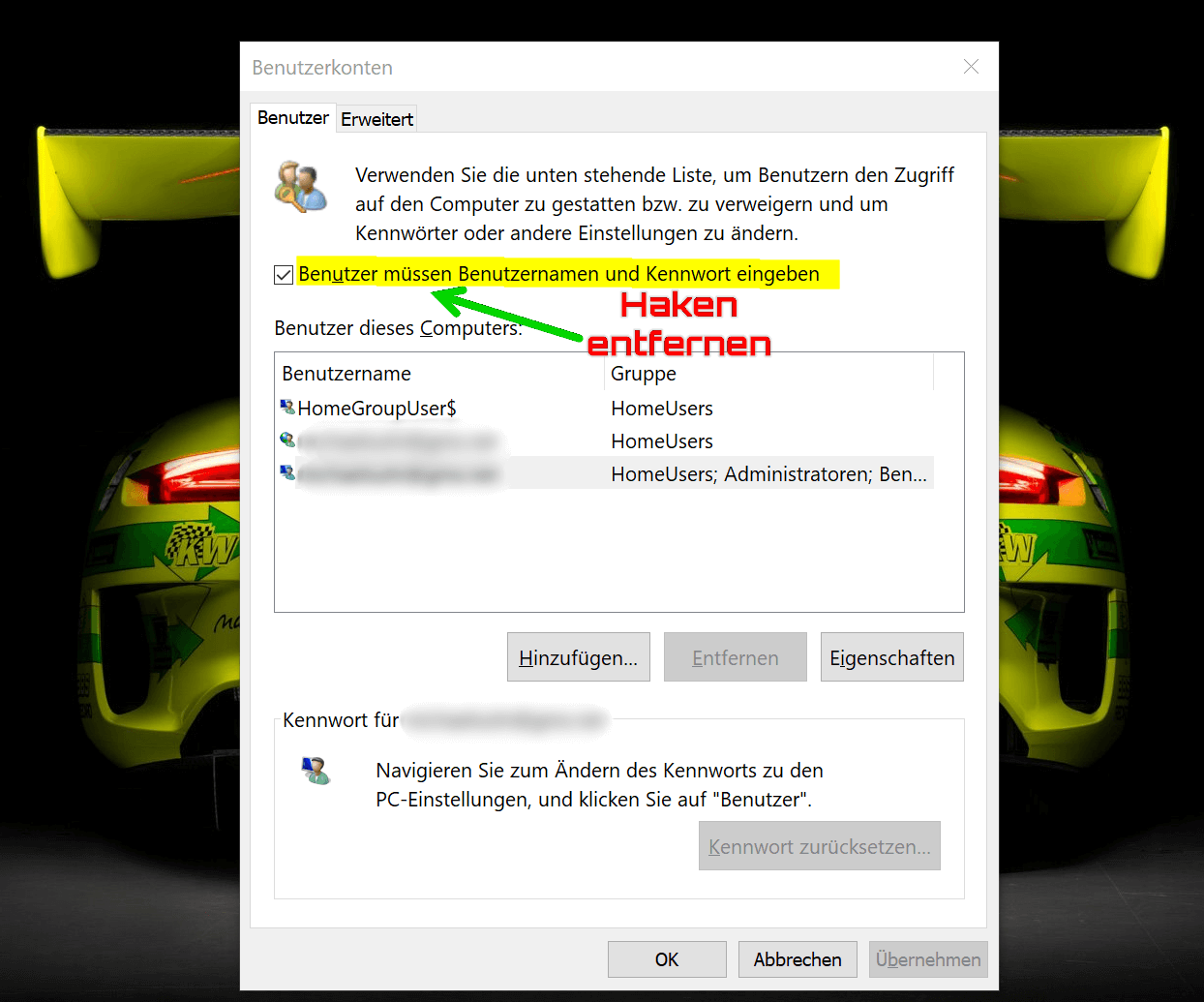
- Automatische Anmeldung: Windows bietet eine Funktion namens „Automatische Anmeldung„, mit der Sie sich automatisch anmelden können, ohne jedes Mal ein Passwort eingeben zu müssen. Um diese Funktion zu aktivieren, drücken Sie die Tastenkombination Windows + R und geben Sie „netplwiz“ ein. Klicken Sie auf „OK„, um das Fenster „Benutzerkonten“ zu öffnen. Wählen Sie das Konto aus, das Sie automatisch anmelden möchten, und deaktivieren Sie das Kontrollkästchen „Benutzer müssen Benutzernamen und Kennwort eingeben„. Geben Sie das Kennwort des Kontos ein, um es zu bestätigen, und klicken Sie auf „OK„.
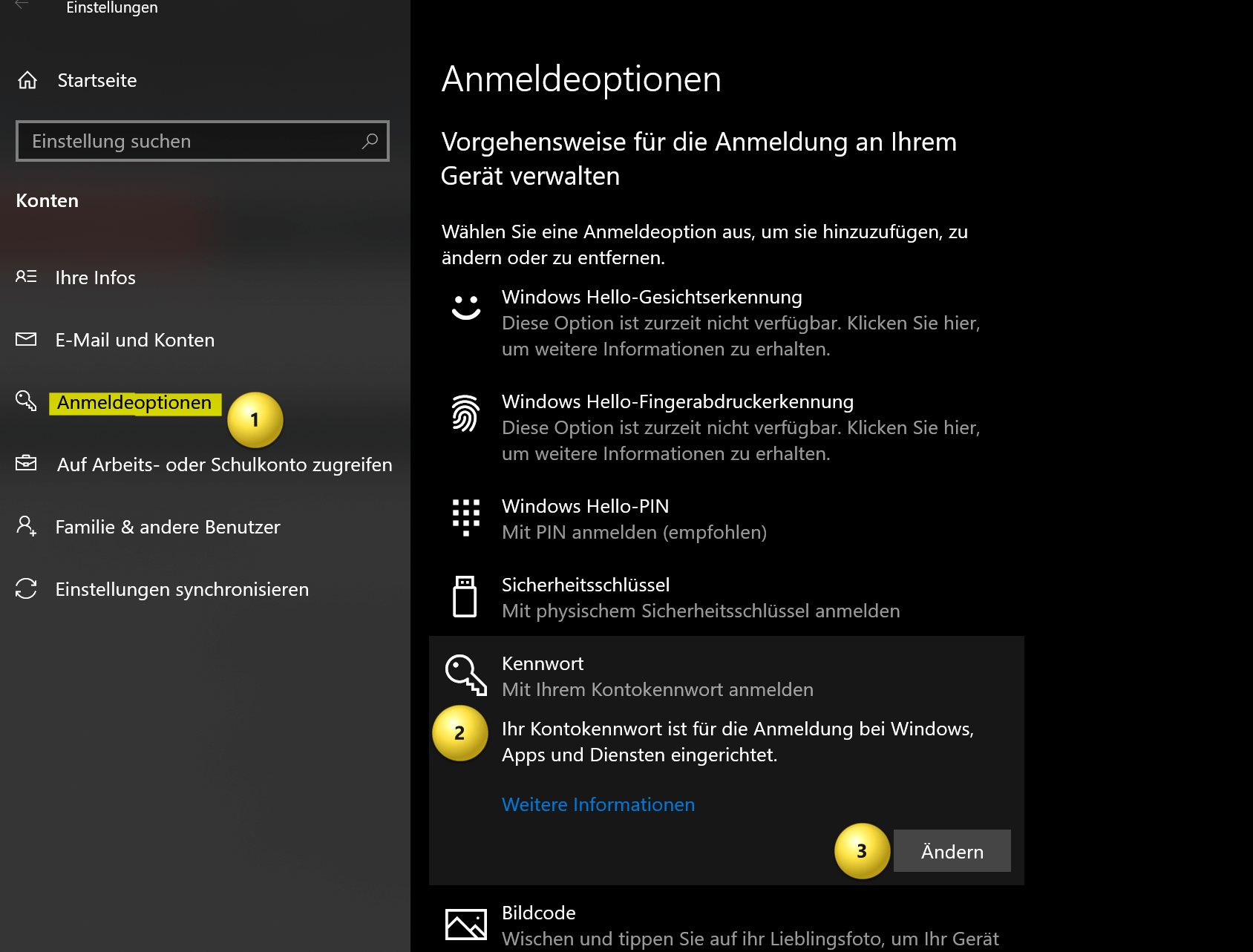
- Deaktivieren des Passwortschutzes: Sie können auch den Passwortschutz vollständig deaktivieren, indem Sie die Einstellungen Ihres Kontos ändern. Gehen Sie zu den Einstellungen, indem Sie die Tastenkombination Windows + I drücken und auf „Konten“ klicken. Wählen Sie das Konto aus, für das Sie das Passwort deaktivieren möchten, und klicken Sie auf „Anmeldeoptionen„. Wählen Sie „Kennwort“ und klicken Sie auf „Ändern„. Geben Sie das aktuelle Kennwort des Kontos ein und lassen Sie das Feld „Neues Kennwort“ leer. Klicken Sie auf „OK„, um das Passwort zu entfernen.
siehe Abb. (klicken zum vergrößern)
Letztlich spielt es keine Rolle welche der beiden Optionen Sie verwenden. Zumindest ist ab dem Zeitpunkt endlich Ruhe, und Ihr Windows Rechner startet vollständig auch ohne Passworteingabe. Und er wird Sie auch nicht mehr auffordern das Sie Ihr Passwort mal wieder ändern müssten.
Es ist wie gesagt möglich, Windows ohne Passwort zu starten, aber dies kann ein Sicherheitsrisiko darstellen, da jeder, der physischen Zugriff auf den Computer hat, ohne Einschränkungen darauf zugreifen kann.
Wenn Sie dennoch Windows ohne Passwort starten möchten, gibt es verschiedene Methoden, die Sie verwenden können:
- Automatische Anmeldung: Windows bietet eine Funktion namens „Automatische Anmeldung„, mit der Sie sich automatisch anmelden können, ohne jedes Mal ein Passwort eingeben zu müssen. Um diese Funktion zu aktivieren, drücken Sie die Tastenkombination Windows + R und geben Sie „netplwiz“ ein. Klicken Sie auf „OK„, um das Fenster „Benutzerkonten“ zu öffnen. Wählen Sie das Konto aus, das Sie automatisch anmelden möchten, und deaktivieren Sie das Kontrollkästchen „Benutzer müssen Benutzernamen und Kennwort eingeben„. Geben Sie das Kennwort des Kontos ein, um es zu bestätigen, und klicken Sie auf „OK„.
- Deaktivieren des Passwortschutzes: Sie können auch den Passwortschutz vollständig deaktivieren, indem Sie die Einstellungen Ihres Kontos ändern. Gehen Sie zu den Einstellungen, indem Sie die Tastenkombination Windows + I drücken und auf „Konten“ klicken. Wählen Sie das Konto aus, für das Sie das Passwort deaktivieren möchten, und klicken Sie auf „Anmeldeoptionen„. Wählen Sie „Kennwort“ und klicken Sie auf „Ändern„. Geben Sie das aktuelle Kennwort des Kontos ein und lassen Sie das Feld „Neues Kennwort“ leer. Klicken Sie auf „OK„, um das Passwort zu entfernen.
siehe Abb. (klicken zum vergrößern)
Letztlich spielt es keine Rolle welche der beiden Optionen Sie verwenden. Zumindest ist ab dem Zeitpunkt endlich Ruhe, und Ihr Windows Rechner startet vollständig auch ohne Passworteingabe. Und er wird Sie auch nicht mehr auffordern das Sie Ihr Passwort mal wieder ändern müssten.

Über den Autor:


Beliebte Beiträge

Aktienkurse in Excel importieren – Tutorial
Aktienkurse in Excel zu importieren ist gar nicht so schwer. Und es lässt sich eine Menge damit machen. Wir zeigen wie es auf direktem Weg ohne Office 365 geht.

Excel Haushaltsbuch erstellen – Mit Statistik – Tutorial
Excel Haushaltsbuch selbst erstellen mit grafischem Dashboard Statistiken, Trends und Datenschnitt. Mit Pivot Table und Pivot Chart geht so einiges.
Zufallsgenerator in Excel erstellen – Mit Analysefunktion
Zufallszahlen in Excel kann man mit einer Funktion erstellen. Aber mehr Möglichkeiten gibt es durch die Analysefunktion in Excel. Die ist zwar meist versteckt, aber leicht zu aktivieren
Datenbank mit Eingabemaske und Suchfunktion in Excel
So erstellen Sie eine Datenbank mit Eingabemaske und Suchfunktion OHNE VBA KENNTNISSE in Excel ganz einfach. Durch eine gut versteckte Funktion in Excel geht es recht einfach.

Entwicklertools in Office 365 aktivieren
Schalten Sie die Entwicklertools in Excel, Word und Outlook frei. Erweitern Sie die Möglichkeiten mit zusätzlichen Funktionen in Office 365.
Text in Word diktieren und schreiben lassen
Texte in Word zu diktieren ist erheblich leichter und geht flotter als wenn Sie alles über die Tastatur eingeben müssen. Spracherkennung in Word funktioniert genauso wie externe Spracherkennungssoftware.


Beliebte Beiträge
Aktienkurse in Excel importieren – Tutorial
Aktienkurse in Excel zu importieren ist gar nicht so schwer. Und es lässt sich eine Menge damit machen. Wir zeigen wie es auf direktem Weg ohne Office 365 geht.
Excel Haushaltsbuch erstellen – Mit Statistik – Tutorial
Excel Haushaltsbuch selbst erstellen mit grafischem Dashboard Statistiken, Trends und Datenschnitt. Mit Pivot Table und Pivot Chart geht so einiges.
Zufallsgenerator in Excel erstellen – Mit Analysefunktion
Zufallszahlen in Excel kann man mit einer Funktion erstellen. Aber mehr Möglichkeiten gibt es durch die Analysefunktion in Excel. Die ist zwar meist versteckt, aber leicht zu aktivieren
Datenbank mit Eingabemaske und Suchfunktion in Excel
So erstellen Sie eine Datenbank mit Eingabemaske und Suchfunktion OHNE VBA KENNTNISSE in Excel ganz einfach. Durch eine gut versteckte Funktion in Excel geht es recht einfach.
Entwicklertools in Office 365 aktivieren
Schalten Sie die Entwicklertools in Excel, Word und Outlook frei. Erweitern Sie die Möglichkeiten mit zusätzlichen Funktionen in Office 365.
Text in Word diktieren und schreiben lassen
Texte in Word zu diktieren ist erheblich leichter und geht flotter als wenn Sie alles über die Tastatur eingeben müssen. Spracherkennung in Word funktioniert genauso wie externe Spracherkennungssoftware.









