


So ziehen Sie mit Windows 10 auf einen neuen PC um
Sie kennen sicherlich auch die Situation das Sie sich einen neuen PC ohne Betriebssystem kaufen (um Geld zu sparen), da Sie ja noch Ihre Windows Version haben für die ja bereits bezahlt wurde. Nur wenn Sie Windows dann auf dem neuen Computer aktivieren wollen kommt auf einmal eine Fehlermeldung das Windows bereits auf einem anderen PC aktiviert ist.
Was also tun?
Vorab sei gesagt das es nicht hilft das Bootlaufwerk (meistens Laufwerk: C) einfach zu formatieren.
Wenn Sie das bereits gemacht haben und nach einer anderen Lösung suchen haben Sie leider Pech gehabt.
Sie müssen vor einem Umzug auf einen neuen PC Ihre Windows Lizenz von dem alten Rechner abmelden bzw. deaktivieren, um diese wieder verfügbar zu machen.
Übrigens muss es nicht unbedingt so sein das Sie vor dem Problem stehen wenn Sie sich einen neuen Rechner gekauft haben, sondern es kann schon reichen wenn sogenannte Systemrelevante Komponenten getauscht werden.
Das ist für Windows dann genauso als wenn es sich um einen komplett neuen PC handelt. Zu den Systemrelevanten Komponenten gehören z.b. Mainboard, CPU, Festplatte und in Einzelfällen kann sogar die Grafikkarte (wenn auch eher die Ausnahme) der Auslöser sein.


So ziehen Sie mit Windows 10 auf einen neuen PC um
Sie kennen sicherlich auch die Situation das Sie sich einen neuen PC ohne Betriebssystem kaufen (um Geld zu sparen), da Sie ja noch Ihre Windows Version haben für die ja bereits bezahlt wurde. Nur wenn Sie Windows dann auf dem neuen Computer aktivieren wollen kommt auf einmal eine Fehlermeldung das Windows bereits auf einem anderen PC aktiviert ist.
Was also tun?
Vorab sei gesagt das es nicht hilft das Bootlaufwerk (meistens Laufwerk: C) einfach zu formatieren.
Wenn Sie das bereits gemacht haben und nach einer anderen Lösung suchen haben Sie leider Pech gehabt.
Sie müssen vor einem Umzug auf einen neuen PC Ihre Windows Lizenz von dem alten Rechner abmelden bzw. deaktivieren, um diese wieder verfügbar zu machen.
Übrigens muss es nicht unbedingt so sein das Sie vor dem Problem stehen wenn Sie sich einen neuen Rechner gekauft haben, sondern es kann schon reichen wenn sogenannte Systemrelevante Komponenten getauscht werden.
Das ist für Windows dann genauso als wenn es sich um einen komplett neuen PC handelt. Zu den Systemrelevanten Komponenten gehören z.b. Mainboard, CPU, Festplatte und in Einzelfällen kann sogar die Grafikkarte (wenn auch eher die Ausnahme) der Auslöser sein.
1. Windows Eingabeaufforderung als Administrator starten
1. Windows Eingabeaufforderung als Administrator starten
Als erstes starten Sie Ihren alten Rechner ganz normal.
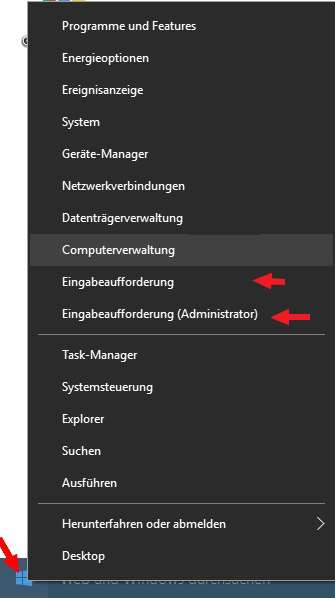
Danach gehen Sie unten links in der Taskleiste auf das Windows Symbol und klicken mit der rechten Maustaste einmal drauf um das Optionsmenü zu öffnen.
Wählen Sie hier den Punkt: „Eingabeaufforderung (Administrator)“ aus.
Dieser Schritt ist sehr wichtig, da wenn Sie nur „Eingabeaufforderung“ auswählen nicht die erforderlichen Rechte für die geplante Aktion haben, und der Befehl verweigert würde.
siehe Abb.: (klicken zum vergrößern)
Als erstes starten Sie Ihren alten Rechner ganz normal.
Danach gehen Sie unten links in der Taskleiste auf das Windows Symbol und klicken mit der rechten Maustaste einmal drauf um das Optionsmenü zu öffnen.
Wählen Sie hier den Punkt: „Eingabeaufforderung (Administrator)“ aus.
Dieser Schritt ist sehr wichtig, da wenn Sie nur „Eingabeaufforderung“ auswählen nicht die erforderlichen Rechte für die geplante Aktion haben, und der Befehl verweigert würde.
siehe Abb.:
2. Windows Lizenz deaktivieren
2. Windows Lizenz deaktivieren
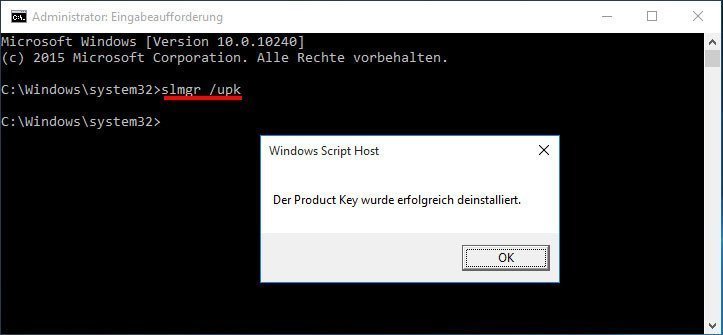
Um die Windows Lizenz von Ihrem alten Rechner zu deaktivieren geben Sie als nächstes folgendes ein:
slmgr / upk
Danach bestätigen Sie einfach mit der Enter Taste und das war es dann auch schon.
Wenn Sie den Befehl korrekt eingegeben haben, erhalten Sie umgehend eine Bestätigung.
siehe Abb.: (klicken zum vergrößern)
Nun können Sie bequem Ihre alte Festplatte formatieren, oder diese auch in Ihren neuen Rechner einbauen um sie noch weiter zu nutzen.
Falls Sie jetzt auf die Idee kommen zu sagen:
„Warum soll ich nicht einfach die alte Festplatte in den neuen Rechner einbauen, und als Systemfestplatte nutzen?“
Da würde wieder die Regel der Systemrelevanten Komponenten die wir eingangs genannt haben greifen.
Windows würde den PC nicht wiedererkennen und die Meldung ausgeben das Sie doch bitte Ihre Windows Kopie aktivieren sollen.
Was in dem Fall natürlich nicht funktionieren würde.
Um die Windows Lizenz von Ihrem alten Rechner zu deaktivieren geben Sie als nächstes folgendes ein:
slmgr / upk
Danach bestätigen Sie einfach mit der Enter Taste und das war es dann auch schon.
Wenn Sie den Befehl korrekt eingegeben haben, erhalten Sie umgehend eine Bestätigung.
siehe Abb.:
Nun können Sie bequem Ihre alte Festplatte formatieren, oder diese auch in Ihren neuen Rechner einbauen um sie noch weiter zu nutzen.
Falls Sie jetzt auf die Idee kommen zu sagen:
„Warum soll ich nicht einfach die alte Festplatte in den neuen Rechner einbauen, und als Systemfestplatte nutzen?“
Da würde wieder die Regel der Systemrelevanten Komponenten die wir eingangs genannt haben greifen.
Windows würde den PC nicht wiedererkennen und die Meldung ausgeben das Sie doch bitte Ihre Windows Kopie aktivieren sollen.
Was in dem Fall natürlich nicht funktionieren würde.

Über den Autor:


Beliebte Beiträge
So erstellst du deinen genialen Jahreskalender in Excel
Schluss mit unpassenden Planern! In diesem Tutorial lernst du, wie du in unter 10 Minuten einen dynamischen Jahreskalender in Excel baust. Mit cleveren Formeln und automatischen Wochenenden. Einmal das Grundgerüst erstellt, ist er für jedes Jahr wiederverwendbar. Leg los!
Der ultimative Guide für Kopf- und Fußzeilen in Excel
Tabellen im Griff: Dieser Guide zeigt Ihnen, wie Sie Kopf- und Fußzeilen in Excel richtig nutzen. Von dynamischen Seitenzahlen über das fehlerfreie Einfügen von Firmenlogos bis hin zu Layout-Tipps für den perfekten Druck. Schluss mit dem Excel-Druck-Chaos!

Seiten in Word verschieben und vertauschen: Die besten Methoden
Das Verschieben von Seiten in Word wirkt oft knifflig. Dieser Ratgeber zeigt Ihnen vier bewährte Methoden für ein perfektes Layout: Nutzen Sie den Navigationsbereich für strukturierte Texte oder arbeiten Sie mit Copy & Paste und leeren Seiten für unformatierte Dokumente.

Word-Formatierungen endlich im Griff – Tutorial
Verzweifeln Sie nicht an zerschossenen Word-Dokumenten! Dieser Leitfaden zeigt Ihnen, wie Sie hartnäckige Formatierungen löschen, Formatvorlagen richtig nutzen und Steuerzeichen lesen. So sparen Sie Zeit und Nerven bei der Textverarbeitung.

Passwort für Word- und Excel-Dateien vergessen: So retten Sie Ihre Daten
Ein vergessenes Passwort bei Word oder Excel ist ärgerlich, bedeutet aber nicht immer Datenverlust. Während sich Schreibschutz durch einen XML-Trick umgehen lässt, erfordern verschlüsselte Dateien spezielle Tools. Hier finden Sie alle Lösungen im Überblick.

Excel KI-Update: So nutzen Sie Python & Copilot
Vergessen Sie komplexe Formeln! Excel wird durch Python und den KI-Copilot zum intelligenten Analysten. Diese Anleitung zeigt konkrete Beispiele, wie Sie Heatmaps erstellen, Szenarien simulieren und Ihre Arbeit massiv beschleunigen. Machen Sie Ihre Tabellen fit für die Zukunft.


Beliebte Beiträge
So erstellst du deinen genialen Jahreskalender in Excel
Schluss mit unpassenden Planern! In diesem Tutorial lernst du, wie du in unter 10 Minuten einen dynamischen Jahreskalender in Excel baust. Mit cleveren Formeln und automatischen Wochenenden. Einmal das Grundgerüst erstellt, ist er für jedes Jahr wiederverwendbar. Leg los!
Der ultimative Guide für Kopf- und Fußzeilen in Excel
Tabellen im Griff: Dieser Guide zeigt Ihnen, wie Sie Kopf- und Fußzeilen in Excel richtig nutzen. Von dynamischen Seitenzahlen über das fehlerfreie Einfügen von Firmenlogos bis hin zu Layout-Tipps für den perfekten Druck. Schluss mit dem Excel-Druck-Chaos!
Seiten in Word verschieben und vertauschen: Die besten Methoden
Das Verschieben von Seiten in Word wirkt oft knifflig. Dieser Ratgeber zeigt Ihnen vier bewährte Methoden für ein perfektes Layout: Nutzen Sie den Navigationsbereich für strukturierte Texte oder arbeiten Sie mit Copy & Paste und leeren Seiten für unformatierte Dokumente.
Word-Formatierungen endlich im Griff – Tutorial
Verzweifeln Sie nicht an zerschossenen Word-Dokumenten! Dieser Leitfaden zeigt Ihnen, wie Sie hartnäckige Formatierungen löschen, Formatvorlagen richtig nutzen und Steuerzeichen lesen. So sparen Sie Zeit und Nerven bei der Textverarbeitung.
Passwort für Word- und Excel-Dateien vergessen: So retten Sie Ihre Daten
Ein vergessenes Passwort bei Word oder Excel ist ärgerlich, bedeutet aber nicht immer Datenverlust. Während sich Schreibschutz durch einen XML-Trick umgehen lässt, erfordern verschlüsselte Dateien spezielle Tools. Hier finden Sie alle Lösungen im Überblick.
Excel KI-Update: So nutzen Sie Python & Copilot
Vergessen Sie komplexe Formeln! Excel wird durch Python und den KI-Copilot zum intelligenten Analysten. Diese Anleitung zeigt konkrete Beispiele, wie Sie Heatmaps erstellen, Szenarien simulieren und Ihre Arbeit massiv beschleunigen. Machen Sie Ihre Tabellen fit für die Zukunft.









