


So ziehen Sie mit Windows 10 auf einen neuen PC um
Sie kennen sicherlich auch die Situation das Sie sich einen neuen PC ohne Betriebssystem kaufen (um Geld zu sparen), da Sie ja noch Ihre Windows Version haben für die ja bereits bezahlt wurde. Nur wenn Sie Windows dann auf dem neuen Computer aktivieren wollen kommt auf einmal eine Fehlermeldung das Windows bereits auf einem anderen PC aktiviert ist.
Was also tun?
Vorab sei gesagt das es nicht hilft das Bootlaufwerk (meistens Laufwerk: C) einfach zu formatieren.
Wenn Sie das bereits gemacht haben und nach einer anderen Lösung suchen haben Sie leider Pech gehabt.
Sie müssen vor einem Umzug auf einen neuen PC Ihre Windows Lizenz von dem alten Rechner abmelden bzw. deaktivieren, um diese wieder verfügbar zu machen.
Übrigens muss es nicht unbedingt so sein das Sie vor dem Problem stehen wenn Sie sich einen neuen Rechner gekauft haben, sondern es kann schon reichen wenn sogenannte Systemrelevante Komponenten getauscht werden.
Das ist für Windows dann genauso als wenn es sich um einen komplett neuen PC handelt. Zu den Systemrelevanten Komponenten gehören z.b. Mainboard, CPU, Festplatte und in Einzelfällen kann sogar die Grafikkarte (wenn auch eher die Ausnahme) der Auslöser sein.


So ziehen Sie mit Windows 10 auf einen neuen PC um
Sie kennen sicherlich auch die Situation das Sie sich einen neuen PC ohne Betriebssystem kaufen (um Geld zu sparen), da Sie ja noch Ihre Windows Version haben für die ja bereits bezahlt wurde. Nur wenn Sie Windows dann auf dem neuen Computer aktivieren wollen kommt auf einmal eine Fehlermeldung das Windows bereits auf einem anderen PC aktiviert ist.
Was also tun?
Vorab sei gesagt das es nicht hilft das Bootlaufwerk (meistens Laufwerk: C) einfach zu formatieren.
Wenn Sie das bereits gemacht haben und nach einer anderen Lösung suchen haben Sie leider Pech gehabt.
Sie müssen vor einem Umzug auf einen neuen PC Ihre Windows Lizenz von dem alten Rechner abmelden bzw. deaktivieren, um diese wieder verfügbar zu machen.
Übrigens muss es nicht unbedingt so sein das Sie vor dem Problem stehen wenn Sie sich einen neuen Rechner gekauft haben, sondern es kann schon reichen wenn sogenannte Systemrelevante Komponenten getauscht werden.
Das ist für Windows dann genauso als wenn es sich um einen komplett neuen PC handelt. Zu den Systemrelevanten Komponenten gehören z.b. Mainboard, CPU, Festplatte und in Einzelfällen kann sogar die Grafikkarte (wenn auch eher die Ausnahme) der Auslöser sein.
1. Windows Eingabeaufforderung als Administrator starten
1. Windows Eingabeaufforderung als Administrator starten
Als erstes starten Sie Ihren alten Rechner ganz normal.
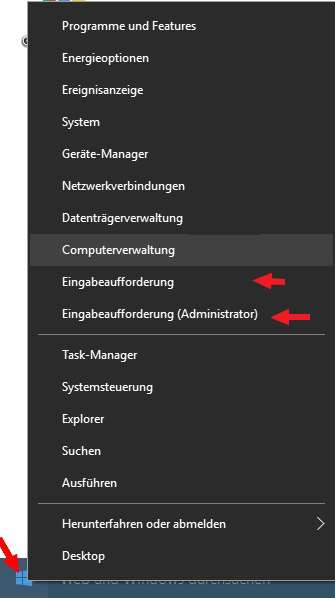
Danach gehen Sie unten links in der Taskleiste auf das Windows Symbol und klicken mit der rechten Maustaste einmal drauf um das Optionsmenü zu öffnen.
Wählen Sie hier den Punkt: „Eingabeaufforderung (Administrator)“ aus.
Dieser Schritt ist sehr wichtig, da wenn Sie nur „Eingabeaufforderung“ auswählen nicht die erforderlichen Rechte für die geplante Aktion haben, und der Befehl verweigert würde.
siehe Abb.: (klicken zum vergrößern)
Als erstes starten Sie Ihren alten Rechner ganz normal.
Danach gehen Sie unten links in der Taskleiste auf das Windows Symbol und klicken mit der rechten Maustaste einmal drauf um das Optionsmenü zu öffnen.
Wählen Sie hier den Punkt: „Eingabeaufforderung (Administrator)“ aus.
Dieser Schritt ist sehr wichtig, da wenn Sie nur „Eingabeaufforderung“ auswählen nicht die erforderlichen Rechte für die geplante Aktion haben, und der Befehl verweigert würde.
siehe Abb.:
2. Windows Lizenz deaktivieren
2. Windows Lizenz deaktivieren
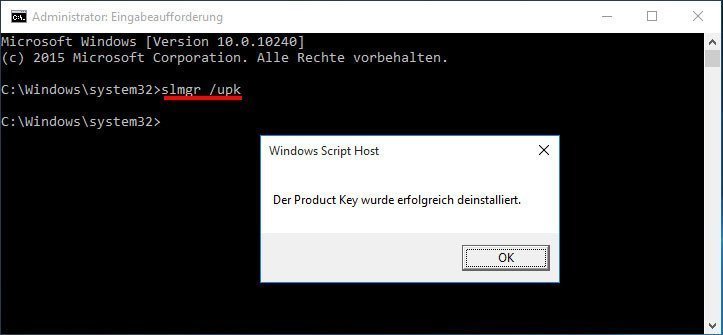
Um die Windows Lizenz von Ihrem alten Rechner zu deaktivieren geben Sie als nächstes folgendes ein:
slmgr / upk
Danach bestätigen Sie einfach mit der Enter Taste und das war es dann auch schon.
Wenn Sie den Befehl korrekt eingegeben haben, erhalten Sie umgehend eine Bestätigung.
siehe Abb.: (klicken zum vergrößern)
Nun können Sie bequem Ihre alte Festplatte formatieren, oder diese auch in Ihren neuen Rechner einbauen um sie noch weiter zu nutzen.
Falls Sie jetzt auf die Idee kommen zu sagen:
„Warum soll ich nicht einfach die alte Festplatte in den neuen Rechner einbauen, und als Systemfestplatte nutzen?“
Da würde wieder die Regel der Systemrelevanten Komponenten die wir eingangs genannt haben greifen.
Windows würde den PC nicht wiedererkennen und die Meldung ausgeben das Sie doch bitte Ihre Windows Kopie aktivieren sollen.
Was in dem Fall natürlich nicht funktionieren würde.
Um die Windows Lizenz von Ihrem alten Rechner zu deaktivieren geben Sie als nächstes folgendes ein:
slmgr / upk
Danach bestätigen Sie einfach mit der Enter Taste und das war es dann auch schon.
Wenn Sie den Befehl korrekt eingegeben haben, erhalten Sie umgehend eine Bestätigung.
siehe Abb.:
Nun können Sie bequem Ihre alte Festplatte formatieren, oder diese auch in Ihren neuen Rechner einbauen um sie noch weiter zu nutzen.
Falls Sie jetzt auf die Idee kommen zu sagen:
„Warum soll ich nicht einfach die alte Festplatte in den neuen Rechner einbauen, und als Systemfestplatte nutzen?“
Da würde wieder die Regel der Systemrelevanten Komponenten die wir eingangs genannt haben greifen.
Windows würde den PC nicht wiedererkennen und die Meldung ausgeben das Sie doch bitte Ihre Windows Kopie aktivieren sollen.
Was in dem Fall natürlich nicht funktionieren würde.

Über den Autor:


Beliebte Beiträge

Die 10 wichtigsten Formeln und Funktionen in Excel
Wenn Sie Schreibtischtäter sind, dann müssen Sie zwar nicht zwingend ein Excel-Experte sein, aber es gibt ein paar Funktionen in Excel die Sie auf jeden Fall kennen sollten. Wir haben die 10 wichtigsten zusammengefasst.
Kopfzeile und Fusszeile in Word – Erste Seite anders in Word
So erstellen Sie Kopfzeilen auf der ersten Seite anders als auf den restlichen Seiten. Erstellen Sie auch eigene Fußzeilen in Word für Ihre Dokumente.
Excel Tabellen bereinigen
Ohne System erstellte Excel Tabellen vorgesetzt zu bekommen, und daraus trotzdem verwertbare Daten zu gewinnen geht mit ein paar Tricks ganz leicht.
Der Szenario Manager und die Zielwertsuche in Excel
Wie Sie in Microsoft Excel den Szenario Manager und die Zielwertsuche einsetzen können, um komplexe Sachverhalte platzsparend und übersichtlich darzustellen.

Kopfzeile und Fußzeile in Excel einfügen und bearbeiten
Kopfzeile und Fußzeile in Excel einzufügen ist alles andere als anwenderfreundlich. Wir zeigen Wege und Workarounds auf wie Sie es trotzdem hinbekommen.

Pivot Table und Pivot Chart in Microsoft Excel
Erstellen Sie einfach Pivot Tabellen und Pivot Charts mit Microsoft Excel, und sortieren auch große Datenmengen ohne viel Aufwand.


Beliebte Beiträge
Die 10 wichtigsten Formeln und Funktionen in Excel
Wenn Sie Schreibtischtäter sind, dann müssen Sie zwar nicht zwingend ein Excel-Experte sein, aber es gibt ein paar Funktionen in Excel die Sie auf jeden Fall kennen sollten. Wir haben die 10 wichtigsten zusammengefasst.
Kopfzeile und Fusszeile in Word – Erste Seite anders in Word
So erstellen Sie Kopfzeilen auf der ersten Seite anders als auf den restlichen Seiten. Erstellen Sie auch eigene Fußzeilen in Word für Ihre Dokumente.
Excel Tabellen bereinigen
Ohne System erstellte Excel Tabellen vorgesetzt zu bekommen, und daraus trotzdem verwertbare Daten zu gewinnen geht mit ein paar Tricks ganz leicht.
Der Szenario Manager und die Zielwertsuche in Excel
Wie Sie in Microsoft Excel den Szenario Manager und die Zielwertsuche einsetzen können, um komplexe Sachverhalte platzsparend und übersichtlich darzustellen.
Kopfzeile und Fußzeile in Excel einfügen und bearbeiten
Kopfzeile und Fußzeile in Excel einzufügen ist alles andere als anwenderfreundlich. Wir zeigen Wege und Workarounds auf wie Sie es trotzdem hinbekommen.
Pivot Table und Pivot Chart in Microsoft Excel
Erstellen Sie einfach Pivot Tabellen und Pivot Charts mit Microsoft Excel, und sortieren auch große Datenmengen ohne viel Aufwand.









