


WLAN-Passwort vergessen? So findest du es in wenigen Minuten wieder
Dass man sich aus dem eigenen Netzwerk aussperrt, passiert häufiger, als man denkt. Sobald ein Gerät einmal mit dem WLAN verbunden ist, speichert es die Zugangsdaten – und das eigentliche Passwort gerät schnell in Vergessenheit. Wenn nun ein neues Smartphone, ein Laptop oder Besucherkonto Zugang benötigt, ist guter Rat teuer.
Die gute Nachricht: Solange du noch mindestens ein Gerät hast, das mit dem WLAN verbunden ist, oder du physischen Zugriff auf deinen Router hast, ist das Problem in wenigen Minuten gelöst. Wir zeigen die aktuellsten und effektivsten Methoden, um dein WLAN-Passwort auszulesen.

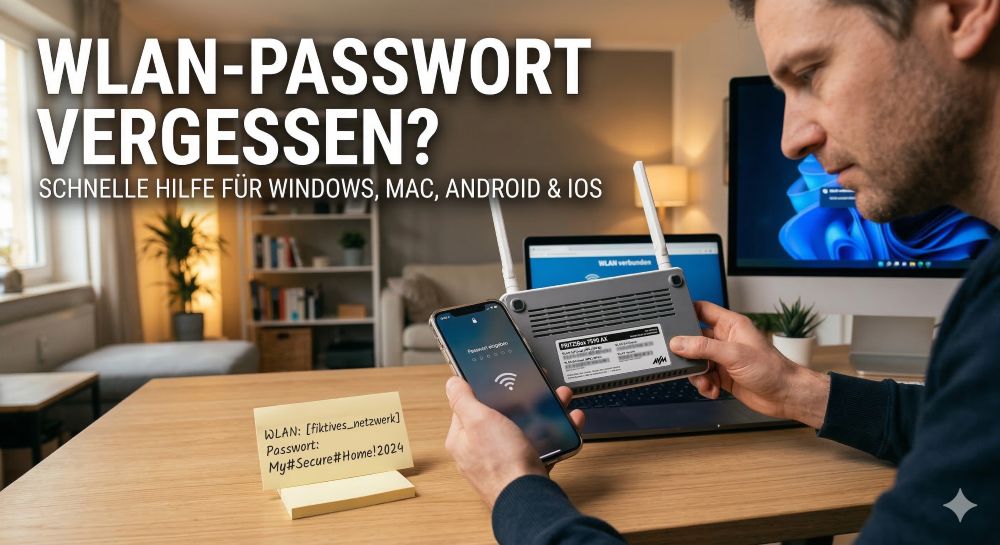
Die besten Methoden um an dein WLAN-Passwort zu kommen
Der einfachste Weg: Ein Blick auf den Router
Wenn das Passwort nie manuell geändert wurde, befindet sich die Lösung direkt auf der Hardware.
WLAN-Passwort unter Windows 11 und 10 auslesen
Wenn dein Windows-PC oder Laptop aktuell mit dem WLAN verbunden ist, kannst du das Passwort über die Systemeinstellungen abrufen.
WLAN-Passwort auf dem Mac (macOS) anzeigen
Apple hat das Auslesen von WLAN-Passwörtern in den neueren macOS-Versionen (ab macOS Ventura) deutlich vereinfacht.
WLAN-Passwort auf dem iPhone oder iPad (ab iOS 16) anzeigen
Seit iOS 16 kannst du gespeicherte WLAN-Passwörter direkt auf deinem iPhone oder iPad einsehen.
WLAN-Passwort unter Android finden
Auch moderne Android-Smartphones machen das Teilen und Auslesen von Passwörtern sehr unkompliziert. Die genauen Bezeichnungen können je nach Hersteller leicht abweichen.
Letzter Ausweg: Den Router auf Werkseinstellungen zurücksetzen
Falls du das Passwort manuell geändert hast, kein verbundenes Gerät mehr besitzt und dich auch nicht mehr in die Benutzeroberfläche des Routers einloggen kannst, bleibt nur ein Hard-Reset!
Fazit: Schnelle Hilfe statt Netzwerk-Frust
Ein vergessenes WLAN-Passwort ist längst kein Grund zur Verzweiflung. Dank der benutzerfreundlichen Funktionen moderner Betriebssysteme wie Windows, macOS, iOS und Android lässt sich der Netzwerkschlüssel meist in wenigen Sekunden direkt am bereits verbundenen Gerät ablesen. Auch der klassische Blick auf die Rückseite des Routers löst das Problem in den allermeisten Fällen sofort.
Ein kompletter Reset der Hardware ist glücklicherweise nur noch selten nötig und sollte immer der allerletzte Ausweg bleiben, da er eine Neukonfiguration des gesamten Netzwerks erfordert.
Ein Tipp für die Zukunft: Nutze einen sicheren Passwortmanager, um deinen WLAN-Schlüssel und die Zugangsdaten für den Router zentral und geschützt abzulegen. So hast du alles beim nächsten Mal plattformübergreifend und sofort griffbereit.



Beliebte Beiträge

Die 10 wichtigsten Formeln und Funktionen in Excel
Wenn Sie Schreibtischtäter sind, dann müssen Sie zwar nicht zwingend ein Excel-Experte sein, aber es gibt ein paar Funktionen in Excel die Sie auf jeden Fall kennen sollten. Wir haben die 10 wichtigsten zusammengefasst.
Kopfzeile und Fusszeile in Word – Erste Seite anders in Word
So erstellen Sie Kopfzeilen auf der ersten Seite anders als auf den restlichen Seiten. Erstellen Sie auch eigene Fußzeilen in Word für Ihre Dokumente.

Excel Tabellen bereinigen
Ohne System erstellte Excel Tabellen vorgesetzt zu bekommen, und daraus trotzdem verwertbare Daten zu gewinnen geht mit ein paar Tricks ganz leicht.
Der Szenario Manager und die Zielwertsuche in Excel
Wie Sie in Microsoft Excel den Szenario Manager und die Zielwertsuche einsetzen können, um komplexe Sachverhalte platzsparend und übersichtlich darzustellen.

Kopfzeile und Fußzeile in Excel einfügen und bearbeiten
Kopfzeile und Fußzeile in Excel einzufügen ist alles andere als anwenderfreundlich. Wir zeigen Wege und Workarounds auf wie Sie es trotzdem hinbekommen.

Pivot Table und Pivot Chart in Microsoft Excel
Erstellen Sie einfach Pivot Tabellen und Pivot Charts mit Microsoft Excel, und sortieren auch große Datenmengen ohne viel Aufwand.











