


Word Briefvorlage nach DIN 5008 erstellen
In einer Gesellschaft die von Bürokratie geprägt ist, kommt niemand an häufigerem Schriftverkehr mit verschiedensten Stellen vorbei. Von daher macht es durchaus Sinn sich eine Briefvorlage nach DIN 5008 in Word in welcher die wichtigsten Elemente bereits vorbereitet sind anzulegen.
Wenn in Ihrem Haushalt mehrere Personen leben, könnte man entweder für jeden eine separate Vorlage anfertigen, oder aber man nutzt die Möglichkeit der Steuerelemente und Formularfelder in Microsoft Word, und baut sich eine dynamische Briefvorlage nach DIN 5008 die für alle verwendbar ist.
Wie Sie in Word durch Steuerelemente dynamische Briefvorlagen nach DIN 5008 mit Formularfeldern und Dropdownlisten erstellen können möchten wir in diesem Artikel beschreiben.


Word Briefvorlage nach DIN 5008 erstellen
In einer Gesellschaft die von Bürokratie geprägt ist, kommt niemand an häufigerem Schriftverkehr mit verschiedensten Stellen vorbei. Von daher macht es durchaus Sinn sich eine Briefvorlage nach DIN 5008 in Word in welcher die wichtigsten Elemente bereits vorbereitet sind anzulegen.
Wenn in Ihrem Haushalt mehrere Personen leben, könnte man entweder für jeden eine separate Vorlage anfertigen, oder aber man nutzt die Möglichkeit der Steuerelemente und Formularfelder in Microsoft Word, und baut sich eine dynamische Briefvorlage nach DIN 5008 die für alle verwendbar ist.
Wie Sie in Word durch Steuerelemente dynamische Briefvorlagen nach DIN 5008 mit Formularfeldern und Dropdownlisten erstellen können möchten wir in diesem Artikel beschreiben.
1. Formatierungszeichen einblenden
1. Formatierungszeichen einblenden
Als ersten Schritt empfehle ich (wie bei eigentlich allen Arbeiten unter Word) die Formatierungszeichen einzublenden, damit wir sehen können wo sich Absätze, Leerzeilen, Tabstops, usw. befinden.
Das geht zum Glück recht einfach, und lässt sich auch per one-click Ein- und wieder Ausschalten.
Im Register: „Start“ und der Symbolgruppe „Absatz“ auf das entsprechende Symbol klicken.
Siehe Abb.: (klicken zum vergrößern)

Als ersten Schritt empfehle ich (wie bei eigentlich allen Arbeiten unter Word) die Formatierungszeichen einzublenden, damit wir sehen können wo sich Absätze, Leerzeilen, Tabstops, usw. befinden.
Das geht zum Glück recht einfach, und lässt sich auch per one-click Ein- und wieder Ausschalten.
Im Register: „Start“ und der Symbolgruppe „Absatz“ auf das entsprechende Symbol klicken.
Siehe Abb.:

2. Seite einrichten
2. Seite einrichten
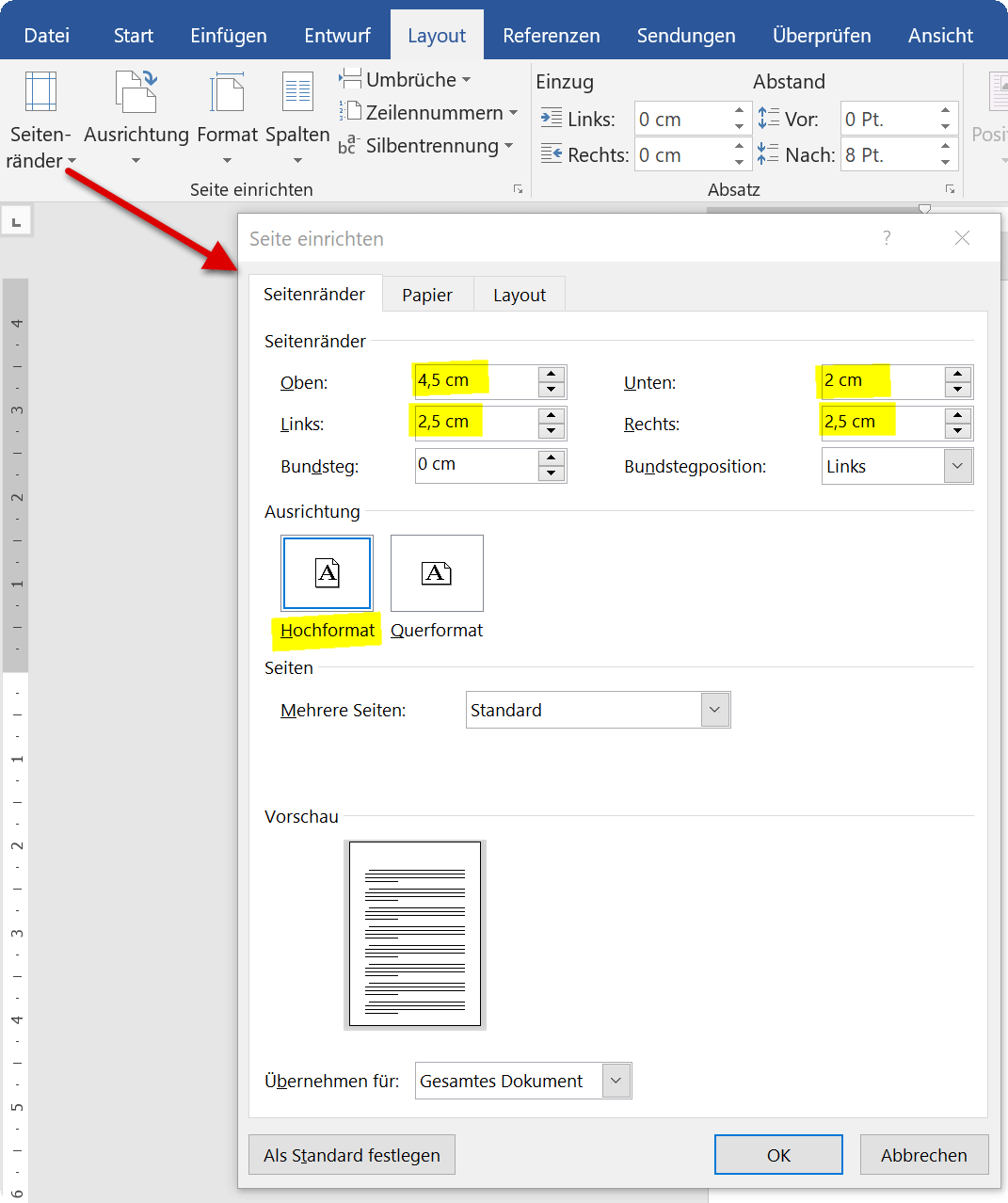
Als nächstes richten wir unsere Seite gemäß DIN 5008 so ein das später der Briefkopf genau in einen Briefumschlag (DIN Lang) mit Sichtfenster reinpasst. Dazu gehen wir im Register „Layout“ – „Seitenränder“ ganz unten auf „Benutzerdefinierte Seitenränder“
Dort stellen wir die Maße wie folgt ein:
- Oben: 4,5 cm
- Links: 2,0 cm
- Rechts: 2,0 cm
- Unten: 2,5 cm
- Bundsteg: 0,0 cm
- Bundsteg Position: Links
- Ausrichtung: Hochformat
Siehe Abb.: (klicken zum vergrößern)
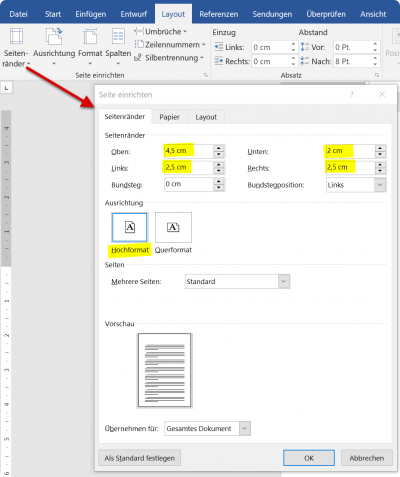
Als nächstes richten wir unsere Seite gemäß DIN 5008 so ein das später der Briefkopf genau in einen Briefumschlag (DIN Lang) mit Sichtfenster reinpasst. Dazu gehen wir im Register „Layout“ – „Seitenränder“ ganz unten auf „Benutzerdefinierte Seitenränder“
Dort stellen wir die Maße wie folgt ein:
- Oben: 4,5 cm
- Links: 2,0 cm
- Rechts: 2,0 cm
- Unten: 2,5 cm
- Bundsteg: 0,0 cm
- Bundsteg Position: Links
- Ausrichtung: Hochformat
Siehe Abb.: (klicken zum vergrößern)
3. Entwicklertools in Word aktivieren
3. Entwicklertools in Word aktivieren
Da wir eine dynamische Briefvorlage erstellen möchten, benötigen wir an dieser Stelle die Steuerelemente in Word.
Diese sind in der Standardinstallation zwar deaktiviert, aber es empfiehlt sich diese über das Optionsmenü dauerhaft verfügbar zu machen, da man sie immer mal wieder für verschiedenste Aufgaben gebrauchen kann.
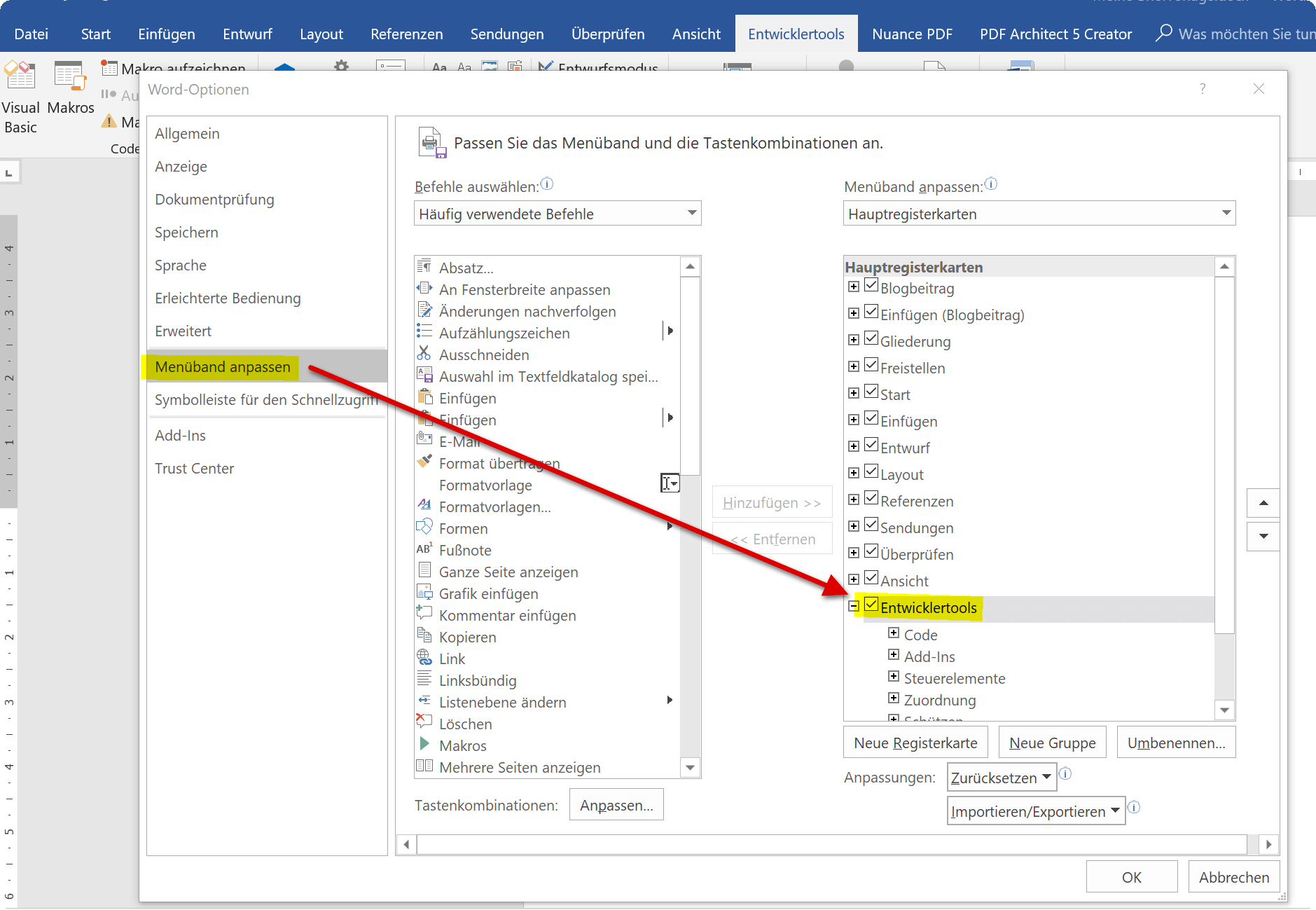
Dazu gehen wir im Register „Datei“ – „Optionen“ – „Menüband anpassen“ und aktivieren dort unter den Hauptregisterkarten auf der rechten Seite des Dialogfeldes den Punkt „Entwicklertools“
Siehe Abb. (klicken zum vergrößern)
Nach der Aktivierung steht Ihnen nun dauerhaft in jedem Dokument die neue Registerkarte „Entwicklertools“ zur Verfügung, die Sie wie schon gesagt für alle möglichen Anwendungszwecke gebrauchen können.
Da wir eine dynamische Briefvorlage erstellen möchten, benötigen wir an dieser Stelle die Steuerelemente in Word.
Diese sind in der Standardinstallation zwar deaktiviert, aber es empfiehlt sich diese über das Optionsmenü dauerhaft verfügbar zu machen, da man sie immer mal wieder für verschiedenste Aufgaben gebrauchen kann.
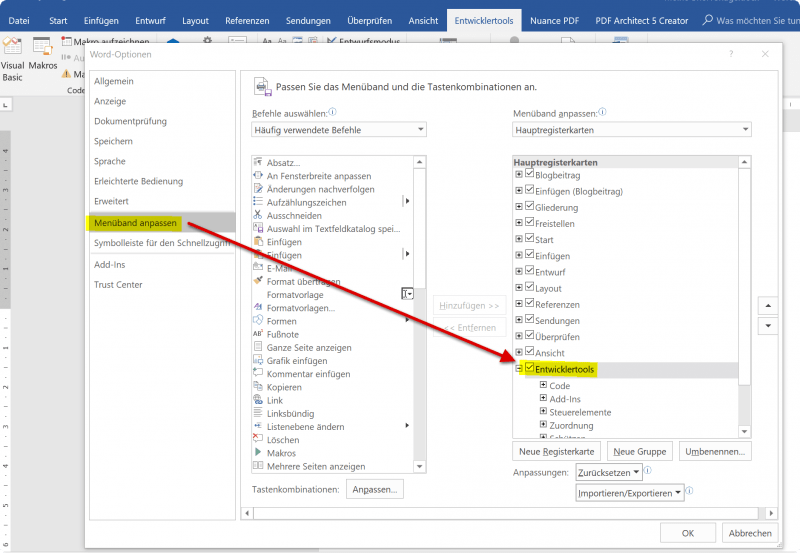
Dazu gehen wir im Register „Datei“ – „Optionen“ – „Menüband anpassen“ und aktivieren dort unter den Hauptregisterkarten auf der rechten Seite des Dialogfeldes den Punkt „Entwicklertools“
Siehe Abb.:
Nach der Aktivierung steht Ihnen nun dauerhaft in jedem Dokument die neue Registerkarte „Entwicklertools“ zur Verfügung, die Sie wie schon gesagt für alle möglichen Anwendungszwecke gebrauchen können.
4. Briefkopf in Word vorbereiten
4. Briefkopf in Word vorbereiten
Jetzt wo wir die grundlegenden Einstellungen gemacht, und die benötigten Werkzeuge aktiviert haben, können wir uns an den ersten Teil des Briefkopfes machen.
Unser Cursor steht nach der Layouteinstellung die zuvor festgelegt wurde nun auf 4,5 cm von oben und 2,5 cm von links.
In dieser ersten Zeile fügen wir unsere Absenderadresse in Kurzform ein, damit der Empfänger noch vor dem Öffnen sehen kann wer der Absender ist, und auch für den Postboten, das falls der Brief nicht zustellbar ist, dieser wieder zu uns zurückkommen kann.
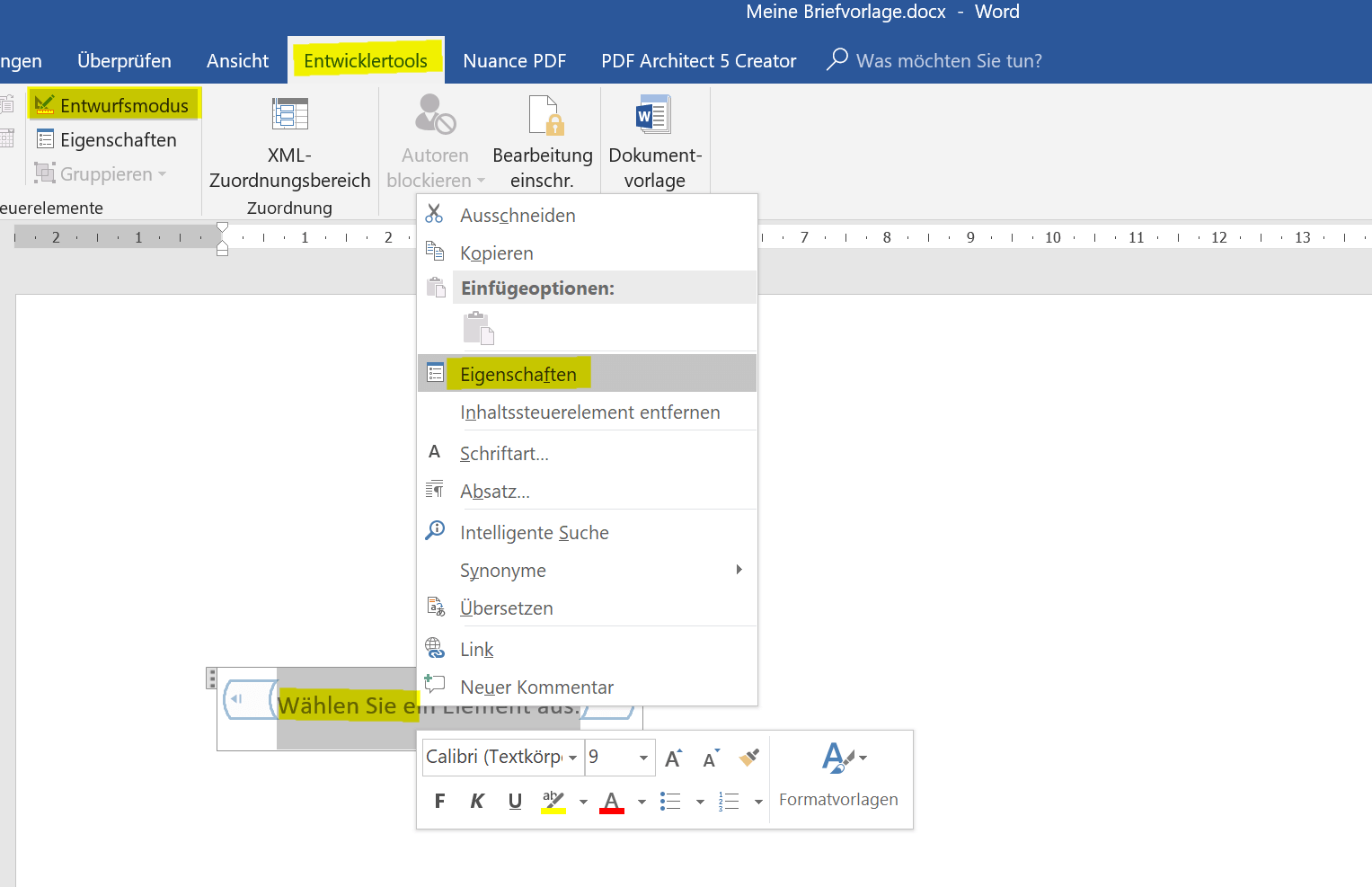
- Wählen Sie im Register „Entwicklertools“ – „Steuerelemente“ das Tool „Dropdownlisten-Steuerelement“ aus
- Klicken Sie dann den Entwurfsmodus an
- Klicken Sie im Kontextmenü (rechte Maustaste) des Dropdownfeldes auf „Eigenschaften“
- Aktivieren Sie den Haken bei „Mit Formatvorlage Text übernehmen, der….“
- Klicken Sie auf „Neue Formatvorlage“
- Im nächsten Dialogfenster auf „Format“ – „Schriftart“
- Wählen Sie die Schriftart und Schriftgröße aus, und bestätigen mit „OK“
Siehe Abb.: (klicken zum vergrößern)

Hinweis:
Wir haben in unserem Beispiel die Schriftart für die obere Zeile auf „Arial“ und die Größe auf „9 Punkte“ gesetzt. Dies ist erfahrungsgemäß ein guter Wert, aber letztlich können Sie das natürlich auch völlig frei festlegen.
Zusätzlich können Sie natürlich auch aus bereits erstellten Formatvorlagen auswählen, falls Sie eine passende dafür parat haben, und müssen diese Einstellungen nicht komplett neu machen.
Jetzt wo wir die grundlegenden Einstellungen gemacht, und die benötigten Werkzeuge aktiviert haben, können wir uns an den ersten Teil des Briefkopfes machen.
Unser Cursor steht nach der Layouteinstellung die zuvor festgelegt wurde nun auf 4,5 cm von oben und 2,5 cm von links.
In dieser ersten Zeile fügen wir unsere Absenderadresse in Kurzform ein, damit der Empfänger noch vor dem Öffnen sehen kann wer der Absender ist, und auch für den Postboten, das falls der Brief nicht zustellbar ist, dieser wieder zu uns zurückkommen kann.
- Wählen Sie im Register „Entwicklertools“ – „Steuerelemente“ das Tool „Dropdownlisten-Steuerelement“ aus
- Klicken Sie dann den Entwurfsmodus an
- Klicken Sie im Kontextmenü (rechte Maustaste) des Dropdownfeldes auf „Eigenschaften“
- Aktivieren Sie den Haken bei „Mit Formatvorlage Text übernehmen, der….“
- Klicken Sie auf „Neue Formatvorlage“
- Im nächsten Dialogfenster auf „Format“ – „Schriftart“
- Wählen Sie die Schriftart und Schriftgröße aus, und bestätigen mit „OK“
Siehe Abb.:

Hinweis:
Wir haben in unserem Beispiel die Schriftart für die obere Zeile auf „Arial“ und die Größe auf „9 Punkte“ gesetzt. Dies ist erfahrungsgemäß ein guter Wert, aber letztlich können Sie das natürlich auch völlig frei festlegen.
Zusätzlich können Sie natürlich auch aus bereits erstellten Formatvorlagen auswählen, falls Sie eine passende dafür parat haben, und müssen diese Einstellungen nicht komplett neu machen.
5. Inhalte von Dropdownlisten-Steuerelementen
5. Inhalte von Dropdownlisten-Steuerelementen
Nach der grundsätzlichen Formatierung des Dropdownlisten-Steuerelementes, können wir uns nun an die gewünschten austauschbaren Inhalte machen.
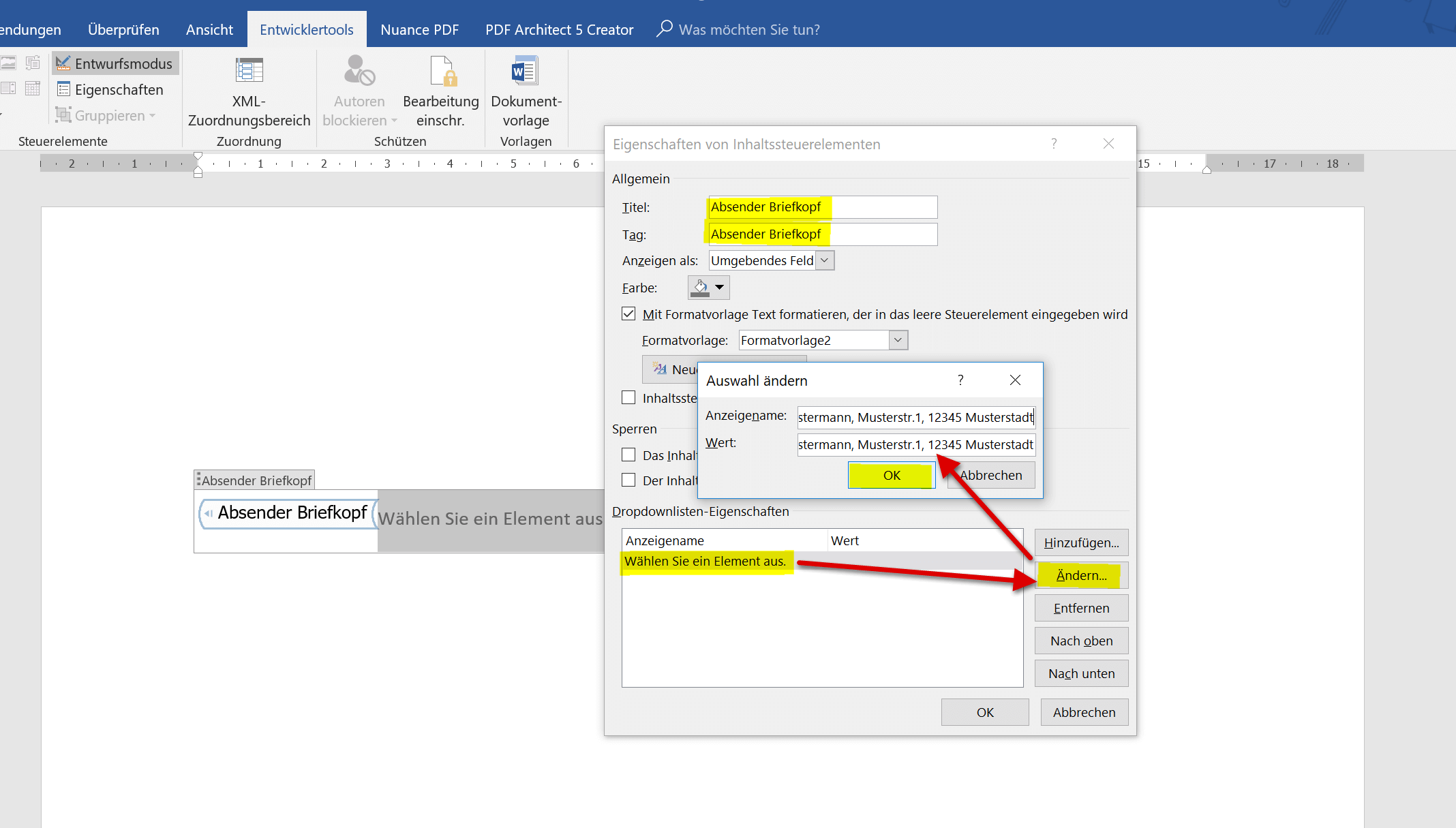
Dazu bleiben wir einfach im Dialogfenster der Eigenschaften und:
Klicken einmal den Standardwert „Wählen Sie ein Element aus“ an
Danach dann auf „Ändern“
Im nächsten Dialogfenster tauschen wir diesen Wert gegen unsere 1. Absenderadresse aus, und bestätigen mit „OK“
Dann auf „Hinzufügen“ und fügen dort die nächste Absenderadresse ein, die später zur Auswahl stehen soll
Diese Schritte können Sie beliebig oft wiederholen, und die gewünschten Absenderadressen einfügen die zur Auswahl stehen sollen.
Siehe Abb.: (klicken zum vergrößern)
Nach der grundsätzlichen Formatierung des Dropdownlisten-Steuerelementes, können wir uns nun an die gewünschten austauschbaren Inhalte machen.
Dazu bleiben wir einfach im Dialogfenster der Eigenschaften und:
Klicken einmal den Standardwert „Wählen Sie ein Element aus“ an
Danach dann auf „Ändern“
Im nächsten Dialogfenster tauschen wir diesen Wert gegen unsere 1. Absenderadresse aus, und bestätigen mit „OK“
Dann auf „Hinzufügen“ und fügen dort die nächste Absenderadresse ein, die später zur Auswahl stehen soll
Diese Schritte können Sie beliebig oft wiederholen, und die gewünschten Absenderadressen einfügen die zur Auswahl stehen sollen.
Siehe Abb.:
6. Empfängerfelder einfügen
6. Empfängerfelder einfügen
Nachdem wir die oberste Absenderzeile eingefügt und angepasst haben beenden wir kurzfristig den Entwurfsmodus wieder, und können hier schon das Ergebnis ausprobieren.
Es steht nun ein Dropdownlistenfeld zur Verfügung über welches Sie Ihre zuvor eingepflegten Absenderadressen bequem auswählen können.
Als nächstes lassen wir wir eine Zeile frei (1x Enter Taste), und beginnen mit den Feldern für die Empfängeradresse.
- Dazu erstellen wir uns in der ersten Zeile des Empfängerfeldes erneut ein Dropdownlisten Element
- Gehen dann erneut in den Entwurfsmodus
- Tauschen den dort markierten Text gegen „Anrede“ aus
- Und fügen dann die gewünschten Anredeformen „Herr“- „Frau“ – „Firma“ usw. ein
- Schließen den Entwurfsmodus wieder
Danach gehen wir eine Zeile (keinen Absatz!) weiter runter indem wir „Umschalt“ + „Enter“ drücken, und fügen dort Elementfelder für Text ein.
- In den Entwicklertools das Element „Rich Text – Inhaltssteuerelement“ auswählen
- In den Entwurfsmodus wechseln
- Den markierten Text gegen „Name“ austauschen
- Wie schon zuvor beschrieben in die Eigenschaften des Inhaltssteuerelementes wechseln
- Den gewünschten Beschreibungstitel eingeben
- Über die Formatvorlagen entweder den Standard auswählen oder eine individuelle Formatvorlage festlegen
In unserem Beispiel haben wir uns hier auch wieder an die Schriftart „Arial“ gehalten, sowie die Schriftgröße auf 11 Punkte gesetzt. Die eben beschriebenen Punkte wiederholen Sie für alle weiteren Empfängerfelder (Straße, PLZ, Ort, usw.)
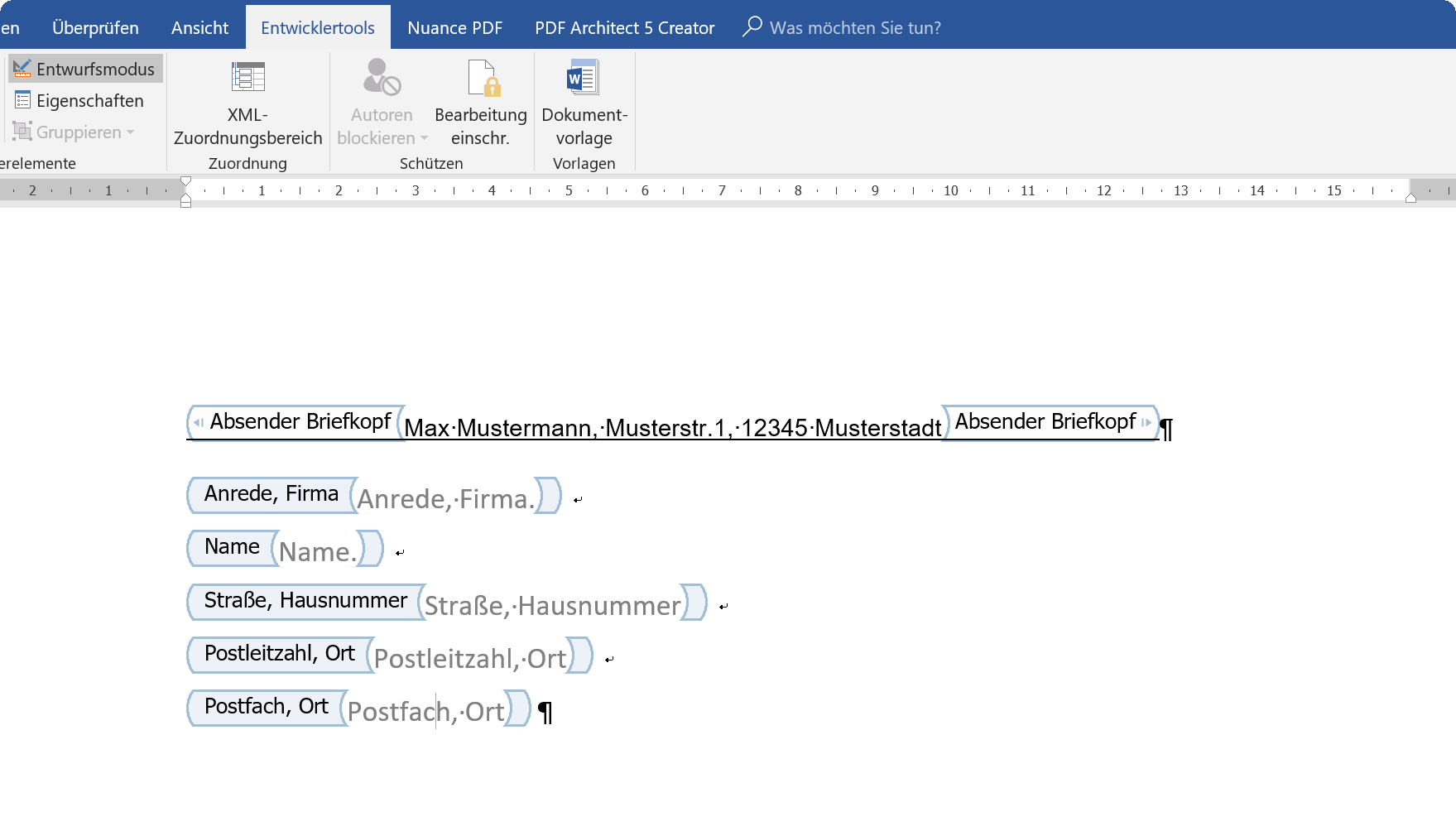
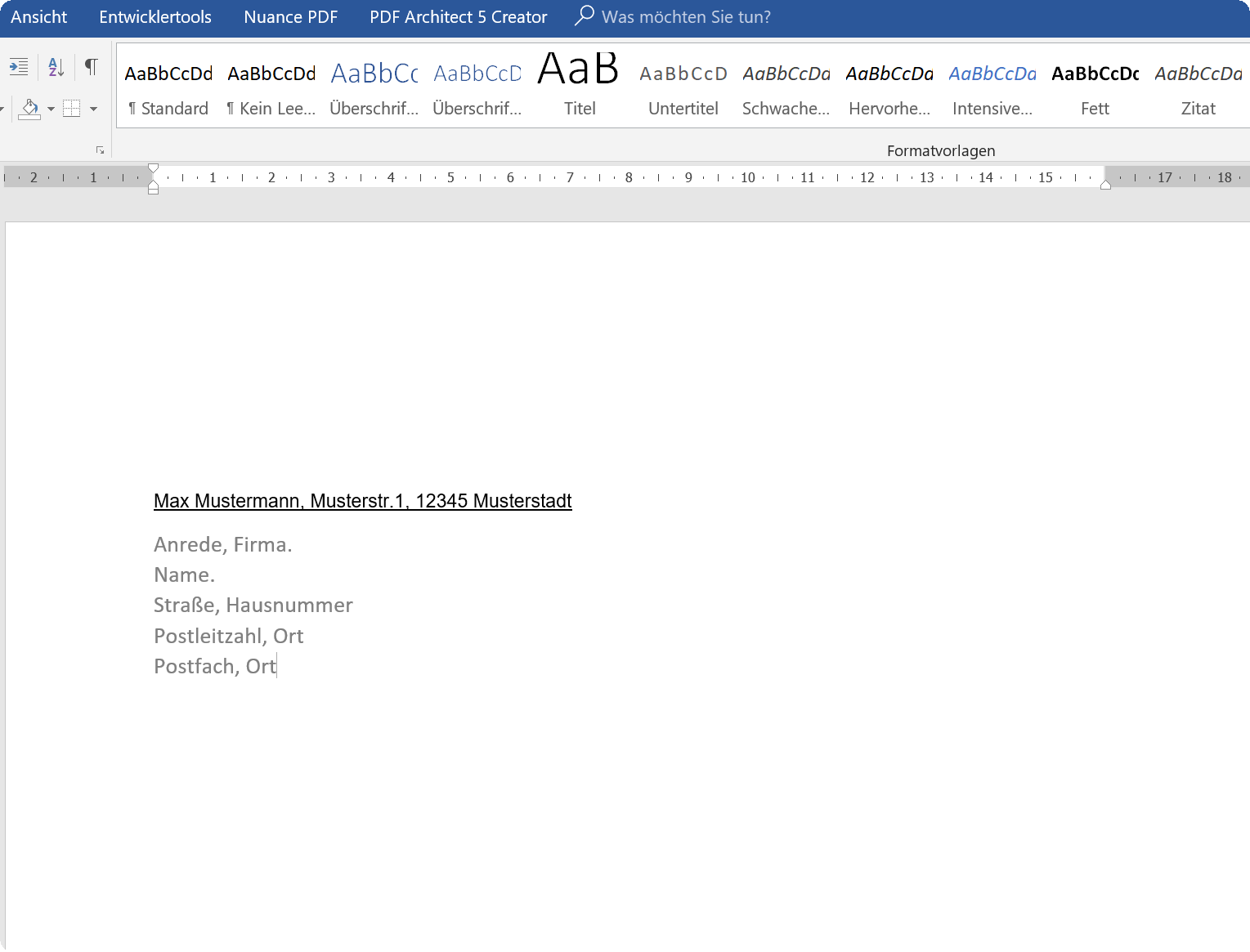
Am Ende sollte das ganze wie folgt aussehen:
Siehe Abb.: (klicken zum vergrößern)
Briefkopf im Entwurfsmodus
Briefkopf in der Standardansicht
Nachdem wir die oberste Absenderzeile eingefügt und angepasst haben beenden wir kurzfristig den Entwurfsmodus wieder, und können hier schon das Ergebnis ausprobieren.
Es steht nun ein Dropdownlistenfeld zur Verfügung über welches Sie Ihre zuvor eingepflegten Absenderadressen bequem auswählen können.
Als nächstes lassen wir wir eine Zeile frei (1x Enter Taste), und beginnen mit den Feldern für die Empfängeradresse.
- Dazu erstellen wir uns in der ersten Zeile des Empfängerfeldes erneut ein Dropdownlisten Element
- Gehen dann erneut in den Entwurfsmodus
- Tauschen den dort markierten Text gegen „Anrede“ aus
- Und fügen dann die gewünschten Anredeformen „Herr“- „Frau“ – „Firma“ usw. ein
- Schließen den Entwurfsmodus wieder
Danach gehen wir eine Zeile (keinen Absatz!) weiter runter indem wir „Umschalt“ + „Enter“ drücken, und fügen dort Elementfelder für Text ein.
- In den Entwicklertools das Element „Rich Text – Inhaltssteuerelement“ auswählen
- In den Entwurfsmodus wechseln
- Den markierten Text gegen „Name“ austauschen
- Wie schon zuvor beschrieben in die Eigenschaften des Inhaltssteuerelementes wechseln
- Den gewünschten Beschreibungstitel eingeben
- Über die Formatvorlagen entweder den Standard auswählen oder eine individuelle Formatvorlage festlegen
In unserem Beispiel haben wir uns hier auch wieder an die Schriftart „Arial“ gehalten, sowie die Schriftgröße auf 11 Punkte gesetzt. Die eben beschriebenen Punkte wiederholen Sie für alle weiteren Empfängerfelder (Straße, PLZ, Ort, usw.)
Am Ende sollte das ganze wie folgt aussehen:
Siehe Abb.: (klicken zum vergrößern)
Briefkopf im Entwurfsmodus
Briefkopf in der Standardansicht
7. Datum Steuerelement in Word einfügen
7. Datum Steuerelement in Word einfügen
Jetzt haben wir schon mal ein gutes Stück geschafft.
Als nächstes bauen wir uns noch ein Steuerelement für das Datum ein, damit wir dieses nicht eintragen müssen, sondern über ein Dropdownfeld einfach auswählen können.
Dazu gehen wir wie folgt vor:
- Positionieren Sie den Cursor in die letzte Zeile hinter das Steuerelement im Empfängerfeld
- Setzen Sie einen linksbündigen Tabstop bei 11 cm
- Drücken Sie 1x die TAB Taste
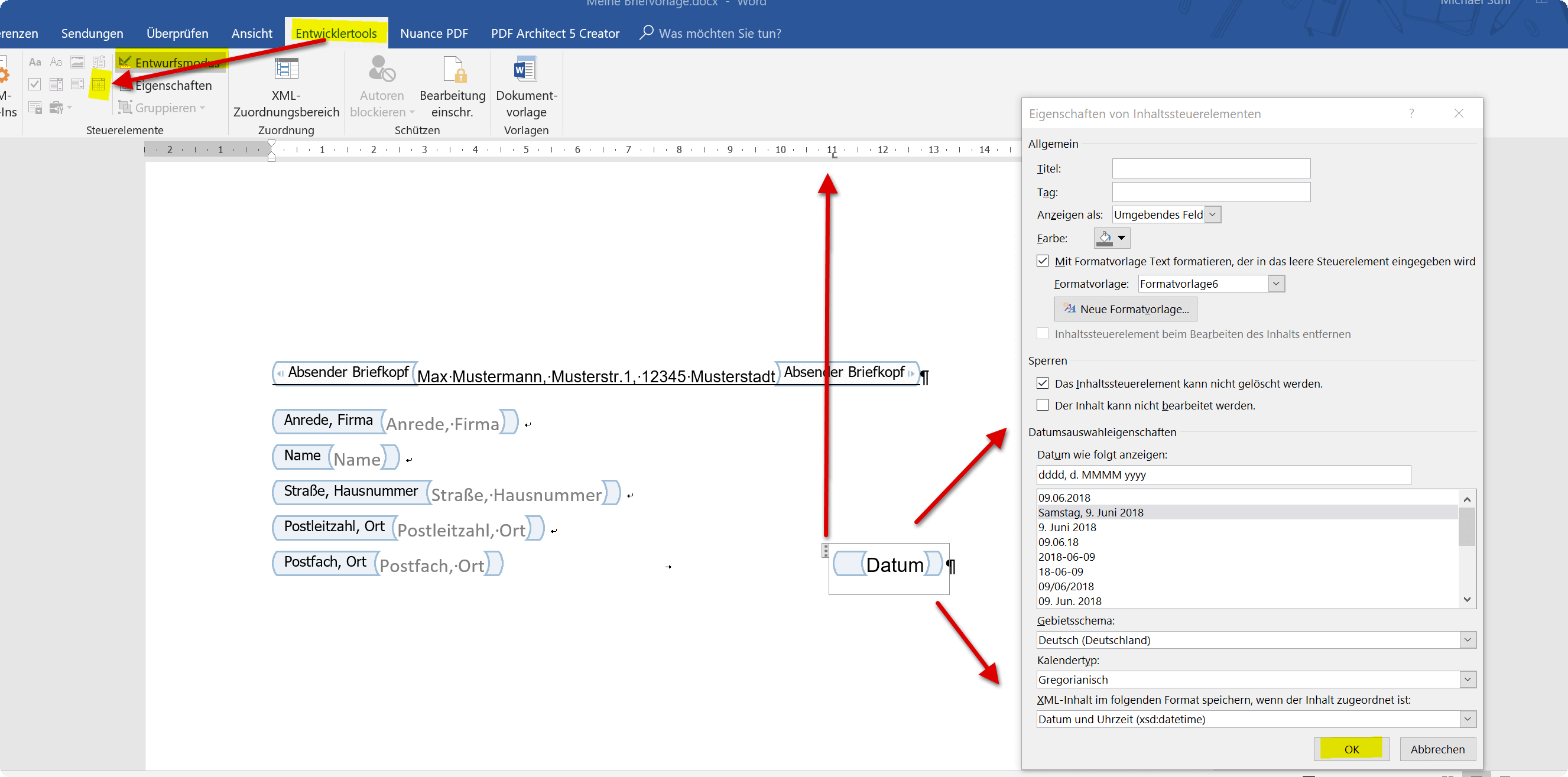
- Fügen Sie über die Entwicklertools das Inhaltssteuerelement „Datumsauswahl“ ein
- Gehen Sie erneut in den Entwurfsmodus
- Passen Sie wie schon zuvor bei den anderen Elementen den Datumswähler über das Kontextmenü des Elementes an
Siehe Abb.: (klicken zum vergrößern)
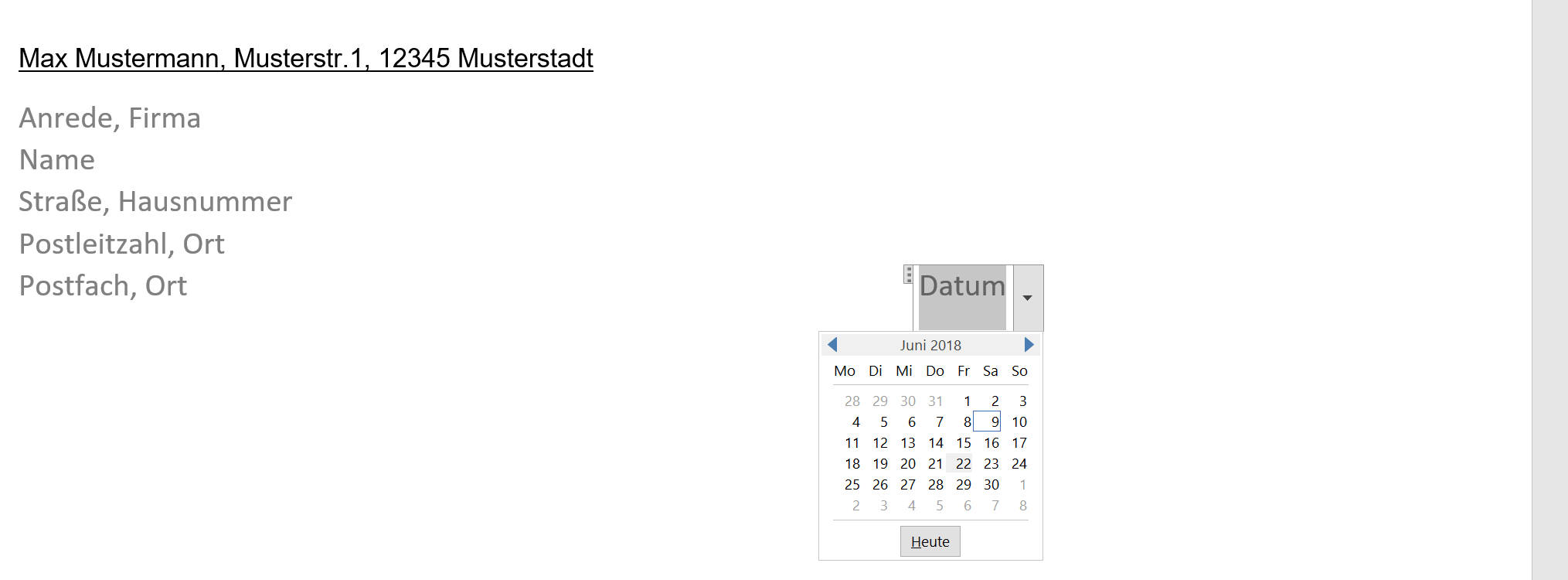
Wenn alle Einstellungen gemacht wurden sollte das ganze dann wie folgt aussehen, und Sie können das Datum bequem über die Auswahl einfügen.
Siehe Abb.: (klicken zum vergrößern)
Jetzt haben wir schon mal ein gutes Stück geschafft.
Als nächstes bauen wir uns noch ein Steuerelement für das Datum ein, damit wir dieses nicht eintragen müssen, sondern über ein Dropdownfeld einfach auswählen können.
Dazu gehen wir wie folgt vor:
- Positionieren Sie den Cursor in die letzte Zeile hinter das Steuerelement im Empfängerfeld
- Setzen Sie einen linksbündigen Tabstop bei 11 cm
- Drücken Sie 1x die TAB Taste
- Fügen Sie über die Entwicklertools das Inhaltssteuerelement „Datumsauswahl“ ein
- Gehen Sie erneut in den Entwurfsmodus
- Passen Sie wie schon zuvor bei den anderen Elementen den Datumswähler über das Kontextmenü des Elementes an
Siehe Abb.: (klicken zum vergrößern)
Wenn alle Einstellungen gemacht wurden sollte das ganze dann wie folgt aussehen, und Sie können das Datum bequem über die Auswahl einfügen.
Siehe Abb.: (klicken zum vergrößern)
8. Felder für Anrede, Betreff und Brieftext
8. Felder für Anrede, Betreff und Brieftext
Als nächstes geht es weiter mit der Betreffzeile (Sehr geehrte Frau od. Herr), sowie der Anredezeile, und natürlich dem Feld für unseren eigentlichen Brieftext
- Dazu gehen wir von der Datumszeile aus und lassen 3 Absätze frei
- Fügen hier erneut ein Rich Text Steuerelement ein, und passen dieses wie zuvor beschrieben an
- Dann lassen wir nochmal einen Absatz frei, und fügen erneut ein Dropdownlisten-Steuerelement ein, welches wir mit z.B. „Sehr geehrter Herr / Sehr geehrte Frau“ usw. füllen.
- Jetzt nochmal einen Absatz frei lassen, und erneut ein Rich Text Steuerelement für den Brieftext einfügen
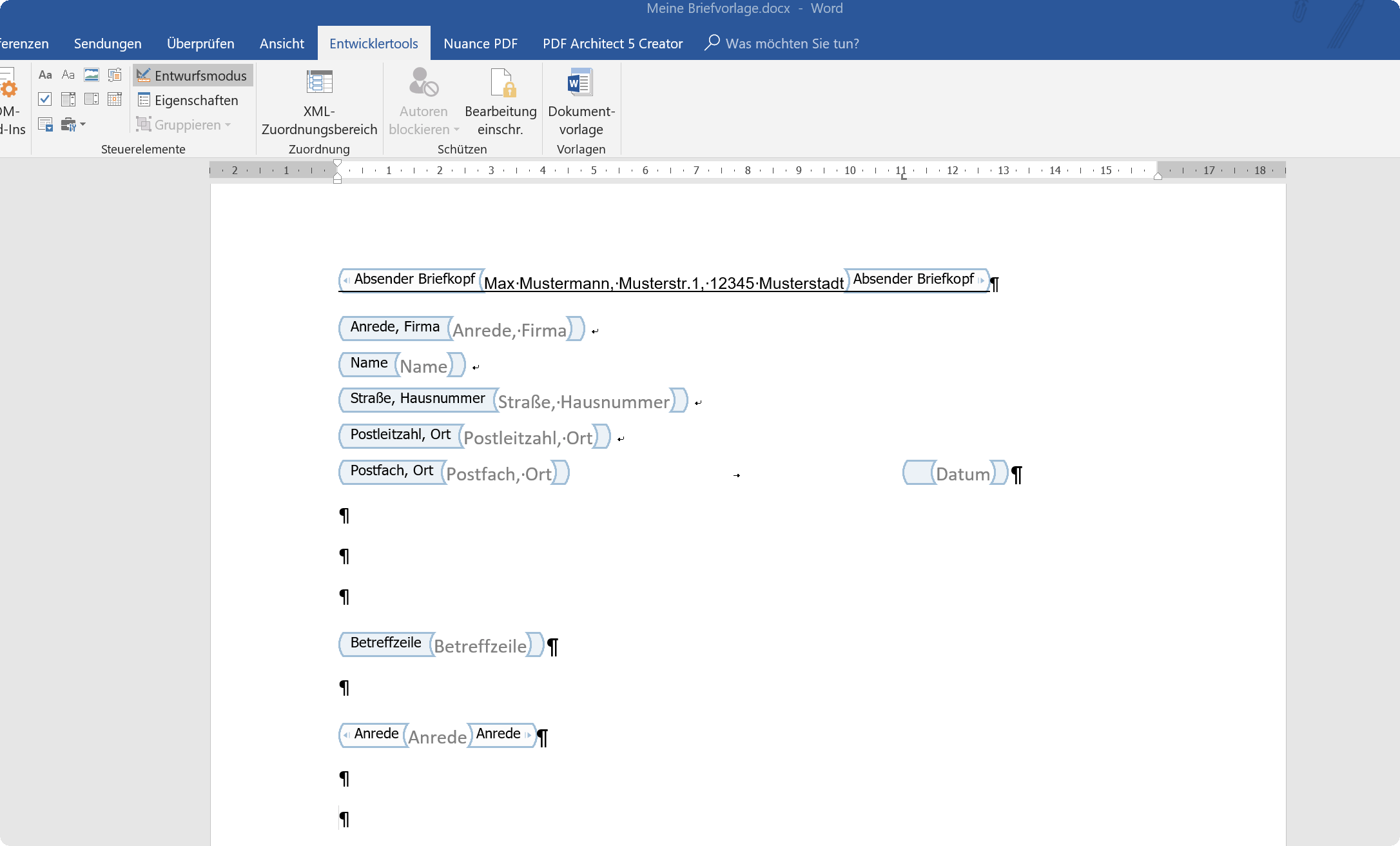
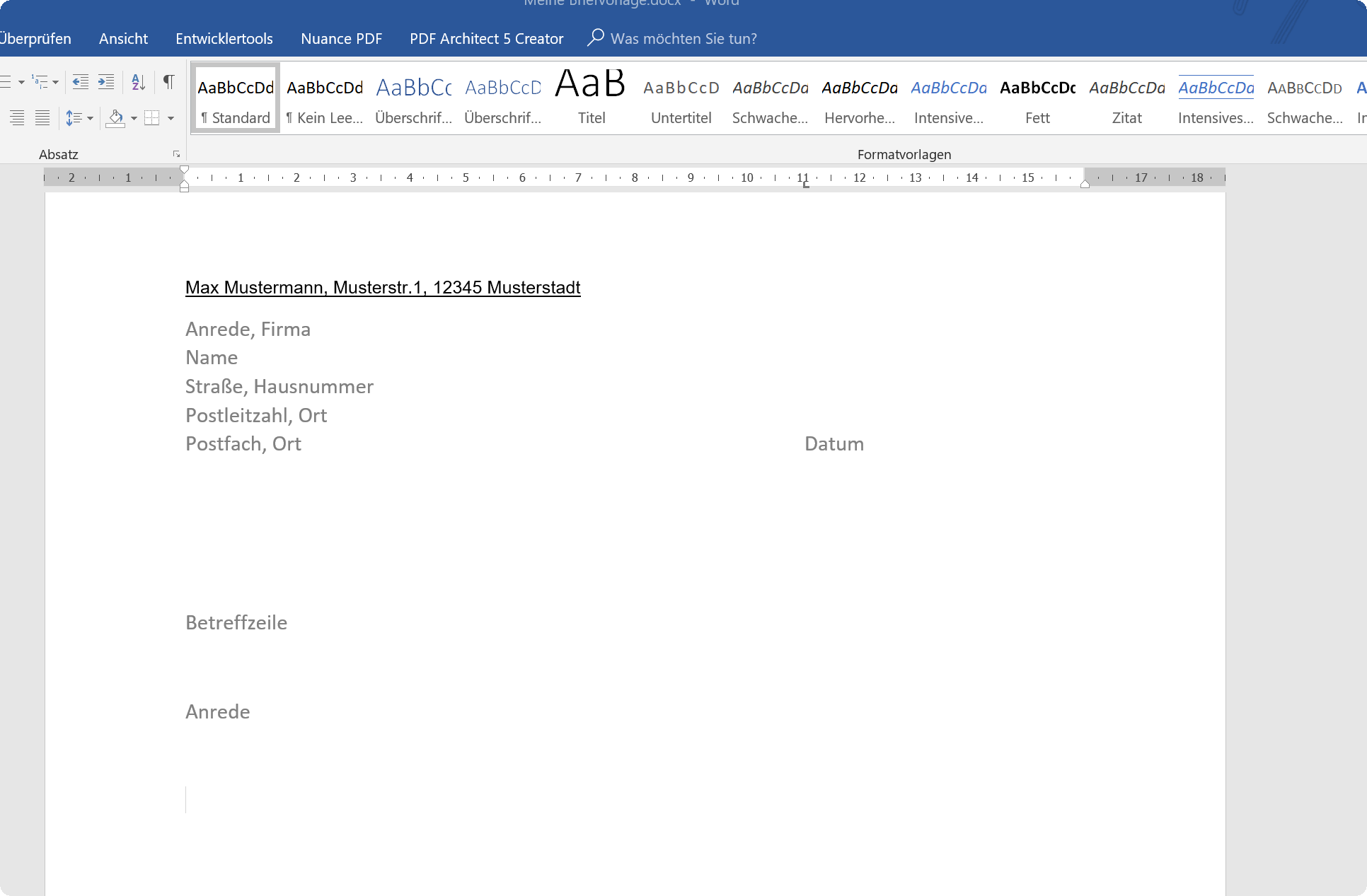
Das ganze sollte dann wie folgt aussehen:
Siehe Abb.: (klicken zum vergrößern)
Briefvorlage im Entwurfsmodus
Briefvorlage in der Standardansicht
Als nächstes geht es weiter mit der Betreffzeile (Sehr geehrte Frau od. Herr), sowie der Anredezeile, und natürlich dem Feld für unseren eigentlichen Brieftext
- Dazu gehen wir von der Datumszeile aus und lassen 3 Absätze frei
- Fügen hier erneut ein Rich Text Steuerelement ein, und passen dieses wie zuvor beschrieben an
- Dann lassen wir nochmal einen Absatz frei, und fügen erneut ein Dropdownlisten-Steuerelement ein, welches wir mit z.B. „Sehr geehrter Herr / Sehr geehrte Frau“ usw. füllen.
- Jetzt nochmal einen Absatz frei lassen, und erneut ein Rich Text Steuerelement für den Brieftext einfügen
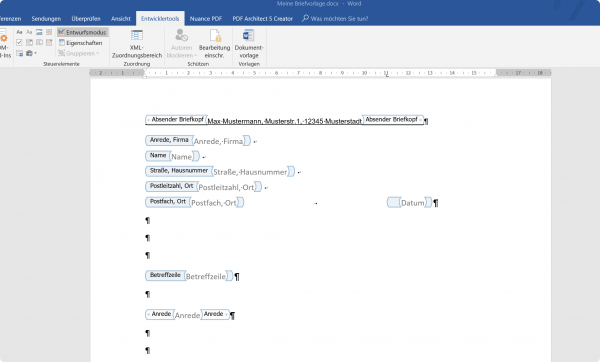
Das ganze sollte dann wie folgt aussehen:
Siehe Abb.:
Briefvorlage im Entwurfsmodus
Briefvorlage in der Standardansicht
9. Grußformel in Briefvorlage
9. Grußformel in Briefvorlage
Jetzt haben wir es fast geschafft, und können uns an die Grußzeile machen.
Dazu lassen wir einfach unter dem Text Element für den Brieftext 2 Absätze frei, und fügen dort entweder auch ein Dropdownfeld ein, um zum Beispiel zwischen „Mit freundlichem Gruß“ oder „Mit besten Grüßen“ usw. auswählen zu können, oder aber wir lassen das Steuerelement an dieser Stelle ganz weg, und schreiben eine statische Grußformel rein.
Als nächstes würde ich nochmal 2 – 3 Absätze frei lassen, um zwischen der Grußzeile und dem Namen noch Raum für eine Unterschrift zu lassen
Dort fügen wir dann einfach nochmal ein Dropdown Element mit dem Absendernamen ein, die uns später zur Auswahl stehen sollen.
Jetzt haben wir es fast geschafft, und können uns an die Grußzeile machen.
Dazu lassen wir einfach unter dem Text Element für den Brieftext 2 Absätze frei, und fügen dort entweder auch ein Dropdownfeld ein, um zum Beispiel zwischen „Mit freundlichem Gruß“ oder „Mit besten Grüßen“ usw. auswählen zu können, oder aber wir lassen das Steuerelement an dieser Stelle ganz weg, und schreiben eine statische Grußformel rein.
Als nächstes würde ich nochmal 2 – 3 Absätze frei lassen, um zwischen der Grußzeile und dem Namen noch Raum für eine Unterschrift zu lassen
Dort fügen wir dann einfach nochmal ein Dropdown Element mit dem Absendernamen ein, die uns später zur Auswahl stehen sollen.
10. Seitenzahlen in Word einfügen
10. Seitenzahlen in Word einfügen
Da unsere Brief ja auch mal mehr als eine Seite haben kann, sollten wir jetzt der Vollständigkeit halber noch eine automatische Nummerierung der Seitenzahlen in unserer Briefvorlage einsetzen.
Dazu gehen wir wie folgt vor:
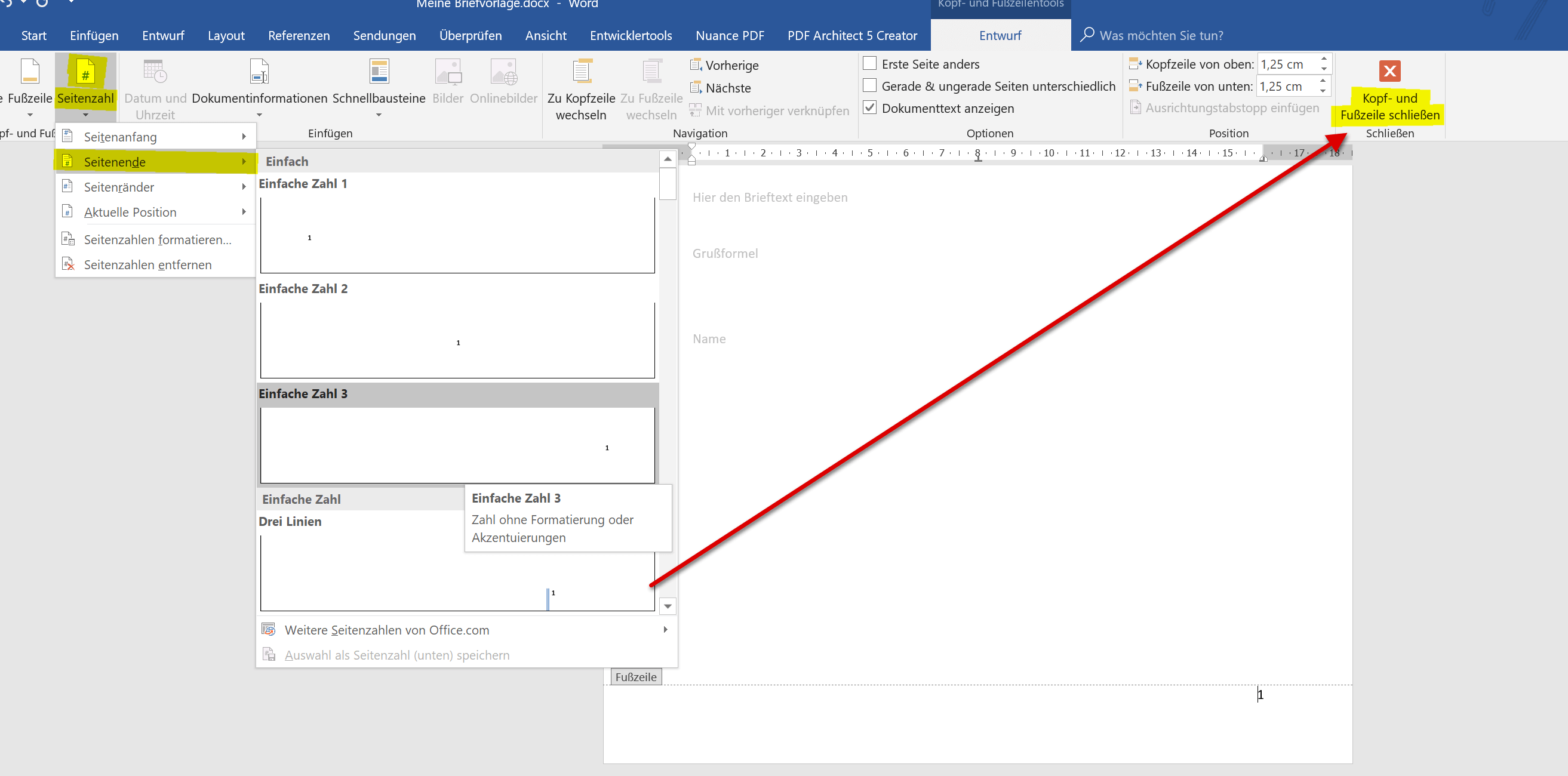
- Machen Sie im Fußbereich des Dokumentes einen schnellen Doppelklick, worauf hin automatisch der Bearbeitungsmodus für Kopf- und Fußzeilen aktiviert wird
- Gehen Sie auf der linken Seite der Bearbeitungsleiste über „Seitenzahl“ – „Seitenende“ und wählen ein bevorzugte Zahlenformat aus, oder erstellen ein eigenes
- Schließen Sie den Bereich Kopf- und Fußzeilenbereich wieder
Am Ende sollte unsere Briefvorlage wie folgt aussehen:
Siehe Abb.: (klicken zum vergrößern)

Hinweis:
Sie müssen sich keine Sorgen über den in unserer Vorlage geringen Abstand zwischen dem Feld für den Brieftext und der Grußzeile machen. Die Grußzeile verschiebt sich automatisch immer weiter nach unten je mehr Text Sie in Ihren Brief einfügen.
Tipp:
Wenn man das alles zum ersten Mal macht kann es schon ein wenig tricky sein, weshalb wir auch eine professionelle Word Briefvorlage nach DIN 5008 mit allem drum und dran zum Download im Angebot haben.
Da unsere Brief ja auch mal mehr als eine Seite haben kann, sollten wir jetzt der Vollständigkeit halber noch eine automatische Nummerierung der Seitenzahlen in unserer Briefvorlage einsetzen.
Dazu gehen wir wie folgt vor:
- Machen Sie im Fußbereich des Dokumentes einen schnellen Doppelklick, worauf hin automatisch der Bearbeitungsmodus für Kopf- und Fußzeilen aktiviert wird
- Gehen Sie auf der linken Seite der Bearbeitungsleiste über „Seitenzahl“ – „Seitenende“ und wählen ein bevorzugte Zahlenformat aus, oder erstellen ein eigenes
- Schließen Sie den Bereich Kopf- und Fußzeilenbereich wieder
Am Ende sollte unsere Briefvorlage wie folgt aussehen:
Siehe Abb.: (klicken zum vergrößern)
Hinweis:
Sie müssen sich keine Sorgen über den in unserer Vorlage geringen Abstand zwischen dem Feld für den Brieftext und der Grußzeile machen. Die Grußzeile verschiebt sich automatisch immer weiter nach unten je mehr Text Sie in Ihren Brief einfügen.
Tipp:
Wenn man das alles zum ersten Mal macht kann es schon ein wenig tricky sein, weshalb wir auch eine professionelle Word Briefvorlage nach DIN 5008 mit allem drum und dran zum Download im Angebot haben.
11. Bearbeitungsschutz in Word aktivieren
11. Bearbeitungsschutz in Word aktivieren
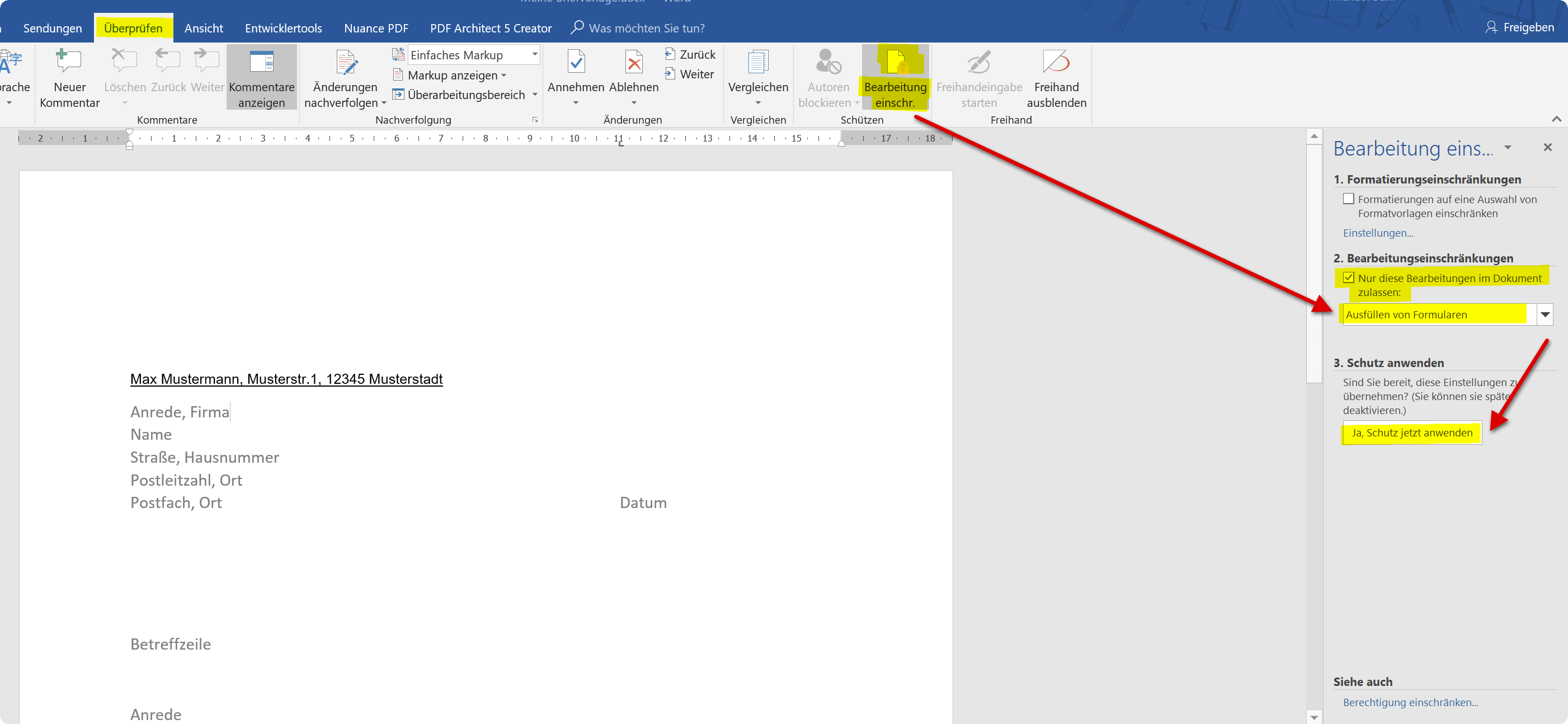
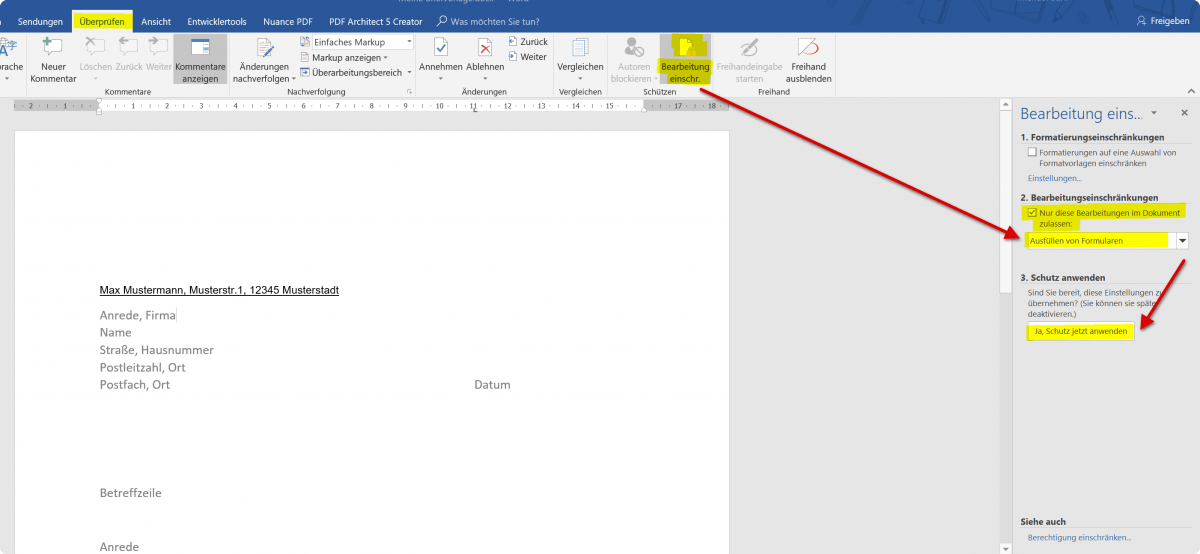
Bevor wir die Briefvorlage speichern, empfehle ich noch den Bearbeitungsschutz so zu aktivieren, das nur Formularfelder ausgefüllt werden können. Dadurch haben Sie den Vorteil das nicht aus Versehen etwas in der Vorlage an den Steuerelementen geändert wird, denn wie Sie gesehen haben ist das ganze nicht mal eben auf die schnelle gemacht.
- Für den Bearbeitungsschutz gehen Sie im Register „Überprüfen“ – „Bearbeitung einschränken“ in die Bearbeitungseinschränkungen und legen dort am besten fest das nur das Ausfüllen von Formularen erlaubt ist.
Speichern sollten Sie das Dokument danach als .dotx (Vorlage).
Sobald Sie diese Auswahl getroffen haben, wird automatisch der Speicherort „Benutzerdefinierte Office Vorlagen“ vorgeschlagen, und Sie können die Vorlage später aus jedem Dokument aus Word heraus bequem abrufen.
Siehe Abb.: (klicken zum vergrößern)
Bevor wir die Briefvorlage speichern, empfehle ich noch den Bearbeitungsschutz so zu aktivieren, das nur Formularfelder ausgefüllt werden können. Dadurch haben Sie den Vorteil das nicht aus Versehen etwas in der Vorlage an den Steuerelementen geändert wird, denn wie Sie gesehen haben ist das ganze nicht mal eben auf die schnelle gemacht.
- Für den Bearbeitungsschutz gehen Sie im Register „Überprüfen“ – „Bearbeitung einschränken“ in die Bearbeitungseinschränkungen und legen dort am besten fest das nur das Ausfüllen von Formularen erlaubt ist.
Speichern sollten Sie das Dokument danach als .dotx (Vorlage).
Sobald Sie diese Auswahl getroffen haben, wird automatisch der Speicherort „Benutzerdefinierte Office Vorlagen“ vorgeschlagen, und Sie können die Vorlage später aus jedem Dokument aus Word heraus bequem abrufen.
Siehe Abb.:

Über den Autor:


Beliebte Beiträge

Nie wieder das Gleiche tun: So nehmen Sie ein Makro in Excel auf
Genervt von repetitiven Aufgaben in Excel? Lernen Sie, wie Sie mit dem Makro-Rekorder Ihren ersten persönlichen "Magie-Knopf" erstellen. Automatisieren Sie Formatierungen und sparen Sie Stunden – ganz ohne zu programmieren! Hier geht's zur einfachen Anleitung.
IMAP vs. Lokale Ordner: Das Geheimnis Ihrer Outlook-Struktur und warum es wichtig ist
Kennen Sie den Unterschied zwischen IMAP- und lokalen Ordnern in Outlook? Falsche Nutzung kann zu Datenverlust führen! Wir erklären einfach, was wohin gehört, wie Sie Ihr Postfach aufräumen und E-Mails sicher & langfristig archivieren.

Der ultimative Effizienz-Boost: Wie Excel, Word und Outlook für Sie zusammenarbeiten
Schluss mit manuellem Kopieren! Lernen Sie, wie Sie Excel-Listen, Word-Vorlagen & Outlook verbinden, um personalisierte Serien-E-Mails automatisch zu versenden. Sparen Sie Zeit, vermeiden Sie Fehler und steigern Sie Ihre Effizienz. Hier geht's zur einfachen Anleitung!

Microsoft 365 Copilot in der Praxis: Ihr Guide für den neuen Arbeitsalltag
Was kann Microsoft 365 Copilot wirklich? 🤖 Wir zeigen praxisnah, wie der KI-Assistent Ihren Arbeitsalltag in Word, Excel & Teams revolutioniert. Vom leeren Blatt zur fertigen Präsi in Minuten! Der ultimative Praxis-Guide für den neuen Arbeitsalltag. #Copilot #Microsoft365 #KI

ChatGPT in Excel integrieren und verwenden – Geht das?
ChatGPT ist mehr als nur ein einfacher Chatbot. Erfahren Sie, wie es Ihre Arbeit mit Excel revolutionieren kann, indem es Formeln übersetzt, VBA-Makros erstellt und sogar eine zukünftige Integration in Office in Aussicht stellt.
Testbericht: Microsoft Office 2024 Home
Microsoft Office 2024 Home ist da. Die Kaufversion bietet ein poliertes Design und Detail-Updates für Excel & PowerPoint. Doch die KI-Revolution (Copilot) fehlt komplett – diese bleibt M365 vorbehalten. Ein solides Paket für Abo-Gegner, aber ohne Zukunftsvision.


Beliebte Beiträge
Nie wieder das Gleiche tun: So nehmen Sie ein Makro in Excel auf
Genervt von repetitiven Aufgaben in Excel? Lernen Sie, wie Sie mit dem Makro-Rekorder Ihren ersten persönlichen "Magie-Knopf" erstellen. Automatisieren Sie Formatierungen und sparen Sie Stunden – ganz ohne zu programmieren! Hier geht's zur einfachen Anleitung.
IMAP vs. Lokale Ordner: Das Geheimnis Ihrer Outlook-Struktur und warum es wichtig ist
Kennen Sie den Unterschied zwischen IMAP- und lokalen Ordnern in Outlook? Falsche Nutzung kann zu Datenverlust führen! Wir erklären einfach, was wohin gehört, wie Sie Ihr Postfach aufräumen und E-Mails sicher & langfristig archivieren.
Der ultimative Effizienz-Boost: Wie Excel, Word und Outlook für Sie zusammenarbeiten
Schluss mit manuellem Kopieren! Lernen Sie, wie Sie Excel-Listen, Word-Vorlagen & Outlook verbinden, um personalisierte Serien-E-Mails automatisch zu versenden. Sparen Sie Zeit, vermeiden Sie Fehler und steigern Sie Ihre Effizienz. Hier geht's zur einfachen Anleitung!
Microsoft 365 Copilot in der Praxis: Ihr Guide für den neuen Arbeitsalltag
Was kann Microsoft 365 Copilot wirklich? 🤖 Wir zeigen praxisnah, wie der KI-Assistent Ihren Arbeitsalltag in Word, Excel & Teams revolutioniert. Vom leeren Blatt zur fertigen Präsi in Minuten! Der ultimative Praxis-Guide für den neuen Arbeitsalltag. #Copilot #Microsoft365 #KI
ChatGPT in Excel integrieren und verwenden – Geht das?
ChatGPT ist mehr als nur ein einfacher Chatbot. Erfahren Sie, wie es Ihre Arbeit mit Excel revolutionieren kann, indem es Formeln übersetzt, VBA-Makros erstellt und sogar eine zukünftige Integration in Office in Aussicht stellt.
Testbericht: Microsoft Office 2024 Home
Microsoft Office 2024 Home ist da. Die Kaufversion bietet ein poliertes Design und Detail-Updates für Excel & PowerPoint. Doch die KI-Revolution (Copilot) fehlt komplett – diese bleibt M365 vorbehalten. Ein solides Paket für Abo-Gegner, aber ohne Zukunftsvision.









