


Word-Formatierungen endlich im Griff – Tutorial
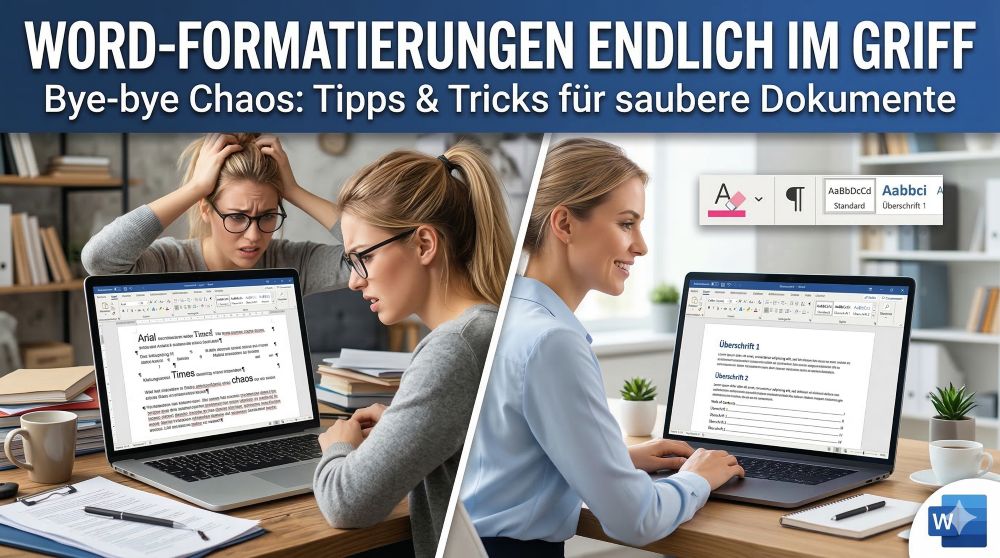
Jeder, der schon einmal an einem längeren Text gearbeitet hat, kennt diesen Moment: Sie fügen einen Absatz aus einer anderen Quelle ein, und plötzlich ändert sich die Schriftart, die Abstände spielen verrückt und das Layout bricht komplett zusammen. Microsoft Word kann manchmal wie ein störrisches Tier wirken, das sich weigert, Befehle anzunehmen.
Doch mit den richtigen Handgriffen und Werkzeugen können Sie wieder die Kontrolle über Ihr Dokument übernehmen. Wir zeigen die effektivsten Methoden, um Formatierungen in Word endgültig zu bändigen.

Die Wunderwaffe: Alle Formatierungen löschen
Oft ist ein Textblock so stark mit unsichtbaren Formatierungen überladen, dass manuelle Anpassungen schlichtweg ignoriert werden. Hier hilft nur der harte Neustart.
Steuerzeichen einblenden: Unsichtbares sichtbar machen
Wenn Sie nicht verstehen, warum ein Absatz auf die nächste Seite springt oder sich ein riesiger Abstand auftut, müssen Sie hinter die Kulissen schauen.
Richtig Einfügen: Das Chaos von vornherein vermeiden
Das größte Formatierungschaos entsteht durch das Kopieren von Texten aus E-Mails, Websites oder anderen Dokumenten. Word übernimmt standardmäßig die Formatierung der Quelle.
Format übertragen: Der Pinsel für einheitliches Design
Wenn Sie einen Textabschnitt genau so formatiert haben, wie Sie ihn brauchen, können Sie dieses Design mit einem Klick auf andere Bereiche anwenden.
Mit Formatvorlagen arbeiten statt manuell basteln
Dies ist der wichtigste Schritt für professionelle Dokumente. Anstatt jede Überschrift einzeln größer zu machen und fett zu markieren, sollten Sie die Formatvorlagen im Reiter „Start“ (z.B. „Überschrift 1“, „Standard“) nutzen.
Fazit: Sie haben das Sagen!
Word muss kein Buch mit sieben Siegeln sein. Wenn Sie sich angewöhnen, unformatiert einzufügen, im Zweifel den Format-Radiergummi zu zücken und konsequent mit Formatvorlagen zu arbeiten, gehört ein zerschossenes Layout der Vergangenheit an. So sparen Sie nicht nur wertvolle Zeit, sondern auch jede Menge Nerven – und können sich endlich wieder auf das Wichtigste konzentrieren: Ihren eigentlichen Text.



Beliebte Beiträge

Aktienkurse in Excel importieren – Tutorial
Aktienkurse in Excel zu importieren ist gar nicht so schwer. Und es lässt sich eine Menge damit machen. Wir zeigen wie es auf direktem Weg ohne Office 365 geht.

Excel Haushaltsbuch erstellen – Mit Statistik – Tutorial
Excel Haushaltsbuch selbst erstellen mit grafischem Dashboard Statistiken, Trends und Datenschnitt. Mit Pivot Table und Pivot Chart geht so einiges.
Zufallsgenerator in Excel erstellen – Mit Analysefunktion
Zufallszahlen in Excel kann man mit einer Funktion erstellen. Aber mehr Möglichkeiten gibt es durch die Analysefunktion in Excel. Die ist zwar meist versteckt, aber leicht zu aktivieren
Datenbank mit Eingabemaske und Suchfunktion in Excel
So erstellen Sie eine Datenbank mit Eingabemaske und Suchfunktion OHNE VBA KENNTNISSE in Excel ganz einfach. Durch eine gut versteckte Funktion in Excel geht es recht einfach.

Entwicklertools in Office 365 aktivieren
Schalten Sie die Entwicklertools in Excel, Word und Outlook frei. Erweitern Sie die Möglichkeiten mit zusätzlichen Funktionen in Office 365.
Text in Word diktieren und schreiben lassen
Texte in Word zu diktieren ist erheblich leichter und geht flotter als wenn Sie alles über die Tastatur eingeben müssen. Spracherkennung in Word funktioniert genauso wie externe Spracherkennungssoftware.











