


Kopfzeile und Fusszeile in Word
Sie möchten sich eine eigene Briefvorlage, oder wissenschaftliche Arbeiten in Word erstellen? Dann kommen Sie um Kopfzeilen und Fußzeilen in Word eigentlich ebenso wie um ein dynamisches Inhaltsverzeichnis nicht herum. Denn diese Bausteine schaffen nicht nur Struktur in Ihrem Word Dokument, sondern verleihen dem Ganzen auch ein professionelleres Aussehen.

Wir möchten in diesem Short-Tutorial beschreiben wie Sie Kopfzeilen in Word und Fußzeilen in Word einfügen und gestalten können. Auch die Möglichkeit die Kopfzeile oder Fußzeile der ersten Seite jeweils anders in Word einzusetzen werden wir hier nicht außer Acht lassen. Denn wenn Sie sich beispielsweise eine Geschäftsbriefvorlage in Word erstellen wollen muss nicht auf jeder Seite Ihr Logo in der Kopfzeile sein, sondern dies ist in der Regel nur auf der ersten Seite angebracht.
Kopfzeile und Fusszeile in Word
Sie möchten sich eine eigene Briefvorlage, oder wissenschaftliche Arbeiten in Word erstellen? Dann kommen Sie um Kopfzeilen und Fußzeilen in Word eigentlich ebenso wie um ein dynamisches Inhaltsverzeichnis nicht herum. Denn diese Bausteine schaffen nicht nur Struktur in Ihrem Word Dokument, sondern verleihen dem Ganzen auch ein professionelleres Aussehen.
Wir möchten in diesem Short-Tutorial beschreiben wie Sie Kopfzeilen in Word und Fußzeilen in Word einfügen und gestalten können. Auch die Möglichkeit die Kopfzeile oder Fußzeile der ersten Seite jeweils anders in Word einzusetzen werden wir hier nicht außer Acht lassen. Denn wenn Sie sich beispielsweise eine Geschäftsbriefvorlage in Word erstellen wollen muss nicht auf jeder Seite Ihr Logo in der Kopfzeile sein, sondern dies ist in der Regel nur auf der ersten Seite angebracht.
Kopfzeile in Word einfügen
Kopfzeile in Word einfügen
Eine Kopfzeile ist ein Bereich am oberen Rand jeder Seite Ihres Dokuments, der Informationen wie den Titel des Dokuments, den Autor, die Seitenzahl oder andere relevante Informationen enthält. Mit Word können Sie ganz einfach eine Kopfzeile erstellen, die auf jeder Seite Ihres Dokuments angezeigt wird.
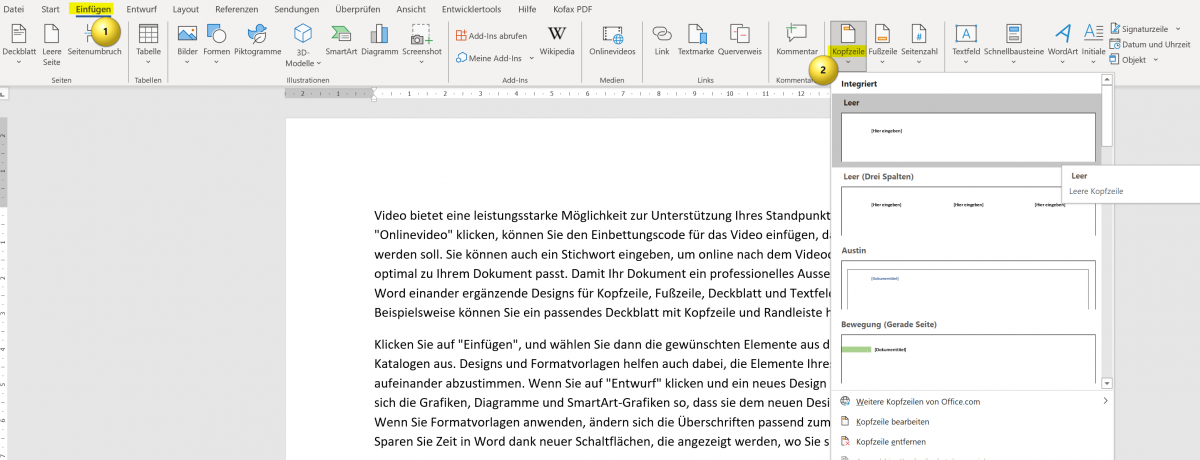
Hier sind die Schritte, um eine Kopfzeile in Word zu erstellen:
- Klicken Sie auf die Registerkarte „Einfügen“ oben in der Menüleiste.
- Klicken Sie auf die Schaltfläche „Kopfzeile“ im Bereich „Kopf- und Fußzeile„. Es erscheint eine Liste mit vorgefertigten Kopfzeilen-Layouts.
- Wählen Sie eine der vorgegebenen Kopfzeilen aus, die Ihrem Dokumenttyp entspricht. Sie können auch auf „Kopfzeile bearbeiten“ klicken, um Ihre eigene Kopfzeile zu erstellen.
- Wenn Sie „Kopfzeile bearbeiten“ ausgewählt haben, erscheint der Kopfzeilenbereich, in dem Sie Ihren Text eingeben können. Sie können den Text formatieren, Bilder einfügen und andere Elemente hinzufügen.
- Wenn Sie fertig sind, klicken Sie auf „Schließen“ in der Kopfzeilen-Toolbar, um zur normalen Ansicht zurückzukehren.
Ihre Kopfzeile wird nun auf jeder Seite Ihres Dokuments angezeigt. Sie können die Kopfzeile jederzeit bearbeiten oder löschen, indem Sie erneut auf „Kopfzeile“ klicken und „Kopfzeile bearbeiten“ oder „Kopfzeile entfernen“ auswählen.
Tipp: Noch schneller kommen Sie übrigens in die Kopfzeile in Word wenn Sie einfach im oberen Bereich innerhalb Ihres Word Dokumentes doppelt klicken.
siehe Abb. (klicken zum vergrößern)
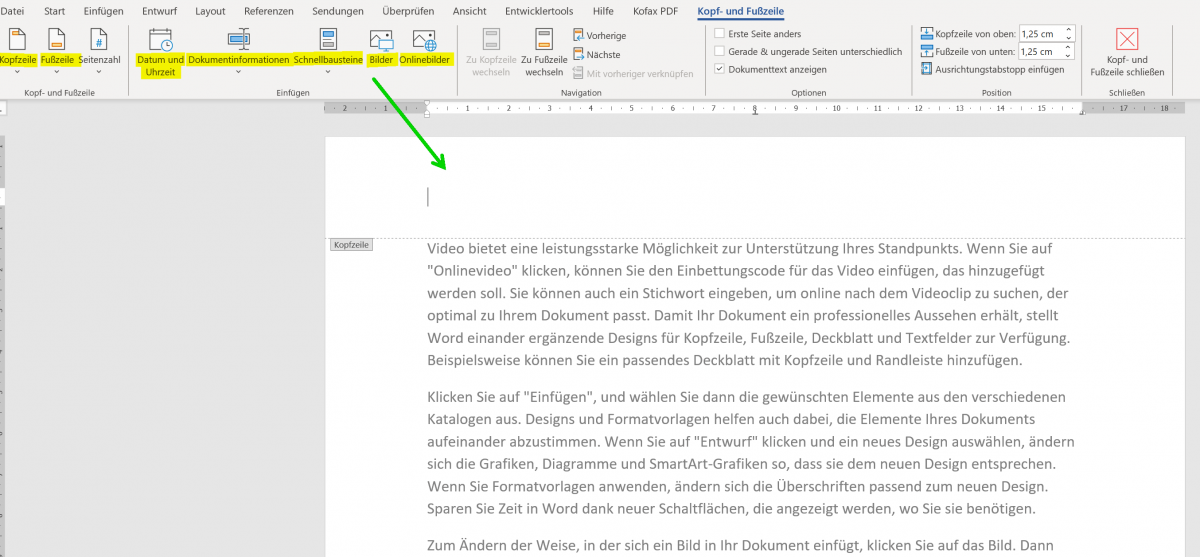
Wenn Sie möchten, dass Ihre Kopfzeile auf jeder Seite Ihres Dokuments anders ist (z. B. auf der ersten Seite anders als auf den folgenden Seiten), gibt es zwei Optionen:
- „Unterschiedliche erste Seite„: Damit wird die Kopfzeile auf der ersten Seite anders gestaltet als auf den folgenden Seiten. Um diese Option zu aktivieren, klicken Sie auf „Kopfzeile“ und dann auf „Optionen für Kopfzeilen und Fußzeilen„. Wählen Sie dann „Unterschiedliche erste Seite“ aus.
- „Unterschiedliche gerade und ungerade Seiten„: Damit wird die Kopfzeile auf geraden Seiten anders gestaltet als auf ungeraden Seiten. Um diese Option zu aktivieren, klicken Sie auf „Kopfzeile“ und dann auf „Optionen für Kopfzeilen und Fußzeilen„. Wählen Sie dann „Unterschiedliche gerade und ungerade Seiten“ aus.
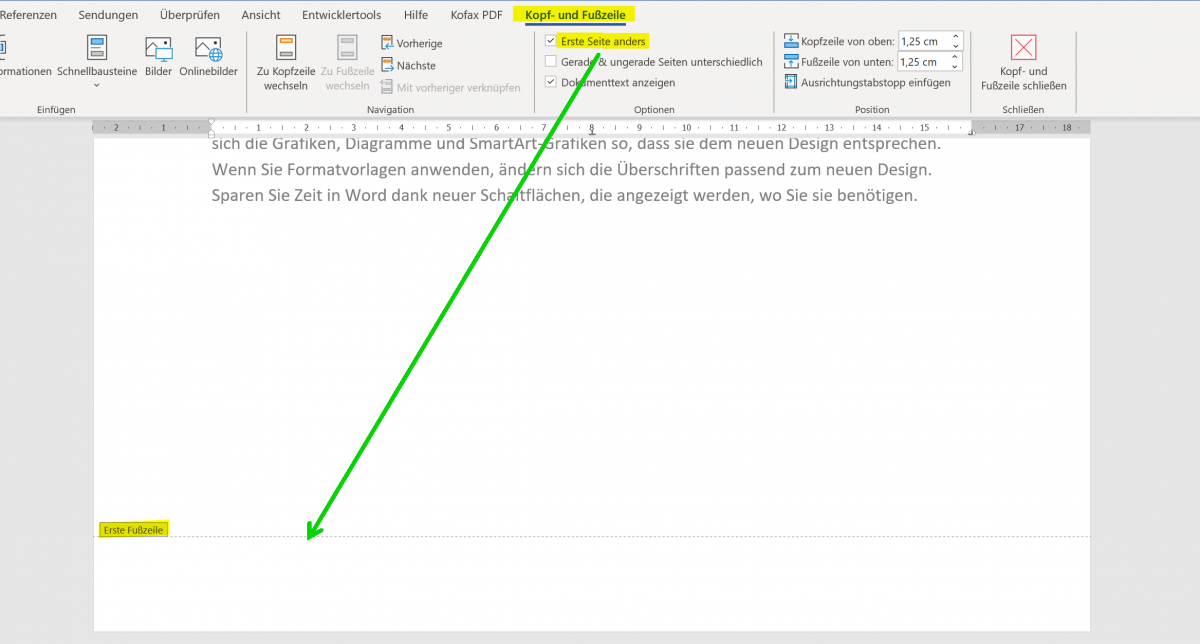
Tipp: So wie mit der Kopfzeile in Word funktioniert es auch mit der Fußzeile. Der kürzeste Weg ist dann einfach doppelt in den unteren Bereich einer Seite zu klicken. Und die Option die erste Seite in Word anders zu gestalten gibt es hier ebenso.
siehe Abb. (klicken zum vergrößern)
Das sind die wichtigsten grundlegenden Schritte, um eine Kopfzeile in Word zu erstellen, und individuell anzupassen. Wir denken, das Ihnen das sicherlich weiterhilft.
Eine Kopfzeile ist ein Bereich am oberen Rand jeder Seite Ihres Dokuments, der Informationen wie den Titel des Dokuments, den Autor, die Seitenzahl oder andere relevante Informationen enthält. Mit Word können Sie ganz einfach eine Kopfzeile erstellen, die auf jeder Seite Ihres Dokuments angezeigt wird.
Hier sind die Schritte, um eine Kopfzeile in Word zu erstellen:
- Klicken Sie auf die Registerkarte „Einfügen“ oben in der Menüleiste.
- Klicken Sie auf die Schaltfläche „Kopfzeile“ im Bereich „Kopf- und Fußzeile„. Es erscheint eine Liste mit vorgefertigten Kopfzeilen-Layouts.
- Wählen Sie eine der vorgegebenen Kopfzeilen aus, die Ihrem Dokumenttyp entspricht. Sie können auch auf „Kopfzeile bearbeiten“ klicken, um Ihre eigene Kopfzeile zu erstellen.
- Wenn Sie „Kopfzeile bearbeiten“ ausgewählt haben, erscheint der Kopfzeilenbereich, in dem Sie Ihren Text eingeben können. Sie können den Text formatieren, Bilder einfügen und andere Elemente hinzufügen.
- Wenn Sie fertig sind, klicken Sie auf „Schließen“ in der Kopfzeilen-Toolbar, um zur normalen Ansicht zurückzukehren.
Ihre Kopfzeile wird nun auf jeder Seite Ihres Dokuments angezeigt. Sie können die Kopfzeile jederzeit bearbeiten oder löschen, indem Sie erneut auf „Kopfzeile“ klicken und „Kopfzeile bearbeiten“ oder „Kopfzeile entfernen“ auswählen.
Tipp: Noch schneller kommen Sie übrigens in die Kopfzeile in Word wenn Sie einfach im oberen Bereich innerhalb Ihres Word Dokumentes doppelt klicken.
siehe Abb. (klicken zum vergrößern)
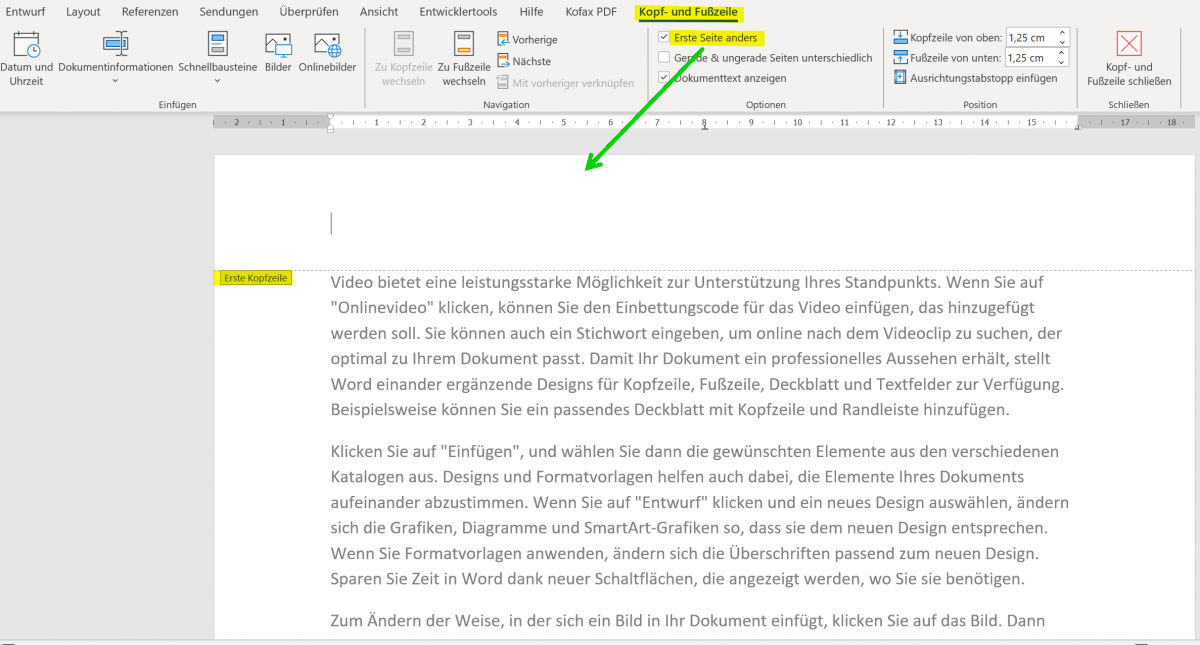
Wenn Sie möchten, dass Ihre Kopfzeile auf jeder Seite Ihres Dokuments anders ist (z. B. auf der ersten Seite anders als auf den folgenden Seiten), gibt es zwei Optionen:
- „Unterschiedliche erste Seite„: Damit wird die Kopfzeile auf der ersten Seite anders gestaltet als auf den folgenden Seiten. Um diese Option zu aktivieren, klicken Sie auf „Kopfzeile“ und dann auf „Optionen für Kopfzeilen und Fußzeilen„. Wählen Sie dann „Unterschiedliche erste Seite“ aus.
- „Unterschiedliche gerade und ungerade Seiten„: Damit wird die Kopfzeile auf geraden Seiten anders gestaltet als auf ungeraden Seiten. Um diese Option zu aktivieren, klicken Sie auf „Kopfzeile“ und dann auf „Optionen für Kopfzeilen und Fußzeilen„. Wählen Sie dann „Unterschiedliche gerade und ungerade Seiten“ aus.
Tipp: So wie mit der Kopfzeile in Word funktioniert es auch mit der Fußzeile. Der kürzeste Weg ist dann einfach doppelt in den unteren Bereich einer Seite zu klicken. Und die Option die erste Seite in Word anders zu gestalten gibt es hier ebenso.
siehe Abb. (klicken zum vergrößern)
Das sind die wichtigsten grundlegenden Schritte, um eine Kopfzeile in Word zu erstellen, und individuell anzupassen. Wir denken, das Ihnen das sicherlich weiterhilft.

Über den Autor:


Beliebte Beiträge

Microsoft Loop in Teams: Die Revolution deiner Notizen?
Was sind eigentlich diese Loop-Komponenten in Microsoft Teams? Wir zeigen dir, wie du mit den "lebendigen Mini-Dokumenten" deine Teamarbeit beschleunigst. Von dynamischen Agenden bis zu gemeinsamen Checklisten in Echtzeit – entdecke praktische Anwendungsfälle für deinen Alltag

Karrierebooster 2026: Diese Microsoft Office-Skills bringen dich weiter!
Ein neues Jahr, neue Karrierechancen! Doch welche Office-Kenntnisse sind 2026 wirklich gefragt? "Sicherer Umgang" reicht nicht mehr. Wir zeigen dir die Must-Haves von heute – wie fortgeschrittenes Excel, KI-Nutzung im Büro und relevante Zertifizierungen für deinen Lebenslauf.

Excel-Tutorial: Duplikate schnell und sicher entfernen
Doppelte Einträge in Excel-Listen? Das verfälscht Ihre Daten. Unser Tutorial zeigt Ihnen an einem praktischen Beispiel, wie Sie mit der Funktion "Duplikate entfernen" Ihre Daten in Sekunden bereinigen – egal ob Sie exakt gleiche Zeilen oder nur Werte in einer Spalte löschen wollen.

Dynamische Bereiche in Excel: BEREICH.VERSCHIEBEN Funktion
Die BEREICH.VERSCHIEBEN (OFFSET) Funktion in Excel erstellt einen flexiblen Bezug. Statt =SUMME(B5:B7) zu fixieren, findet die Funktion den Bereich selbst, z. B. für die "letzten 3 Monate". Ideal für dynamische Diagramme oder Dashboards, die automatisch mitwachsen.

Die INDIREKT-Funktion in Excel meistern
Die INDIREKT Funktion in Excel wandelt Text in einen echten Bezug um. Statt =Januar!E10 manuell zu tippen, nutzen Sie =INDIREKT(A2 & "!E10"), wobei in A2 'Januar' steht. Erstellen Sie so mühelos dynamische Zusammenfassungen für mehrere Tabellenblätter.

Vom Assistenten zum Agenten: Der Copilot von Microsoft
Copilot wird erwachsen: Microsofts KI ist kein Assistent mehr, sondern ein proaktiver Agent. Mit "Vision" sieht er Ihren Windows-Desktop, in M365 analysiert er als "Researcher" Daten und in GitHub korrigiert er Code autonom. Das größte Update bisher.


Beliebte Beiträge
Microsoft Loop in Teams: Die Revolution deiner Notizen?
Was sind eigentlich diese Loop-Komponenten in Microsoft Teams? Wir zeigen dir, wie du mit den "lebendigen Mini-Dokumenten" deine Teamarbeit beschleunigst. Von dynamischen Agenden bis zu gemeinsamen Checklisten in Echtzeit – entdecke praktische Anwendungsfälle für deinen Alltag
Karrierebooster 2026: Diese Microsoft Office-Skills bringen dich weiter!
Ein neues Jahr, neue Karrierechancen! Doch welche Office-Kenntnisse sind 2026 wirklich gefragt? "Sicherer Umgang" reicht nicht mehr. Wir zeigen dir die Must-Haves von heute – wie fortgeschrittenes Excel, KI-Nutzung im Büro und relevante Zertifizierungen für deinen Lebenslauf.
Excel-Tutorial: Duplikate schnell und sicher entfernen
Doppelte Einträge in Excel-Listen? Das verfälscht Ihre Daten. Unser Tutorial zeigt Ihnen an einem praktischen Beispiel, wie Sie mit der Funktion "Duplikate entfernen" Ihre Daten in Sekunden bereinigen – egal ob Sie exakt gleiche Zeilen oder nur Werte in einer Spalte löschen wollen.
Dynamische Bereiche in Excel: BEREICH.VERSCHIEBEN Funktion
Die BEREICH.VERSCHIEBEN (OFFSET) Funktion in Excel erstellt einen flexiblen Bezug. Statt =SUMME(B5:B7) zu fixieren, findet die Funktion den Bereich selbst, z. B. für die "letzten 3 Monate". Ideal für dynamische Diagramme oder Dashboards, die automatisch mitwachsen.
Die INDIREKT-Funktion in Excel meistern
Die INDIREKT Funktion in Excel wandelt Text in einen echten Bezug um. Statt =Januar!E10 manuell zu tippen, nutzen Sie =INDIREKT(A2 & "!E10"), wobei in A2 'Januar' steht. Erstellen Sie so mühelos dynamische Zusammenfassungen für mehrere Tabellenblätter.
Vom Assistenten zum Agenten: Der Copilot von Microsoft
Copilot wird erwachsen: Microsofts KI ist kein Assistent mehr, sondern ein proaktiver Agent. Mit "Vision" sieht er Ihren Windows-Desktop, in M365 analysiert er als "Researcher" Daten und in GitHub korrigiert er Code autonom. Das größte Update bisher.









