


Kopfzeile und Fusszeile in Word
Sie möchten sich eine eigene Briefvorlage, oder wissenschaftliche Arbeiten in Word erstellen? Dann kommen Sie um Kopfzeilen und Fußzeilen in Word eigentlich ebenso wie um ein dynamisches Inhaltsverzeichnis nicht herum. Denn diese Bausteine schaffen nicht nur Struktur in Ihrem Word Dokument, sondern verleihen dem Ganzen auch ein professionelleres Aussehen.

Wir möchten in diesem Short-Tutorial beschreiben wie Sie Kopfzeilen in Word und Fußzeilen in Word einfügen und gestalten können. Auch die Möglichkeit die Kopfzeile oder Fußzeile der ersten Seite jeweils anders in Word einzusetzen werden wir hier nicht außer Acht lassen. Denn wenn Sie sich beispielsweise eine Geschäftsbriefvorlage in Word erstellen wollen muss nicht auf jeder Seite Ihr Logo in der Kopfzeile sein, sondern dies ist in der Regel nur auf der ersten Seite angebracht.
Kopfzeile und Fusszeile in Word
Sie möchten sich eine eigene Briefvorlage, oder wissenschaftliche Arbeiten in Word erstellen? Dann kommen Sie um Kopfzeilen und Fußzeilen in Word eigentlich ebenso wie um ein dynamisches Inhaltsverzeichnis nicht herum. Denn diese Bausteine schaffen nicht nur Struktur in Ihrem Word Dokument, sondern verleihen dem Ganzen auch ein professionelleres Aussehen.
Wir möchten in diesem Short-Tutorial beschreiben wie Sie Kopfzeilen in Word und Fußzeilen in Word einfügen und gestalten können. Auch die Möglichkeit die Kopfzeile oder Fußzeile der ersten Seite jeweils anders in Word einzusetzen werden wir hier nicht außer Acht lassen. Denn wenn Sie sich beispielsweise eine Geschäftsbriefvorlage in Word erstellen wollen muss nicht auf jeder Seite Ihr Logo in der Kopfzeile sein, sondern dies ist in der Regel nur auf der ersten Seite angebracht.
Kopfzeile in Word einfügen
Kopfzeile in Word einfügen
Eine Kopfzeile ist ein Bereich am oberen Rand jeder Seite Ihres Dokuments, der Informationen wie den Titel des Dokuments, den Autor, die Seitenzahl oder andere relevante Informationen enthält. Mit Word können Sie ganz einfach eine Kopfzeile erstellen, die auf jeder Seite Ihres Dokuments angezeigt wird.
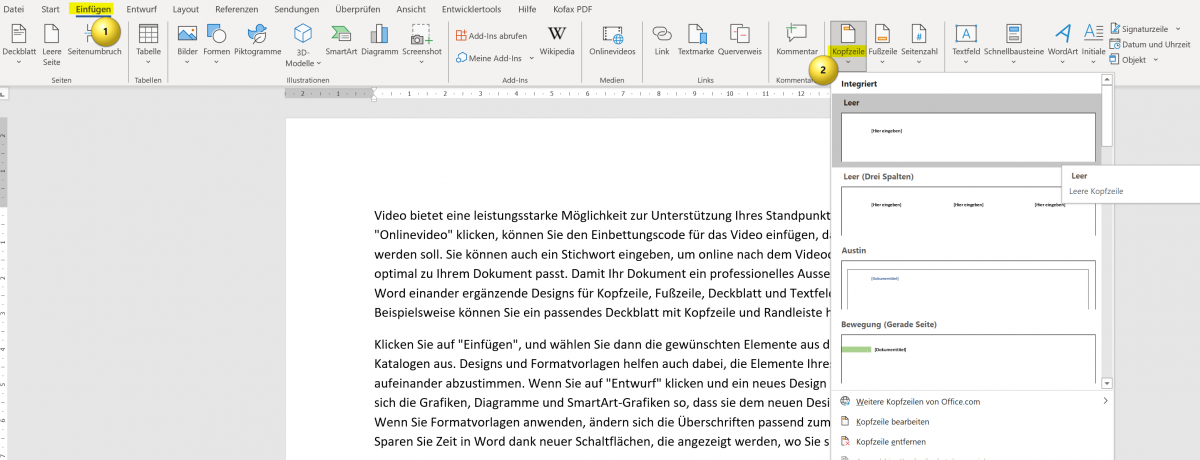
Hier sind die Schritte, um eine Kopfzeile in Word zu erstellen:
- Klicken Sie auf die Registerkarte „Einfügen“ oben in der Menüleiste.
- Klicken Sie auf die Schaltfläche „Kopfzeile“ im Bereich „Kopf- und Fußzeile„. Es erscheint eine Liste mit vorgefertigten Kopfzeilen-Layouts.
- Wählen Sie eine der vorgegebenen Kopfzeilen aus, die Ihrem Dokumenttyp entspricht. Sie können auch auf „Kopfzeile bearbeiten“ klicken, um Ihre eigene Kopfzeile zu erstellen.
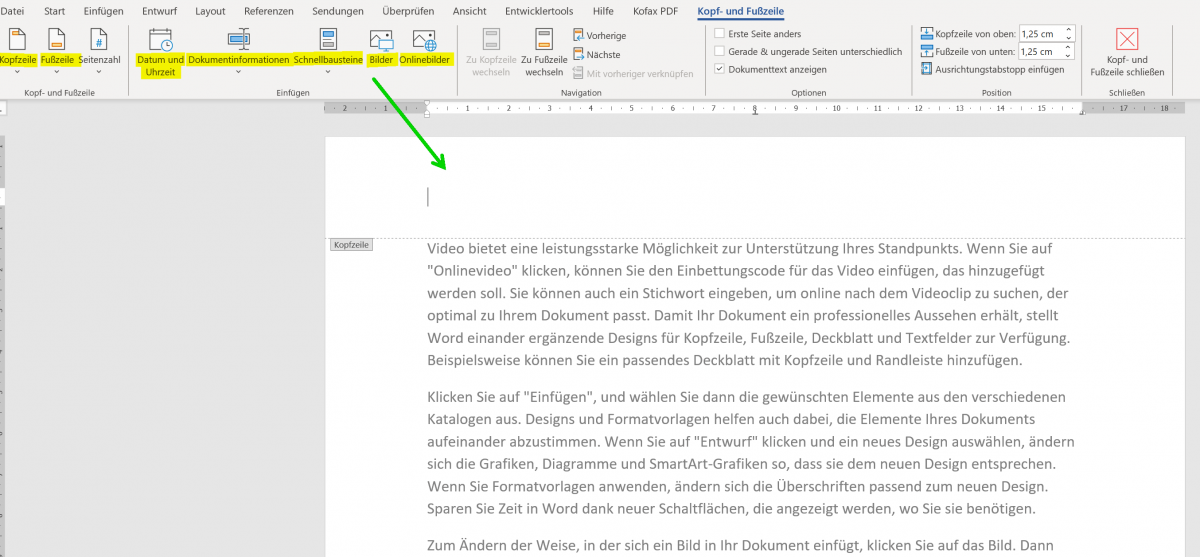
- Wenn Sie „Kopfzeile bearbeiten“ ausgewählt haben, erscheint der Kopfzeilenbereich, in dem Sie Ihren Text eingeben können. Sie können den Text formatieren, Bilder einfügen und andere Elemente hinzufügen.
- Wenn Sie fertig sind, klicken Sie auf „Schließen“ in der Kopfzeilen-Toolbar, um zur normalen Ansicht zurückzukehren.
Ihre Kopfzeile wird nun auf jeder Seite Ihres Dokuments angezeigt. Sie können die Kopfzeile jederzeit bearbeiten oder löschen, indem Sie erneut auf „Kopfzeile“ klicken und „Kopfzeile bearbeiten“ oder „Kopfzeile entfernen“ auswählen.
Tipp: Noch schneller kommen Sie übrigens in die Kopfzeile in Word wenn Sie einfach im oberen Bereich innerhalb Ihres Word Dokumentes doppelt klicken.
siehe Abb. (klicken zum vergrößern)
Wenn Sie möchten, dass Ihre Kopfzeile auf jeder Seite Ihres Dokuments anders ist (z. B. auf der ersten Seite anders als auf den folgenden Seiten), gibt es zwei Optionen:
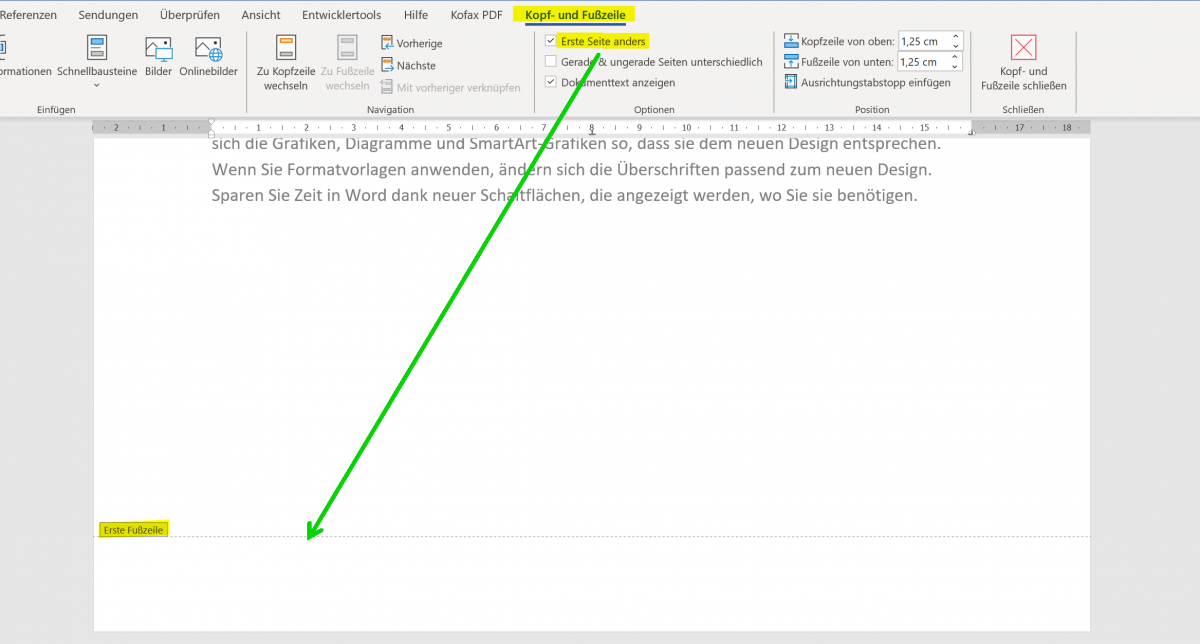
- „Unterschiedliche erste Seite„: Damit wird die Kopfzeile auf der ersten Seite anders gestaltet als auf den folgenden Seiten. Um diese Option zu aktivieren, klicken Sie auf „Kopfzeile“ und dann auf „Optionen für Kopfzeilen und Fußzeilen„. Wählen Sie dann „Unterschiedliche erste Seite“ aus.
- „Unterschiedliche gerade und ungerade Seiten„: Damit wird die Kopfzeile auf geraden Seiten anders gestaltet als auf ungeraden Seiten. Um diese Option zu aktivieren, klicken Sie auf „Kopfzeile“ und dann auf „Optionen für Kopfzeilen und Fußzeilen„. Wählen Sie dann „Unterschiedliche gerade und ungerade Seiten“ aus.
Tipp: So wie mit der Kopfzeile in Word funktioniert es auch mit der Fußzeile. Der kürzeste Weg ist dann einfach doppelt in den unteren Bereich einer Seite zu klicken. Und die Option die erste Seite in Word anders zu gestalten gibt es hier ebenso.
siehe Abb. (klicken zum vergrößern)
Das sind die wichtigsten grundlegenden Schritte, um eine Kopfzeile in Word zu erstellen, und individuell anzupassen. Wir denken, das Ihnen das sicherlich weiterhilft.
Eine Kopfzeile ist ein Bereich am oberen Rand jeder Seite Ihres Dokuments, der Informationen wie den Titel des Dokuments, den Autor, die Seitenzahl oder andere relevante Informationen enthält. Mit Word können Sie ganz einfach eine Kopfzeile erstellen, die auf jeder Seite Ihres Dokuments angezeigt wird.
Hier sind die Schritte, um eine Kopfzeile in Word zu erstellen:
- Klicken Sie auf die Registerkarte „Einfügen“ oben in der Menüleiste.
- Klicken Sie auf die Schaltfläche „Kopfzeile“ im Bereich „Kopf- und Fußzeile„. Es erscheint eine Liste mit vorgefertigten Kopfzeilen-Layouts.
- Wählen Sie eine der vorgegebenen Kopfzeilen aus, die Ihrem Dokumenttyp entspricht. Sie können auch auf „Kopfzeile bearbeiten“ klicken, um Ihre eigene Kopfzeile zu erstellen.
- Wenn Sie „Kopfzeile bearbeiten“ ausgewählt haben, erscheint der Kopfzeilenbereich, in dem Sie Ihren Text eingeben können. Sie können den Text formatieren, Bilder einfügen und andere Elemente hinzufügen.
- Wenn Sie fertig sind, klicken Sie auf „Schließen“ in der Kopfzeilen-Toolbar, um zur normalen Ansicht zurückzukehren.
Ihre Kopfzeile wird nun auf jeder Seite Ihres Dokuments angezeigt. Sie können die Kopfzeile jederzeit bearbeiten oder löschen, indem Sie erneut auf „Kopfzeile“ klicken und „Kopfzeile bearbeiten“ oder „Kopfzeile entfernen“ auswählen.
Tipp: Noch schneller kommen Sie übrigens in die Kopfzeile in Word wenn Sie einfach im oberen Bereich innerhalb Ihres Word Dokumentes doppelt klicken.
siehe Abb. (klicken zum vergrößern)
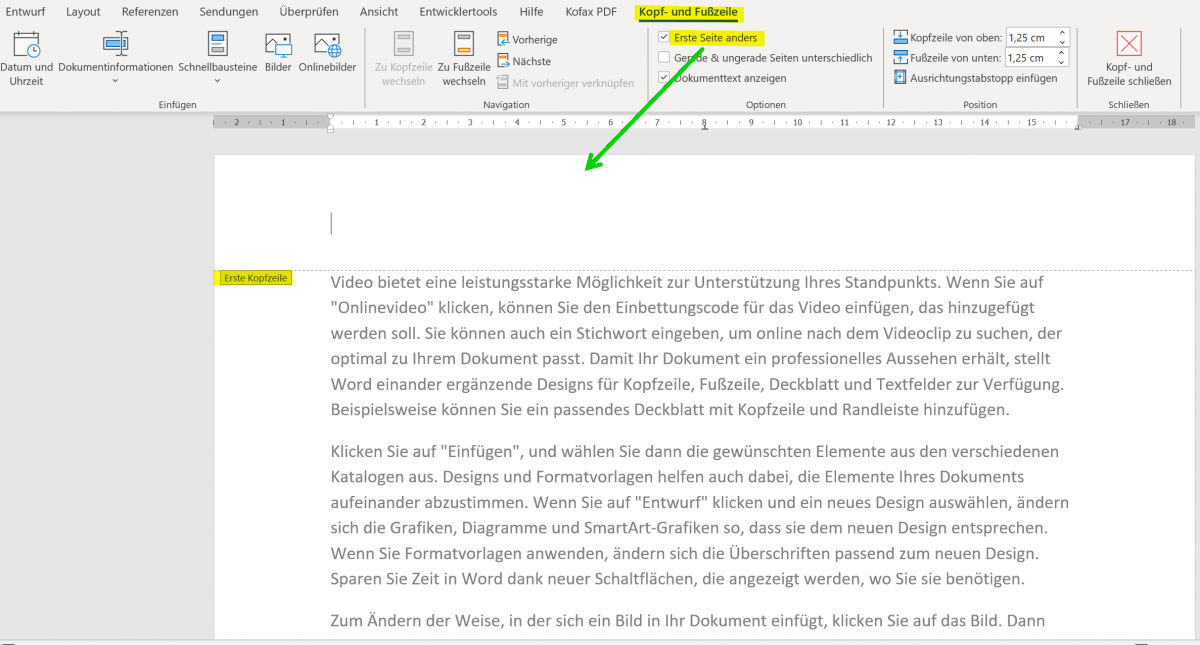
Wenn Sie möchten, dass Ihre Kopfzeile auf jeder Seite Ihres Dokuments anders ist (z. B. auf der ersten Seite anders als auf den folgenden Seiten), gibt es zwei Optionen:
- „Unterschiedliche erste Seite„: Damit wird die Kopfzeile auf der ersten Seite anders gestaltet als auf den folgenden Seiten. Um diese Option zu aktivieren, klicken Sie auf „Kopfzeile“ und dann auf „Optionen für Kopfzeilen und Fußzeilen„. Wählen Sie dann „Unterschiedliche erste Seite“ aus.
- „Unterschiedliche gerade und ungerade Seiten„: Damit wird die Kopfzeile auf geraden Seiten anders gestaltet als auf ungeraden Seiten. Um diese Option zu aktivieren, klicken Sie auf „Kopfzeile“ und dann auf „Optionen für Kopfzeilen und Fußzeilen„. Wählen Sie dann „Unterschiedliche gerade und ungerade Seiten“ aus.
Tipp: So wie mit der Kopfzeile in Word funktioniert es auch mit der Fußzeile. Der kürzeste Weg ist dann einfach doppelt in den unteren Bereich einer Seite zu klicken. Und die Option die erste Seite in Word anders zu gestalten gibt es hier ebenso.
siehe Abb. (klicken zum vergrößern)
Das sind die wichtigsten grundlegenden Schritte, um eine Kopfzeile in Word zu erstellen, und individuell anzupassen. Wir denken, das Ihnen das sicherlich weiterhilft.

Über den Autor:


Beliebte Beiträge

Nie wieder das Gleiche tun: So nehmen Sie ein Makro in Excel auf
Genervt von repetitiven Aufgaben in Excel? Lernen Sie, wie Sie mit dem Makro-Rekorder Ihren ersten persönlichen "Magie-Knopf" erstellen. Automatisieren Sie Formatierungen und sparen Sie Stunden – ganz ohne zu programmieren! Hier geht's zur einfachen Anleitung.
IMAP vs. Lokale Ordner: Das Geheimnis Ihrer Outlook-Struktur und warum es wichtig ist
Kennen Sie den Unterschied zwischen IMAP- und lokalen Ordnern in Outlook? Falsche Nutzung kann zu Datenverlust führen! Wir erklären einfach, was wohin gehört, wie Sie Ihr Postfach aufräumen und E-Mails sicher & langfristig archivieren.

Der ultimative Effizienz-Boost: Wie Excel, Word und Outlook für Sie zusammenarbeiten
Schluss mit manuellem Kopieren! Lernen Sie, wie Sie Excel-Listen, Word-Vorlagen & Outlook verbinden, um personalisierte Serien-E-Mails automatisch zu versenden. Sparen Sie Zeit, vermeiden Sie Fehler und steigern Sie Ihre Effizienz. Hier geht's zur einfachen Anleitung!

Microsoft 365 Copilot in der Praxis: Ihr Guide für den neuen Arbeitsalltag
Was kann Microsoft 365 Copilot wirklich? 🤖 Wir zeigen praxisnah, wie der KI-Assistent Ihren Arbeitsalltag in Word, Excel & Teams revolutioniert. Vom leeren Blatt zur fertigen Präsi in Minuten! Der ultimative Praxis-Guide für den neuen Arbeitsalltag. #Copilot #Microsoft365 #KI

ChatGPT in Excel integrieren und verwenden – Geht das?
ChatGPT ist mehr als nur ein einfacher Chatbot. Erfahren Sie, wie es Ihre Arbeit mit Excel revolutionieren kann, indem es Formeln übersetzt, VBA-Makros erstellt und sogar eine zukünftige Integration in Office in Aussicht stellt.
Testbericht: Microsoft Office 2024 Home
Microsoft Office 2024 Home ist da. Die Kaufversion bietet ein poliertes Design und Detail-Updates für Excel & PowerPoint. Doch die KI-Revolution (Copilot) fehlt komplett – diese bleibt M365 vorbehalten. Ein solides Paket für Abo-Gegner, aber ohne Zukunftsvision.


Beliebte Beiträge
Nie wieder das Gleiche tun: So nehmen Sie ein Makro in Excel auf
Genervt von repetitiven Aufgaben in Excel? Lernen Sie, wie Sie mit dem Makro-Rekorder Ihren ersten persönlichen "Magie-Knopf" erstellen. Automatisieren Sie Formatierungen und sparen Sie Stunden – ganz ohne zu programmieren! Hier geht's zur einfachen Anleitung.
IMAP vs. Lokale Ordner: Das Geheimnis Ihrer Outlook-Struktur und warum es wichtig ist
Kennen Sie den Unterschied zwischen IMAP- und lokalen Ordnern in Outlook? Falsche Nutzung kann zu Datenverlust führen! Wir erklären einfach, was wohin gehört, wie Sie Ihr Postfach aufräumen und E-Mails sicher & langfristig archivieren.
Der ultimative Effizienz-Boost: Wie Excel, Word und Outlook für Sie zusammenarbeiten
Schluss mit manuellem Kopieren! Lernen Sie, wie Sie Excel-Listen, Word-Vorlagen & Outlook verbinden, um personalisierte Serien-E-Mails automatisch zu versenden. Sparen Sie Zeit, vermeiden Sie Fehler und steigern Sie Ihre Effizienz. Hier geht's zur einfachen Anleitung!
Microsoft 365 Copilot in der Praxis: Ihr Guide für den neuen Arbeitsalltag
Was kann Microsoft 365 Copilot wirklich? 🤖 Wir zeigen praxisnah, wie der KI-Assistent Ihren Arbeitsalltag in Word, Excel & Teams revolutioniert. Vom leeren Blatt zur fertigen Präsi in Minuten! Der ultimative Praxis-Guide für den neuen Arbeitsalltag. #Copilot #Microsoft365 #KI
ChatGPT in Excel integrieren und verwenden – Geht das?
ChatGPT ist mehr als nur ein einfacher Chatbot. Erfahren Sie, wie es Ihre Arbeit mit Excel revolutionieren kann, indem es Formeln übersetzt, VBA-Makros erstellt und sogar eine zukünftige Integration in Office in Aussicht stellt.
Testbericht: Microsoft Office 2024 Home
Microsoft Office 2024 Home ist da. Die Kaufversion bietet ein poliertes Design und Detail-Updates für Excel & PowerPoint. Doch die KI-Revolution (Copilot) fehlt komplett – diese bleibt M365 vorbehalten. Ein solides Paket für Abo-Gegner, aber ohne Zukunftsvision.









